Chrome与火狐哪个浏览器的插件更新更频繁
关于Chrome与火狐哪个浏览器的插件更新更频繁这个问题,可以从几个方面进行分析,具体如下。

一、Chrome插件更新频率
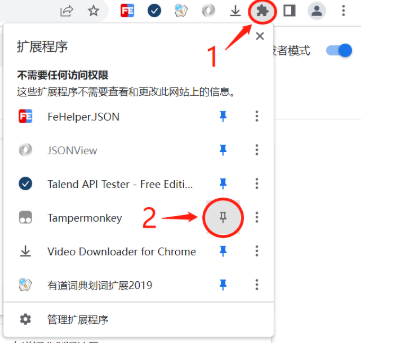
-在Chrome Web Store中,插件的更新频率较高。许多开发者频繁发布新版本以修复漏洞、增加新功能或提升性能,确保用户获得最新的体验和安全保障。
二、Firefox插件更新机制
-Firefox的插件更新机制相对严格。每个插件在发布前需要经过Mozilla的审核,以确保其安全性和兼容性。尽管更新频率可能不如Chrome高,但每次更新都经过严格测试。
三、自动更新策略
-Chrome和Firefox均采用自动更新策略,但实现方式有所不同。Chrome会在后台静默更新,而用户通常无需手动干预。Firefox则在更新后提示用户重启浏览器以应用更改。
四、第三方插件源对比
-Chrome允许用户从第三方网站安装插件,但存在安全风险。Firefox也支持第三方插件,但其严格的审核机制降低了潜在的安全威胁,使用户能够更放心地使用。
五、插件版本管理
-Chrome和Firefox均提供插件版本管理功能,用户可以查看已安装插件的版本信息并进行更新。Chrome通过Web Store进行集中管理,而Firefox则通过其内置的扩展管理器实现。

Chrome浏览器下载安装包权限设置及断点续传
分享Chrome浏览器下载安装包权限设置和断点续传技巧,兼顾权限安全与下载稳定。
如何在Chrome浏览器中禁用或启用浏览器的自动重定向功能
学习如何在Chrome浏览器中根据需要禁用或启用自动重定向功能,更好地控制网页跳转行为。
Chrome浏览器网页打不开安全证书错误解决办法
针对Chrome浏览器网页打不开且提示安全证书错误的问题,本文详细介绍解决方法,帮助用户安全访问网页。

火狐浏览器手机版最新版本AI搜索测评
火狐浏览器手机版最新AI智能能力深度测评。聚焦意图理解与资料检索直达率,客观解析其在智能化信息获取上的实际水准。

谷歌浏览器书签管理优化实用技巧
谷歌浏览器书签管理功能强大,本教程分享优化技巧,包括分类整理、快速查找和备份方法,帮助用户高效管理书签,提高浏览体验。
Chrome浏览器下载文件自动备份设置
详细讲解Chrome浏览器下载文件的自动备份功能设置方法,有效避免下载文件意外丢失风险,确保重要数据安全保存,提升文件管理的便捷性和安全性。
国内怎么下载谷歌浏览器
国内怎么下载谷歌浏览器?Google的chorme浏览器是一款综合性能非常优秀的浏览器,但是由于一些原因,我们无法方便快捷的下载安装。

在 Ubuntu 18.04 LTS 上如何安装 Google Chrome?
谷歌浏览器是一个很棒的网络浏览器。它有一个漂亮的用户界面(UI)。它快速且免费使用。它受到世界各地许多人的青睐。Web 开发人员也喜欢 Google Chrome,因为它具有出色的开发人员工具。

谷歌浏览器下载之后无法登录怎么办?<解决方法>
Chrome谷歌浏览器是目前使用人数、好评都比较高的一款浏览器了、深受用户的喜爱,追求的是全方位的快速体验。
如何修复Windows 10 中的“Chrome 安装因未指定错误而失败"?
作为一款简单轻量的浏览器,Windows 10用户通常更喜欢下载谷歌Chrome。不幸的是,他们中的一些人正面临着各种各样的问题,比如老鼠!WebGL在Chrome中遇到错误。
如何更新谷歌浏览器
如何更新谷歌浏览器?如果您想确保您使用的是最新版本的 Google Chrome 浏览器,以下是在桌面、Apple iOS 和 Android 设备上检查和更新的方法。

谷歌浏览器文件下载被拦截怎么办?<解决方法>
谷歌浏览器想必大家都很熟悉。它是一个界面简单、功能强大的网页浏览工具,很多用户都在电脑中安装了它。但是我们在操作的过程中难免会遇到一些问题。

谷歌浏览器如何阻止网站请求通知权限
谷歌浏览器如何阻止网站请求通知权限?如果小伙伴们不知道要怎么解决可以看看这篇图文教程详解,帮你解除被网站通知打扰的烦恼。

谷歌浏览器在哪里查看浏览器进程占用内存情况
谷歌浏览器在哪里查看浏览器进程占用内存情况?下面就向大家分享谷歌浏览器进程占用内存情况查看方法。

如何使用Chrome和Dropbox进行协作
本篇文章给大家介绍Chrome与Dropbox工具高效使用方法教程,感兴趣的朋友千万不要错过了。

如何将Chrome 浏览历史导出为 HTML、CSV 或 TXT?
我们通常谈论清除我们的浏览器历史记录,以免它成为窥探的牺牲品,但在擦除之前存储您的历史记录也是一个好主意。

如何更改iOS版Chrome中的默认搜索引擎?
本文解释了如何在使用Chrome浏览器在iOS设备上,如苹果手机或者苹果平板电脑。说明涵盖iOS 12及以后版本。
如何保存、编辑和删除您的 Chrome 密码?
保存密码非常方便,自动填写您的登录信息,因此您不必记住。但是,如果您的 Google 帐户遭到入侵,您可能会丢失所有访问权限和信息,这就是我们建议使用安全密码管理器的原因。最终,您保存在Google Chrome中的密码与存储密码的设备一样安全。