Chrome如何快速访问最近关闭的页面
在日常使用Chrome浏览器时,可能会遇到不小心关闭了一个重要的网页标签页的情况。幸运的是,Chrome提供了多种方法来恢复这些误关闭的网页,确保不会丢失重要的信息或工作流程中断。下面将详细介绍几种快速访问最近关闭页面的方法。
一、通过新标签页中的“最近关闭的标签页”列表
1.操作步骤:在新标签页中,最下方会显示一个“最近关闭的标签页”列表。点击你想要恢复的标签页即可重新打开。
2.特点:这种方法简单直观,适合大多数用户。
3.示例:假设你正在浏览多个标签页,不小心关闭了一个包含重要信息的页面。此时,只需点击Chrome右上角的“添加标签”按钮(即“+”号),然后在新标签页的最下方找到并点击“最近关闭的标签页”列表中的相应页面即可。
二、使用快捷键Ctrl+Shift+T
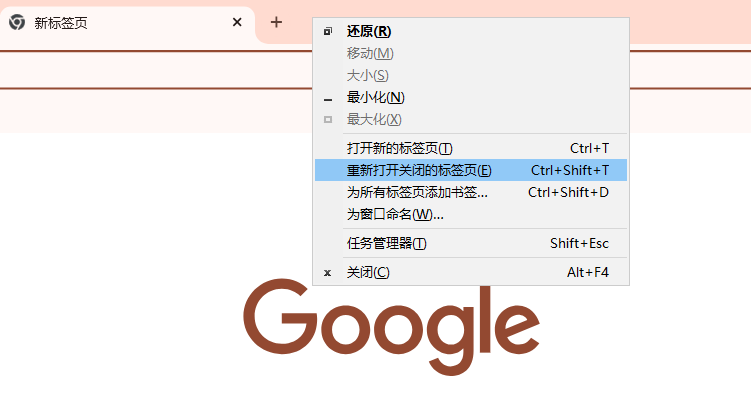
1.操作步骤:按下键盘上的Ctrl+Shift+T组合键(在Mac上是Cmd+Shift+T)。
2.特点:这是最快的恢复方法之一,特别适合习惯使用快捷键的用户。
3.示例:如果你刚刚关闭了一个标签页,并且想要立即重新打开它,只需按下Ctrl+Shift+T即可。这个快捷键会按照关闭的顺序重新打开标签页,所以你可以连续按它来依次恢复多个最近关闭的标签页。
三、通过右键菜单重新打开已关闭的标签页
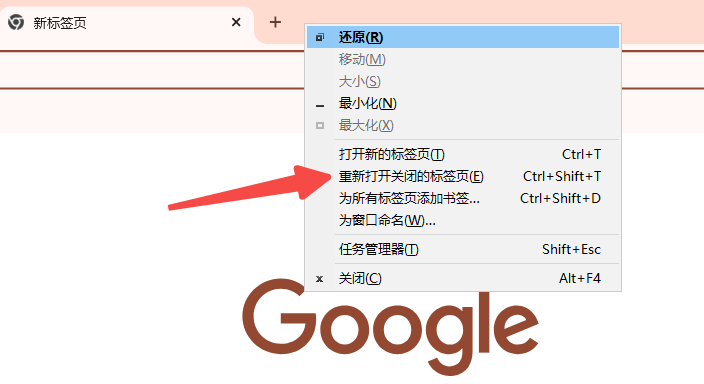
1.操作步骤:在标签栏空白处点击右键,然后选择“重新打开已关闭的标签页”。
2.特点:这种方法对于鼠标用户来说非常方便。
3.示例:如果你喜欢使用鼠标进行操作,那么可以在标签栏的空白区域点击鼠标右键,这样就会弹出一个上下文菜单。在这个菜单中,选择“重新打开已关闭的标签页”,就可以恢复你刚刚关闭的那个标签页了。
四、通过历史记录查找并恢复
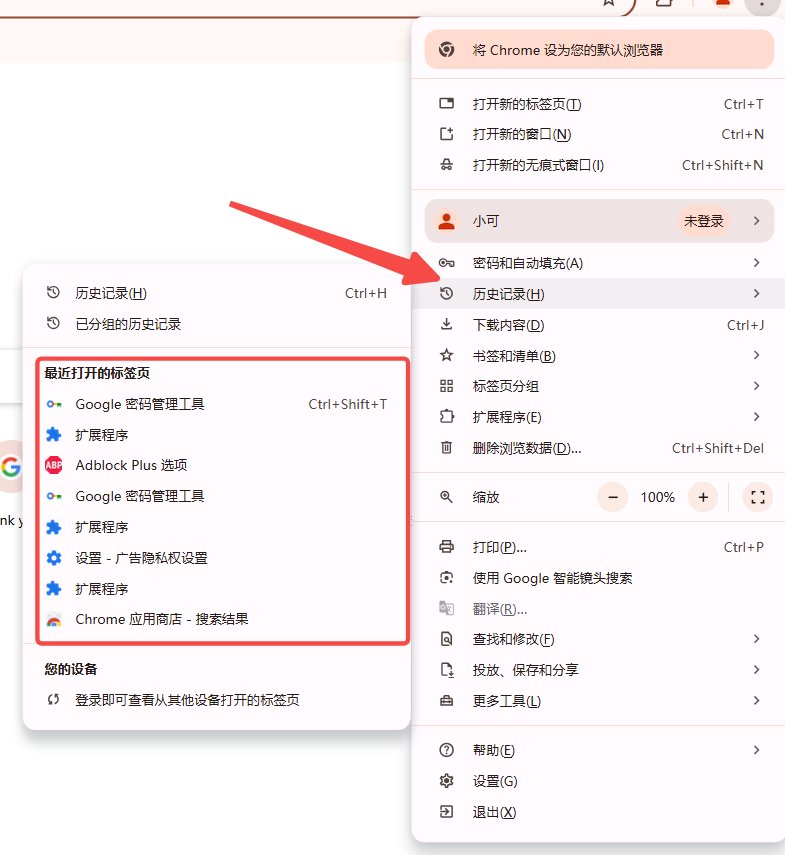
1.操作步骤:点击浏览器右上角的三点菜单图标,选择“历史记录”,然后在历史记录中找到并打开你想要恢复的页面。
2.特点:适用于需要恢复较早前关闭的标签页的情况。
3.示例:如果你不小心关闭了一个标签页,但是记得它是什么时候关闭的,那么你可以通过点击浏览器右上角的三点菜单图标,选择“历史记录”。在历史记录页面中,你可以按照时间顺序查找到那个页面,并点击它来重新打开。
五、使用插件增强恢复功能
1.推荐插件:Simple Undo Close等。
2.安装与使用方法:在Chrome网上应用店搜索并安装插件后,按照插件说明进行设置和使用。

3.特点与优势:这些插件通常提供更多的自定义选项和高级功能,如撤销关闭的窗口、恢复特定的标签页等。它们可以极大地增强Chrome浏览器的标签页管理功能,让用户更加灵活地控制自己的浏览体验。
4.注意事项:在使用插件时,请确保从官方渠道下载并安装可信的插件,以避免潜在的安全风险。
总的来说,通过以上几种方法,您可以轻松快速地恢复Chrome中最近关闭的网页。无论是使用内置功能还是借助第三方插件,都能找到适合自己需求的解决方案。希望这篇教程能够帮助您更好地管理和恢复Chrome浏览器中的网页内容。

使用google Chrome浏览器的五个隐藏技巧
介绍Google Chrome浏览器的五个隐藏功能,提升用户操作效率,让浏览体验更加便捷高效。
Chrome浏览器下载及网页录制功能介绍
介绍Chrome浏览器下载后如何使用网页录制功能,轻松捕捉屏幕内容,方便制作教程和分享精彩瞬间。

最新google浏览器网页加载优化与性能实测教程
最新google浏览器网页加载优化功能通过实测方法分析性能瓶颈,提高页面加载速度,保证用户在浏览网页时获得流畅、高效的访问体验。

google浏览器如何通过清理下载记录提高浏览体验
通过删除无用的下载记录和缓存文件,可减少系统负担,提高Google浏览器的运行流畅度,使浏览体验更加顺畅。
Chrome浏览器如何查看网页的访问日志
了解如何通过Chrome浏览器查看网页的访问日志,帮助你更深入地分析网站的访问情况,为网站性能优化和故障排查提供有力支持。
如何修复Google Chrome插件加载失败问题
插件加载失败是Google Chrome常见的故障问题。本文将提供有效的修复方法,帮助您解决插件无法加载的问题,恢复插件的正常使用。
ubuntu 12.04 LTS 安装chrome问题及解决方法详解!
谷歌浏览器 Google Chrome完全免费,跨平台支持 Windows、Mac 和 Linux 桌面系统,同时也有 iOS、Android 的手机版 平板版,你几乎可以在任何智能设备上使用到它。

谷歌浏览器的下载及使用教程_谷歌浏览器下载攻略
你会下载谷歌浏览器吗?你会使用谷歌浏览器吗?谷歌浏览器的便捷功能你都知道吗?如果不是很清楚的话就来一起学学吧!

google chrome下载的文件名显示乱码怎么办?<解决方法>
如何快速解决win 7下Chrome浏览器下载的乱码文件名问题?我们知道有些论坛附件在Chrome浏览器下载,文件名会显示为乱码。
让Chrome停止崩溃的9种方法
Chrome通常是一款非常稳定、可靠且易于使用的浏览器,但有时你会遇到一连串的崩溃,本篇文章给大家带来让Chrome停止崩溃的9种方法。
如何更新Google Chrome到2020最新版本?
Google chrome是一款快速、安全且免费的网络浏览器,能很好地满足新型网站对浏览器的要求。Google Chrome的特点是简洁、快速。
谷歌浏览器如何访问实验室功能
谷歌浏览器如何访问实验室功能?如果你想访问这些功能可以参考下面的访问图文教程一览。
如何将自定义过滤器添加到 Chrome 广告拦截扩展 µBlock?
几个月前,我在 Ghacks 上查看了Chrome 扩展程序Block ,我非常喜欢它,因为它提供了与其他扩展程序相同级别的广告和干扰拦截,但占用空间更小。
谷歌浏览器安全连接功能在哪里
本篇文章给大家介绍谷歌浏览器开启安全连接功能详细方法步骤,有需要的朋友千万不要错过了。
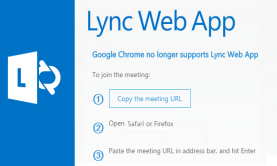
谷歌浏览器无法连接Lync怎么办_谷歌浏览器无法连接Lync解决办法
你有没有在使用谷歌浏览器的时候遇到各种问题呢,你知道谷歌浏览器无法连接Lync是怎么回事呢?来了解谷歌浏览器无法连接Lync的解决方法,大家可以学习一下。

谷歌浏览器怎么把网页保存为pdf
谷歌浏览器怎么把网页保存为pdf?接下来小编就给大家带来谷歌浏览器将网页保存为pdf方法教程,有需要的朋友赶紧来看看了解一下吧。
如何在 Android 上获取 Chrome 扩展程序?
无论您是学生、在家工作还是在办公室工作,Chrome 都有一些出色的扩展程序,有助于组织、提高生产力、学习和娱乐。您可能已经在您的计算机上发现了很多这些方便的扩展程序和插件。那么,如何才能在您的 Android 设备上获得这些扩展呢?
如何在 Chrome 中关闭新的平滑滚动功能?
如果您注意到 Google Chrome 新的平滑滚动并且不喜欢它,那么只需几个步骤即可将其关闭。