最新google浏览器网页加载优化与性能实测教程

1. 清除缓存和Cookies:定期清理浏览器缓存和Cookies,以释放内存并提高性能。
2. 禁用扩展程序:关闭不必要的扩展程序,以减少浏览器的负担。
3. 使用轻量级主题:选择简洁、无干扰的主题,以减少浏览器的渲染负担。
4. 启用硬件加速:在浏览器设置中启用硬件加速,以提高图形和视频播放的性能。
5. 使用CDN加速:通过CDN(内容分发网络)将静态资源(如图片、CSS和JavaScript文件)分发到离用户更近的服务器,以减少数据传输时间。
6. 使用HTTP/2协议:HTTP/2是一种比HTTP/1.1更快的协议,可以提高页面加载速度。
7. 优化图片大小:压缩图片大小,以减少传输时间和提高加载速度。可以使用在线工具或第三方库进行压缩。
8. 使用缓存策略:根据需要启用缓存策略,如强制缓存、最近使用和永久缓存等,以提高页面加载速度。
9. 优化CSS和JavaScript文件:合并CSS和JavaScript文件,以减少请求次数。可以使用CSS压缩和代码分割等技术来优化文件。
10. 使用WebP格式:WebP是一种无损图像格式,可以减少图像文件的大小,从而提高加载速度。
以下是一个简单的教程,展示了如何在Google Chrome浏览器中实现这些优化:
1. 打开Google Chrome浏览器。
2. 点击右上角的菜单按钮(三个垂直点),然后选择“设置”。
3. 在设置页面中,向下滚动到“高级”部分。
4. 在“高级”部分,找到“隐私和安全”选项卡。
5. 在“隐私和安全”选项卡中,找到“网站设置”部分。
6. 在“网站设置”部分,找到“加载项”选项卡。
7. 在“加载项”选项卡中,找到“扩展程序”部分。
8. 在“扩展程序”部分,取消选中所有扩展程序的复选框。
9. 点击“确定”按钮,关闭设置页面。
10. 返回Chrome浏览器,刷新页面,检查加载速度是否有所改善。
请注意,这些优化方法可能需要根据您的具体需求进行调整。如果您遇到问题,可以尝试调整设置或尝试其他方法。
Chrome浏览器缓存管理优化浏览体验操作指南
Chrome浏览器缓存管理功能通过清理冗余数据和优化存储策略,使网页访问更加顺畅,提高整体浏览体验。

Google浏览器多账户登录安全管理技巧
多账户登录的安全管理对保障个人隐私尤为重要。本文提供Google浏览器多账户登录的安全管理技巧,协助用户有效防范风险,保护账号安全。

Chrome浏览器标签页闪退的原因有哪些
深入分析Chrome浏览器标签页闪退的多种原因,包括内存不足、插件冲突等,并提供有效的排查和修复方案。

Google浏览器下载页面跳转过多怎么避免
Google浏览器下载页面跳转过多会影响下载稳定,分享避免跳转的技巧和优化方案,提升下载体验和效率。

谷歌浏览器下载安装及隐私保护设置完整教程
全面讲解谷歌浏览器下载安装后隐私保护的设置方法,保障用户个人信息安全,提升浏览安全性。
Chrome浏览器下载文件大小限制调整方法详解
本文详细介绍Chrome浏览器调整下载文件大小限制的方法,帮助用户解决大文件下载受限问题,确保下载任务顺利完成。
怎么下载PC版谷歌浏览器
怎么下载PC版谷歌浏览器?谷歌60%以上的浏览器市场份额基本上是无敌的。
如何在win10 Microsoft Edge浏览器中安装Google Chrome主题?
微软拥有新的Windows和Mac浏览器。很多人抢着装也不奇怪。它不一定是他们的主要驱动,但他们至少可以尝试它的功能。
谷歌浏览器卸载后无法重新安装怎么办?
谷歌浏览器卸载后无法重新安装怎么办?如果问你用过最好的浏览器是什么,相信很多人都会说Chrome,但在使用谷歌浏览器的时候也是会遇到一些问题,比如谷歌Chrome闪退的问题。
如何在 Kali Linux 上安装 Google Chrome 浏览器?
在 Kali 上安装 Google Chrome 非常简单,但并不像你想象的那么简单。由于 Chrome 是一个封闭源代码的 Web 浏览器,因此无法从默认软件包存储库安装它。不用担心,您将通过几个简短的步骤了解如何安装它。
chrome安装包点击无响应怎么办?<解决方法>
很多用户应该都遇到过chrome安装包无响应的情况,但是如何解决这个问题呢?不熟悉的朋友可能不是很清楚,那么在这种情况下,今天小编就为大家整理并分享一下chrome浏览器安装包没反应的解决方案。
如何在 Windows上安装并行运行 Chrome 稳定版、测试版和开发版?
到目前为止,在 Windows 上使用的 Chrome 无法同时使用 Chrome 稳定版和浏览器的预发布版本之一。随着谷歌解除限制,这随着今天的公告而改变。这意味着现在可以在 Windows 上安装和运行 Chrome 稳定版和预发布版的 Chrome。
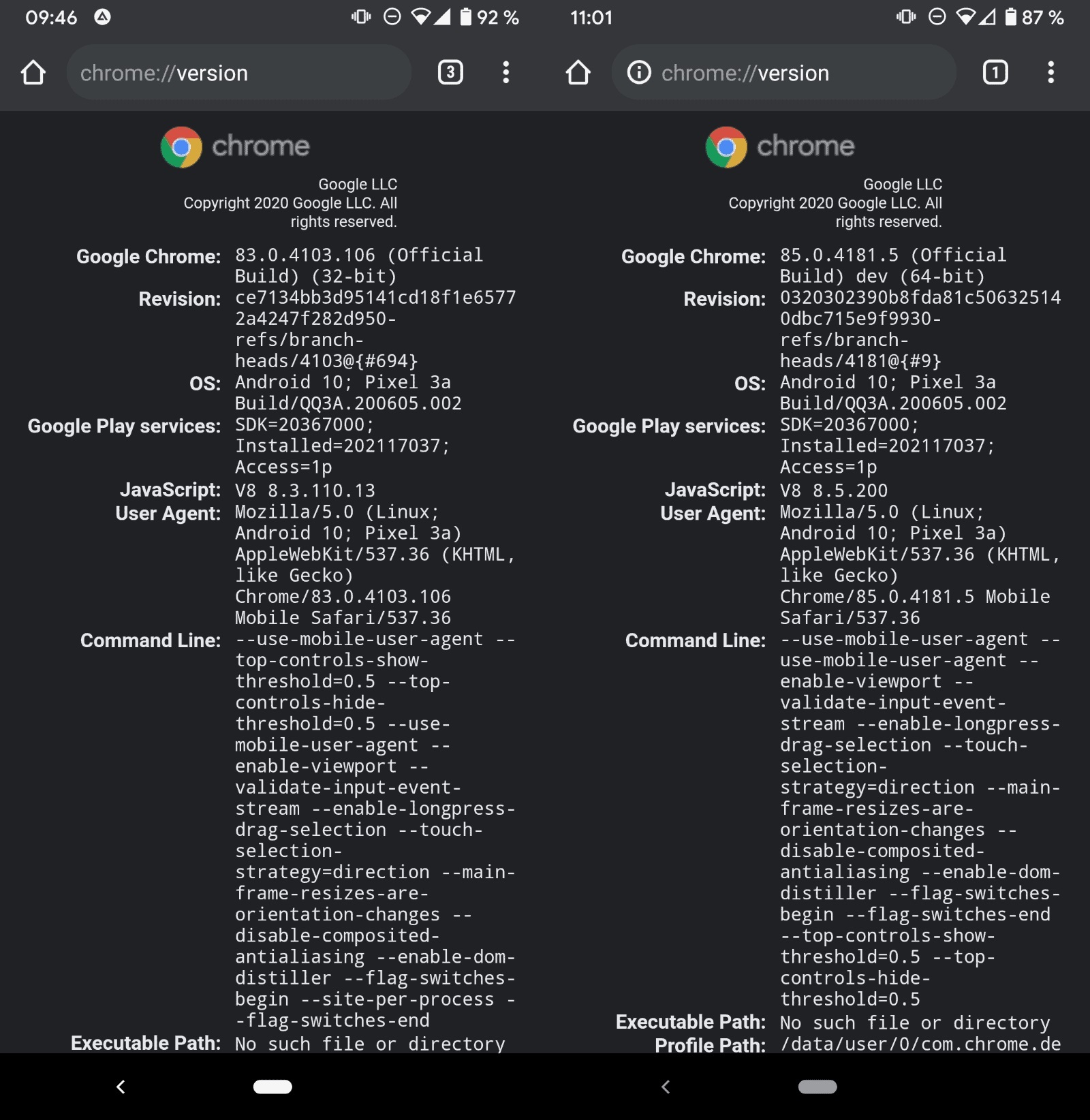
如何检查 Android 上的 Chrome 是 32 位还是 64 位?
谷歌计划在不久的将来将公司 Chrome 网络浏览器在 Android 上的安装从 32 位迁移到 64 位。虽然迁移仅限于运行 Android 10 或更高版本的设备,但它应该会对浏览器的性能和安全性产生积极影响。
如何在Chrome书签栏添加自定义按钮?
书签是一种无需记住URL就能访问网页的简单方法。然而,许多人对Chrome的书签栏感到恼火,因为默认情况下你无法隐藏它。Chrome允许你隐藏书签栏仅当您在该标签中打开了网页时。可以使用Windows中的键盘快捷键“Control + Shift + B”和Mac中的“Command + Shift + B”来隐藏书签栏。
如何在所有 Chrome 扩展中搜索危险的 unsafe-eval?
在本指南中,我将向您展示如何在所有已安装的 Chrome 扩展程序中搜索危险的 unsafe-eval 内容安全策略。该方法也适用于安装在其他浏览器中的扩展,前提是扩展文件可以纯文本格式读取。
如何让你的chrome新标签页变得更好看?
如何才能让您的谷歌浏览器新标签页满足您的要求变得好看又实用呢,下载一个插件立刻实现,快来和小编一起看看吧!

如何在 Chrome 中关闭新的平滑滚动功能?
如果您注意到 Google Chrome 新的平滑滚动并且不喜欢它,那么只需几个步骤即可将其关闭。

如何在 Chrome 中静音整个网站?
Chrome 现在可让您自动将网站静音,这样您就不必忍受烦人的视频了。这是它的工作原理。