如何通过Chrome浏览器查看网页的DOM结构
在现代网页开发中,理解和掌握HTML文档对象模型(DOM)是至关重要的。DOM表示网页的层次结构,使开发者能够通过编程访问和修改页面的各个部分。Chrome浏览器提供了强大的开发者工具,可以帮助我们直观地查看和操作网页的DOM结构。本文将详细介绍如何使用Chrome浏览器来查看网页的DOM结构。
一、步骤详解
1.打开Chrome浏览器开发者工具
-快捷键方式:按`F12`键或`Ctrl+Shift+I`(Windows)/`Cmd+Opt+I`(Mac)。
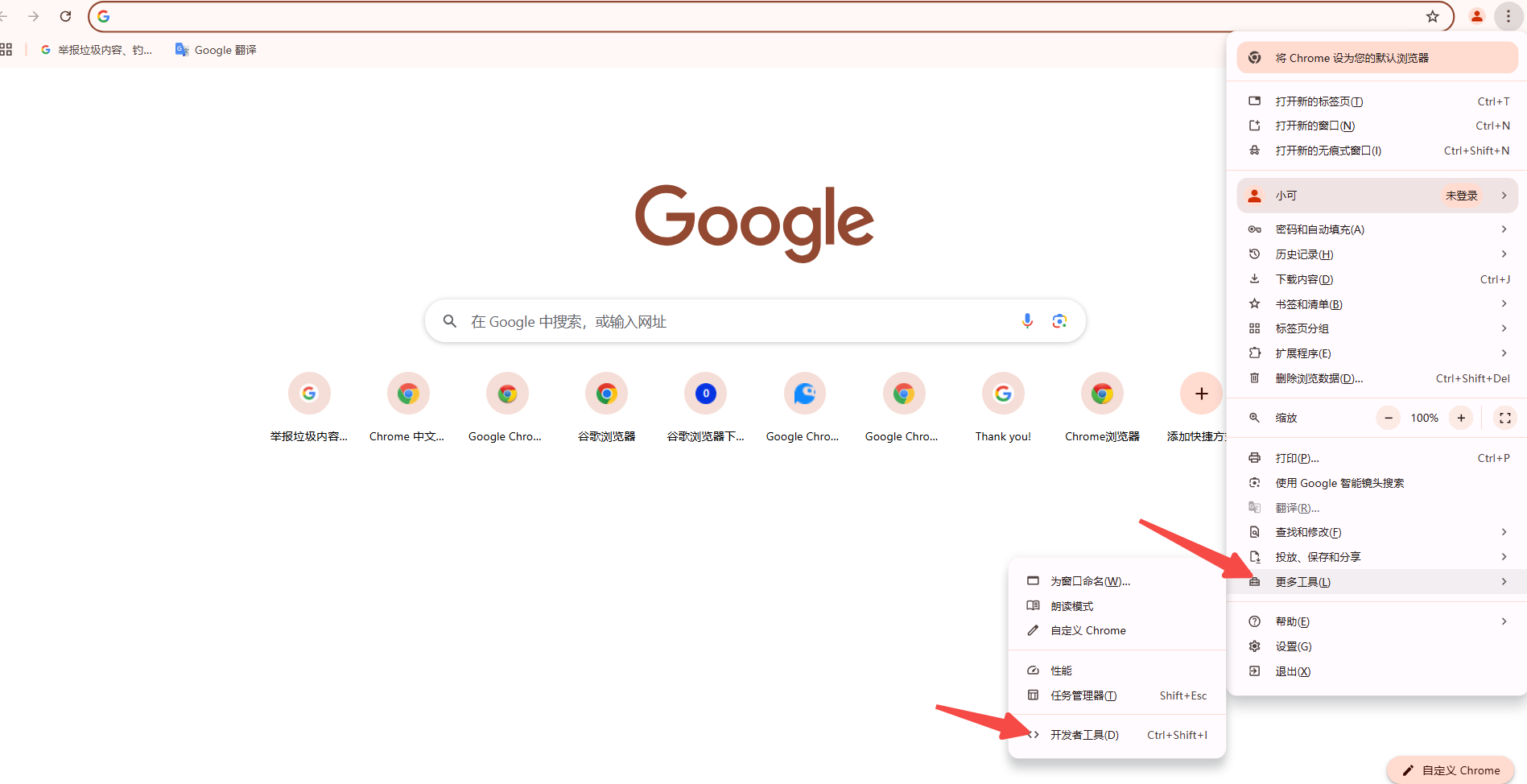
-菜单方式:点击浏览器右上角的三个点,选择“更多工具”-“开发者工具”。
2.查看DOM结构
2.1使用Elements面板
-进入Elements面板:打开开发者工具后,点击顶部的“Elements”标签,进入元素面板。
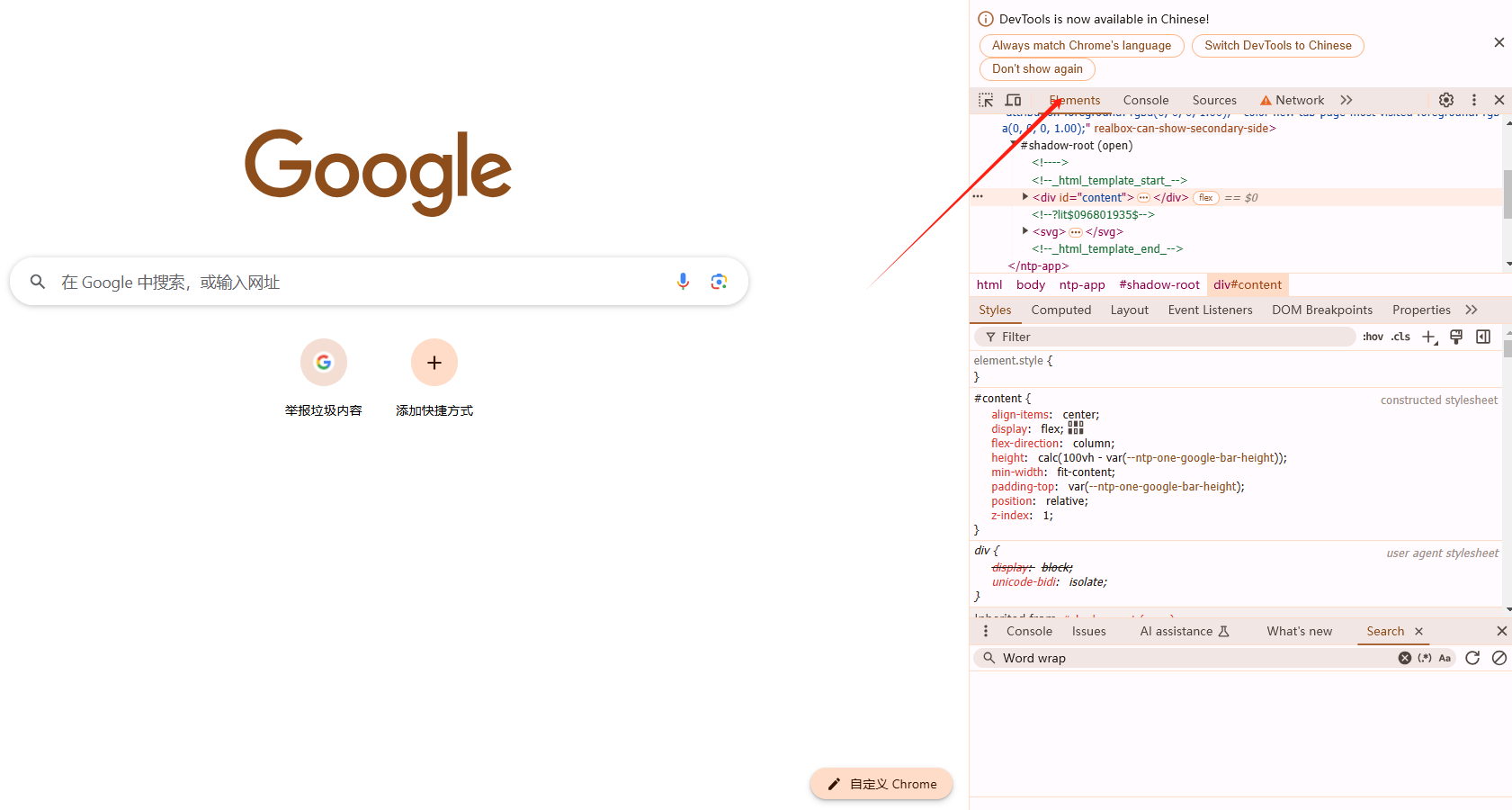
-查看DOM树:Elements面板会显示当前网页的完整DOM树状结构。每个节点代表一个HTML元素,父节点包含子节点。
-实时编辑:你可以右键点击某个DOM节点,选择“Edit as HTML”,直接在开发者工具中修改HTML代码,并实时查看效果。
2.2搜索特定DOM节点
-使用Ctrl+F进行搜索:按`Ctrl+F`(Windows)或`Cmd+F`(Mac),在弹出的搜索框中输入CSS选择器、XPath或者字符串内容,快速定位到特定的DOM节点。
-高亮显示:搜索结果会在DOM树中高亮显示,便于识别和分析。
2.3浏览和导航DOM树
-键盘浏览:使用上下箭头键在DOM树中移动,左右箭头键展开或折叠节点。
-鼠标浏览:单击节点旁边的箭头展开或折叠节点,双击节点名称可以快速选中节点。
-面包屑路径:在Elements面板底部有面包屑路径指示当前节点的位置,方便你了解节点在DOM树中的层级关系。
3.高级功能
3.1设置DOM断点
-监控DOM变化:右键点击某个DOM节点,选择“Break on...”-“Subtree modifications”,当该节点的子树发生变化时,代码执行将暂停,便于调试复杂的JavaScript应用。
-属性修改断点:类似地,可以为属性修改或节点删除设置断点,帮助你追踪DOM的变化来源。
3.2查看和编辑内联样式
-查看样式:在Elements面板中,可以展开某个元素的“Styles”区域,查看其内联样式和计算后的样式。
-实时编辑:双击样式属性值,即可进行编辑,并即时预览效果。
二、总结
通过Chrome浏览器的开发者工具,我们可以方便地查看、搜索和编辑网页的DOM结构。这些功能对于前端开发者来说极为重要,不仅能够帮助调试和优化网页,还能提高开发效率。希望这篇教程能帮助你更好地理解和使用Chrome的开发者工具,提升你的网页开发技能。
谷歌浏览器收藏夹整理管理操作经验分享
谷歌浏览器收藏夹管理复杂,文章分享整理经验和操作技巧,帮助用户高效管理书签,实现便捷访问和顺畅浏览体验。
Chrome输入法冲突问题解决实用方法
提供Chrome浏览器输入法冲突问题的实用解决方法,帮助用户快速识别和解决输入法与浏览器的兼容性问题,提升输入体验。
谷歌浏览器如何减少启动时间提高效率
通过调整谷歌浏览器的设置,优化插件管理和减少启动项,能显著提高Chrome浏览器的启动速度和整体工作效率。确保浏览器启动更加流畅,节省时间。
谷歌浏览器在低端设备上的表现如何
谷歌浏览器在低端设备上运行可能较慢,建议关闭不必要插件和功能以提升性能,改善使用体验。
谷歌浏览器怎么添加信任网站
本文将详细介绍如何在谷歌浏览器中添加信任网站,帮助用户提升浏览器安全性并避免警告信息。按照本文步骤操作,你将能顺利设置并信任常用的网站,提升浏览体验。
Google浏览器自动更新如何设置最合理
Google浏览器自动更新设置教程教用户合理配置更新方式和时间,保证浏览器功能最新同时减少操作干扰,提高使用便捷性。
谷歌浏览器提示dns未响应怎么办
本篇文章给大家详细介绍谷歌浏览器提示dns未响应的问题解决方法,还不清楚如何操作的朋友快来看看吧。
谷歌浏览器标签页搜索功能怎么启用
谷歌浏览器标签页搜索功能怎么启用?接下来小编就给大家带来谷歌浏览器使用标签页搜索功能方法步骤,有需要的朋友赶紧来看看了解一下吧。
chrome下载速度怎么提升
chrome下载速度怎么提升?Chrome是一款性能很强大的浏览器,使用起来非常方便,但美中不足的是,Chrome的下载速度非常慢。

如何让谷歌浏览器不安装到系统盘?
你有没有在使用谷歌浏览器的时候遇到各种问题呢,你知道谷歌浏览器怎么不安装到系统盘?来了解谷歌浏览器不安装到系统盘的方法,大家可以学习一下。
谷歌浏览器更新提示0x80040902错误代码怎么解决?
Google Chrome是谷歌(Google)公司研发的一个网页浏览器,该浏览器提供简单高效率的界面。其支持多标签浏览,方便用户根据需求随时打开已打开的页面进行浏览。
如何修复win7使用chrome下载文件提示“这是恶意文件,Chrome已将其拦截"?
Windows操作系统自带IE浏览器,但也有用户选择在win7系统中下载使用谷歌Chrome。
Edge浏览器上播放YouTube视频遭遇浏览器崩溃
【浏览器评测】最近一段时间,当用户将Edge浏览器升级至90版本之后,似乎开始遭遇浏览器频繁崩溃的问题。如果你也面临这样的问题,那你并不是个例。
如何让你的chrome新标签页变得更好看?
如何才能让您的谷歌浏览器新标签页满足您的要求变得好看又实用呢,下载一个插件立刻实现,快来和小编一起看看吧!
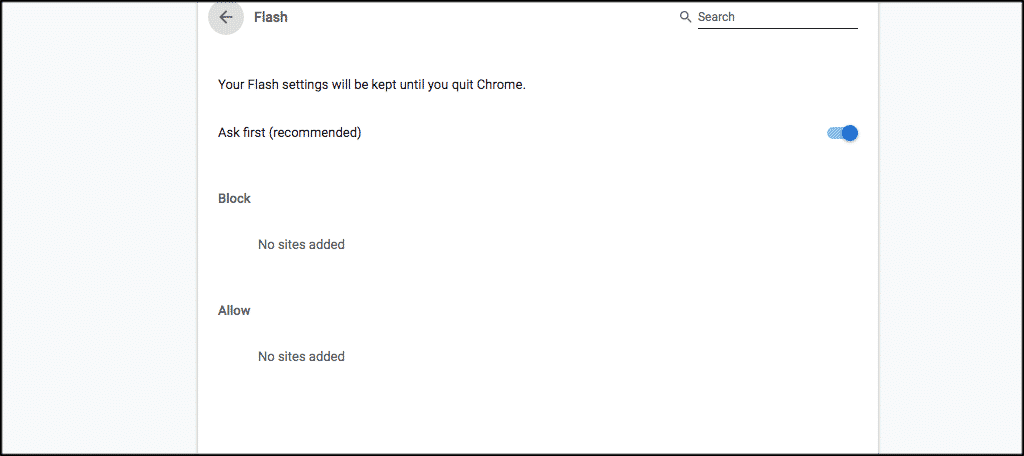
如何在 Google Chrome 中启用 Adobe Flash?
Google Chrome 浏览器只有一个插件;Adobe Flash。Chrome 已经包含了很多很棒的工具,所以这可能不在你的列表中。
如何在不打开 Chrome 的情况下清除缓存?
Web 缓存是数据的集合,其中包括来自您访问的网页的 HTML 页面、图像和其他媒体。因此,下次当您重新访问相同的网页时,图像和 HTML 页面将加载得更快,因为它们已经存储在您的系统中。通过这种方式,它可以减少带宽使用并加快浏览体验。
Chrome浏览器访问https提示“您的连接不是私密连接”怎么办
Chrome浏览器访问https提示“您的连接不是私密连接”该如何解决,快来学习解决方法!

如何在 Google Chrome 上删除 Bing 搜索?
您在 Google Chrome 上的 URL 栏中键入搜索时,您期望的是 Google 搜索。但您可能会看到 Bing、Yahoo 或其他随机搜索引擎。您可能不小心设置了其他内容,或者某些防病毒程序会自动更改它