谷歌浏览器下载了以后不能用怎么办
谷歌浏览器下载了以后不能用怎么办?我们下载了谷歌浏览器Google Chrome之后,就无法使用了。这是怎么回事,该怎么解决呢?其实方法很简单,我们需要先设置一个搜索引擎,然后才能使用它。下面是谷歌Chrome下载之后无法使用的具体解决方法,有需要的朋友们一起来看看吧!
1.1目录
1.2操作方法
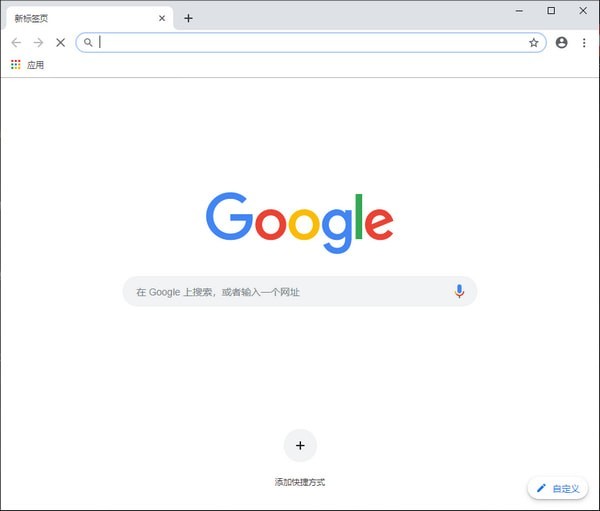
01 我们下载好谷歌浏览器后,搜索时,界面一直卡在主界面,一直在刷新,就是弹不出东西
02 通过设置来是谷歌浏览器可以进行搜索,点击右上角的三个小黑点,在下拉界面中点击“设置”。
03在“地址了使用的搜索引擎”后面,点击Google后面的小三角,选择“搜狗”。
04点击“管理搜索引擎”后面的右三角图标,可以看到,搜狗以及被设置为默认的搜索引擎了。然后我们关闭掉谷歌浏览器。
05重新打开谷歌浏览器,然后我们在搜索栏中输入“搜狗指南”,点击进行搜索,可以看到,谷歌浏览器可以进行搜索了,可以正常使用了。
06当然我们还可以通过设置来设置谷歌浏览器使用其他的搜索引擎,这个看个人的喜好来使用了。
2. 软件安装插入图片
3. 代码框
以上就是谷歌Chrome下载之后无法使用的具体解决方法,希望能帮助到大家!
谷歌浏览器支持多显示器设置,提升工作效率
谷歌浏览器支持多显示器设置,提升了工作效率,用户可以同时在多个屏幕上浏览不同的网页内容,提高多任务处理能力。

Chrome的自动填写表单数据如何启用
本文要介绍的是Chrome的自动填写表单数据如何启用,如果你也不会使用自动填写表单数据功能,欢迎来看看这篇文章。
如何在Google Chrome中启用语音搜索
对于如何在Google Chrome中启用语音搜索这一问题,本文详细介绍了操作方法,希望可以帮助各位用户更好地使用Chrome浏览器。
如何设置Google浏览器默认页面
了解如何设置Google浏览器的默认页面,定制个性化的浏览器启动页,提升使用便捷性。
谷歌浏览器网页批注插件应用分享
谷歌浏览器网页批注插件应用分享,介绍多功能批注工具,提升网页笔记和内容管理效率。
谷歌浏览器下载安装及浏览器快捷设置方法
谷歌浏览器支持快捷设置方法,下载安装后可快速配置浏览器功能,提高日常操作效率,使浏览和办公操作更加便捷流畅。
谷歌浏览器安装失败无法启动chrome安装程序怎么办?
Google chrome是一款快速、安全且免费的网络浏览器,能很好地满足新型网站对浏览器的要求。Google Chrome的特点是简洁、快速。
谷歌浏览器如何安装到其他磁盘_谷歌浏览器安装教学
谷歌浏览器总是强制安装到c盘,有没有什么办法安装到其他盘呢,来和小编一起学习吧!
IE浏览器不让下载谷歌浏览器怎么办_解决方法详解
你有没有下载谷歌浏览器的时候遇到各种问题呢,你知道系统自带的Internet Explorer不让下载谷歌浏览器怎么办吗?来了解Internet Explorer不让下载谷歌浏览器的解决方法,大家可以学习一下。
如何禁用谷歌cookies
谷歌浏览器如何禁用cookies?以下就是本期分享的禁用方法说明,感兴趣的小伙伴不要错过了。
在 Ubuntu 18.04 LTS 上如何安装 Google Chrome?
谷歌浏览器是一个很棒的网络浏览器。它有一个漂亮的用户界面(UI)。它快速且免费使用。它受到世界各地许多人的青睐。Web 开发人员也喜欢 Google Chrome,因为它具有出色的开发人员工具。
怎么让Chrome谷歌浏览器默认用迅雷下载?
Google chrome是一款快速、安全且免费的网络浏览器,能很好地满足新型网站对浏览器的要求。Google Chrome的特点是简洁、快速。
如何在 Chrome 中调试 JavaScript?
在本文中,我们将逐步解释如何在 Chrome 中使用 DevTools 调试 JavaScript。如果你想在 Chrome 中调试你的 JavaScript 代码,那么你必须按照下面提到的这些步骤进行操作。
如何在Chrome书签栏添加自定义按钮?
书签是一种无需记住URL就能访问网页的简单方法。然而,许多人对Chrome的书签栏感到恼火,因为默认情况下你无法隐藏它。Chrome允许你隐藏书签栏仅当您在该标签中打开了网页时。可以使用Windows中的键盘快捷键“Control + Shift + B”和Mac中的“Command + Shift + B”来隐藏书签栏。

如何在 Chrome 中禁用弹出窗口阻止程序?
尽管弹出窗口很烦人,但其中一些很有用。这是在 Chrome 中禁用弹出窗口阻止程序的方法。
如何在谷歌浏览器中禁用自动填充
如何在谷歌浏览器中禁用自动填充??现代浏览器中的自动填充表单选项很有用,并且可以消除使用不同凭据登录不同网站的烦恼。
如何更改iOS版Chrome中的默认搜索引擎?
本文解释了如何在使用Chrome浏览器在iOS设备上,如苹果手机或者苹果平板电脑。说明涵盖iOS 12及以后版本。
如何用鼠标删除 Chrome 地址栏建议?
一旦您开始在浏览器的地址栏(Google 称之为omnibar)中输入内容,Google 的 Chrome 网络浏览器就会显示建议。这些建议来自浏览历史记录、书签,如果默认搜索引擎支持建议,也来自默认搜索引擎。