Chrome浏览器为什么打不开网页
Chrome浏览器无法打开网页是一个常见的问题,通常由多种原因引起。以下是一些可能的原因及相应的解决方法:

一、打不开网页的原因及解决方法
1.网络连接问题
-检查网络连接:确保计算机已连接到互联网,并且网络连接稳定。
-重启路由器和调制解调器:有时候网络设备可能出现故障,重启它们可能会解决问题。
2.代理服务器设置问题
-检查代理设置:如果使用了代理服务器,请确保代理设置正确无误。
-关闭或更改代理:尝试关闭代理服务器或更换为其他代理服务器进行测试。
3.DNS解析问题
-更改DNS服务器地址:将DNS服务器地址更改为公共DNS服务器(如Google的8.8.8.8和8.8.4.4)或运营商提供的DNS服务器地址。
-刷新DNS缓存:在命令提示符中输入`ipconfig/flushdns`命令来刷新DNS缓存。
4.浏览器扩展或插件问题
-禁用或移除可疑扩展:某些浏览器扩展或插件可能会干扰网页加载,尝试禁用或移除这些扩展后再试。
5.浏览器缓存和Cookie问题
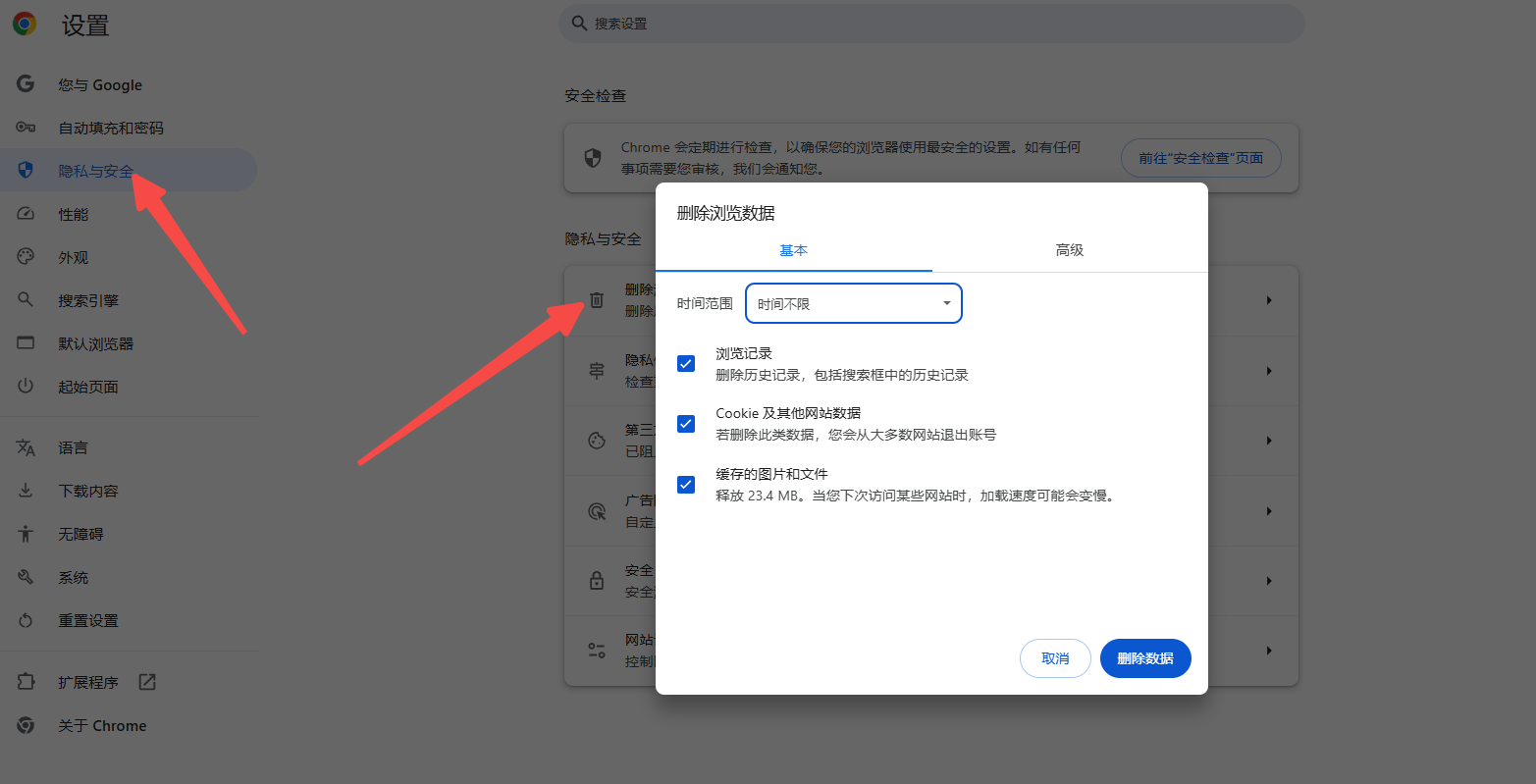
-清除缓存和Cookie:在Chrome浏览器中,可以通过“设置”-“隐私设置和安全性”-“清除浏览数据”来清除缓存和Cookie。
6.浏览器设置问题
-重置浏览器设置:如果上述方法都无效,可以尝试将Chrome浏览器的设置重置为默认值。

7.操作系统问题
-更新操作系统:确保操作系统是最新的,因为旧的操作系统可能存在与浏览器不兼容的问题。
-检查防火墙和安全软件:有时候防火墙或安全软件可能会阻止Chrome浏览器访问某些网站,检查并调整相关设置。
8.网站本身问题
-稍后重试:有时候网站本身可能暂时不可用或正在进行维护,可以稍后重试访问。
二、总结
总的来说,以上步骤通常可以解决大多数Chrome浏览器无法打开网页的问题。如果问题依然存在,建议联系专业的技术支持人员以获取更深入的帮助。
谷歌浏览器怎么设置打开多个网页
谷歌浏览器怎么设置打开多个网页?接下来就让小编给大家带来谷歌浏览器同时打开多个网页设置教程,大家赶紧来看看了解一下吧。

夸克浏览器AI简历生成功能使用步骤
夸克浏览器,AI简历,简历生成,步骤指南

google浏览器标签冻结功能应用场景分析
分析google浏览器标签冻结功能的典型应用场景,分享内存优化实用技巧,提升浏览器性能和稳定性。
谷歌浏览器不支持flash插件怎么办
谷歌浏览器不支持flash插件怎么办?下面就让小编给大家说说解决不支持flash插件问题方法介绍,有需要的朋友赶紧来学习一下吧。
Chrome浏览器界面美化插件使用经验
分享Chrome浏览器界面美化插件的使用经验,帮助用户打造个性化视觉风格,提升浏览器的美观度与使用体验。
谷歌浏览器收藏夹在c盘什么位置
谷歌浏览器收藏夹在c盘什么位置?接下来小编就给大家带来谷歌浏览器收藏夹C盘保存位置一览,感兴趣的朋友快来看看吧。
如何下载安装Google chrome-谷歌浏览器便携版安装教程
Google chrome是一款快速、安全且免费的网络浏览器,能很好地满足新型网站对浏览器的要求。Google Chrome的特点是简洁、快速。
如何在 Flathub 上安装谷歌浏览器?
Google Chrome 是成千上万 Linux 用户的首选浏览器。您现在可以从 Flathub 安装 Chrome 的 Flatpak 包。

Ipad能安装Chrome浏览器吗?<安装方法介绍>
Chrome谷歌浏览器是目前使用人数、好评都比较高的一款浏览器了、深受用户的喜爱,追求的是全方位的快速体验,用起来方便,功能也非常强大。
如何在 Windows 10安装 Google Chrome?
为什么要写这个教程呢?因为我是专注于小白入门电脑的教程,所以我发现很多刚使用电脑的朋友们还是不知道怎么安装软件。

谷歌浏览器无法定位程序输入点
本网站提供谷歌官网正版谷歌浏览器【google chrome】下载安装包,软件经过安全检测,无捆绑,无广告,操作简单方便。
谷歌浏览器无法下载
本网站提供谷歌官网正版谷歌浏览器【google chrome】下载安装包,软件经过安全检测,无捆绑,无广告,操作简单方便。
如何在 Chrome 中停止禁用开发者模式扩展?
禁用开发者模式扩展是一条警告消息,当您从Chrome Web App Store之外安装该扩展时,Chrome会显示这条消息。Chrome不信任不是来自Chrome在线应用商店的扩展,并将其视为恶意软件。因此,作为一项安全措施,它会在每次启动浏览器时显示此消息。
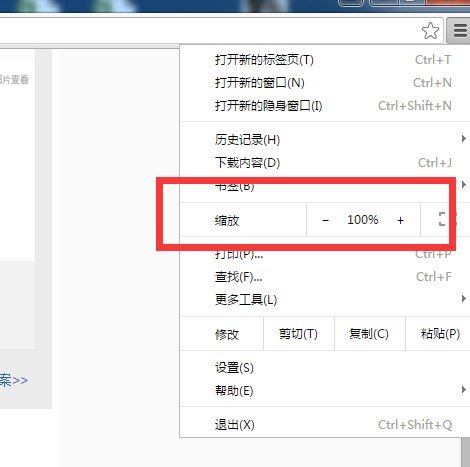
谷歌浏览器界面放大怎么办_谷歌浏览器界面设置
你有没有在使用谷歌浏览器的时候遇到各种问题呢,你知道谷歌浏览器界面尺寸变大是怎么回事呢?来了解谷歌浏览器界面尺寸变大的解决方法,大家可以学习一下

如何关闭 Chrome 烦人的标签组
约一个月前,Chromium 存储库的用户对 Android 版 Chrome 中的标签组发起了一场非常礼貌的反抗,宣称他们更喜欢直接在新标签中打开选定链接的选项。
谷歌浏览器上传文件就无响应怎么解决
谷歌浏览器上传文件就无响应怎么解决?你知道世界上最强的浏览器——谷歌浏览器吗?
谷歌浏览器最小化后页面被限制不能运行怎么办
谷歌浏览器虽然优秀却还有不少问题,你知道谷歌浏览器最小化后出现了页面被限制不能运行该怎么解决吗,来和小编一起学习解决方法吧。
如何给Chrome扩展分配键盘快捷键?
当你在Google Chrome上安装了很多扩展时,通过点击每一个来管理它们将是一件困难的任务。键盘快捷键将帮助你节省时间,快速完成工作。您可以为每个扩展指定快捷方式,以根据扩展的性质激活或停用。