谷歌浏览器官方包下载及安装方法
1. 访问谷歌官方网站(https://www.google.com/intl/zh-CN/chrome/)。
2. 在页面右上角点击“三”图标,然后选择“更多工具”。
3. 在弹出的菜单中,点击“开发者工具”。
4. 在开发者工具窗口中,点击左侧的“扩展程序”选项卡。
5. 在扩展程序列表中找到“Google Chrome Extensions”扩展程序,如果没有找到,可以点击右下角的“加载已解压的扩展程序”按钮来安装。
6. 等待安装完成,然后关闭开发者工具窗口。
7. 返回Chrome浏览器,点击右上角的“更多工具”图标,然后选择“扩展程序”。
8. 在扩展程序列表中找到刚刚安装的“Google Chrome Extensions”扩展程序,点击它旁边的三个点,然后选择“添加到Chrome”或“添加至默认设置”。
9. 安装完成后,重启Chrome浏览器,现在你应该已经成功安装了谷歌浏览器官方包。
如何在Chrome中恢复最近关闭的窗口
讲解在Chrome浏览器中如何恢复最近关闭的窗口,避免因误操作而丢失重要信息。

Chrome浏览器视频播放画质提升方法
Chrome浏览器视频播放画质提升方法,通过设置优化和插件支持,可获得更清晰的观看效果,提高用户体验感。
如何下载安装适用于游戏主机的Google Chrome浏览器
下载并安装适用于游戏主机的Google Chrome浏览器,提供游戏主机用户流畅的网页浏览体验,提升娱乐性能。
谷歌浏览器网页字体乱码快速修复技巧
介绍谷歌浏览器网页字体乱码的快速修复方法,帮助用户恢复正常字体显示,改善阅读体验。

Google Chrome下载文件夹快速修改方法
讲解Google Chrome下载文件夹的快速修改技巧,方便用户自定义文件保存路径,提升管理效率。
谷歌浏览器如何通过更新解决网络延迟问题
谷歌浏览器通过网络协议优化和缓存管理,减少网页延迟,提高访问速度,让用户享受更流畅的网络体验。
在哪里可以下载不同的 Google Chrome 版本?
您知道仅谷歌就定期发布四种不同版本的谷歌 Chrome 浏览器吗?这还不包括构成浏览器核心的 Chromium 版本。本指南描述了这些版本之间的差异。它还链接到可以下载每个构建的官方下载页面。

谷歌浏览器怎么更换主题背景
本篇文章给大家详细介绍了谷歌浏览器自定义主题背景的具体流程,对此感兴趣的朋友快来看看吧。
如何修复最常见的Google Chrome下载错误?
尽管谷歌Chrome在大多数情况下都是一个漂亮的浏览器,但有时有些事情并不像预期的那样工作,其中一些涉及文件下载。
谷歌浏览器电脑版正确下载方法你知道吗?
Google Chrome是一款由Google公司开发的网页浏览器,该浏览器基于其他开源软件撰写,包括WebKit,目标是提升稳定性、速度和安全性,并创造出简单且有效率的使用者界面。
Win7系统谷歌浏览器无法下载文件怎么办?<解决方法>
谷歌浏览器,又称Google浏览器、Chrome浏览器,是谷歌Google推出的一款强大好用的基于Chromium内核的网页浏览器。
谷歌浏览器下载之后无法登录怎么办?<解决方法>
Chrome谷歌浏览器是目前使用人数、好评都比较高的一款浏览器了、深受用户的喜爱,追求的是全方位的快速体验。
将Chrome选项卡变成记事本的3种快速方法!
有时您需要在想法消失之前写下您的想法。也许你有一个绝妙的主意,或者你刚刚记住了一些你忘记做的事情。幸运的是,一些 Chrome 扩展非常适合您需要在旅途中记笔记时使用。
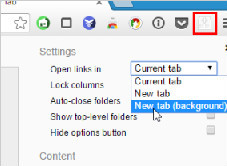
使用Humble New Tab Page插件让您的谷歌浏览器更好看!
是否觉得原版的谷歌浏览器新标签页还是过于单调?别担心,Humble New Tab Page插件可以满足你对新标签页的一切需求,快来学学看!
如何将Chrome 浏览历史导出为 HTML、CSV 或 TXT?
我们通常谈论清除我们的浏览器历史记录,以免它成为窥探的牺牲品,但在擦除之前存储您的历史记录也是一个好主意。
如何保护 Chrome 免受 Meltdown 和 Spectre 漏洞的影响?
您可以保护 Chrome 免受Meltdown 和 Spectre 漏洞的攻击,因为这款浏览器提供了一个选项来保护您的PC免受基于网络的攻击。攻击者使用格式错误的代码来访问密钥和密码等私有数据。
如何手动更新 Chrome 扩展
Chrome 扩展程序不一定会在已安装扩展程序的新版本发布到 Chrome 网上应用店时进行更新。谷歌推出了对 Chrome、其他公司产品和扩展的更新。虽然有时可以手动启动更新,但 Chrome 不具备这样做的功能。
如何从 Google Chrome 的自动填充建议中删除单个 URL
谷歌浏览器没有提到它,但实际上可以从 Chrome 的自动填充建议中删除单个 URL。