谷歌浏览器支持多显示器设置,提升工作效率
在当今数字化的工作环境中,多显示器设置已经成为许多专业人士提升工作效率的得力助手。而谷歌浏览器作为一款功能强大且广泛使用的网络浏览器,对多显示器设置提供了良好的支持。下面就为大家详细介绍如何在谷歌浏览器中进行多显示器设置,以实现更高效的工作流程。
一、确认系统及浏览器版本
首先,确保你的计算机操作系统支持多显示器功能。目前,主流的 Windows 和 macOS 系统都具备多显示器设置的能力。同时,要保证你使用的是最新版本的谷歌浏览器,以便能够享受到最新的功能和优化。你可以在浏览器的菜单中选择“关于 Google Chrome”来检查并更新浏览器版本。
二、连接多显示器
1. 硬件连接
- 对于使用台式计算机的用户,通常可以通过 HDMI、DP 或 VGA 等接口将额外的显示器连接到电脑主机上。根据显示器和显卡的不同,可能需要相应的连接线。
- 笔记本电脑用户则可以通过 HDMI 接口或者使用扩展坞等方式连接外接显示器。
2. 系统设置
- Windows 系统:连接好显示器后,右键点击桌面空白处,选择“显示设置”。在弹出的窗口中,你可以看到连接的多个显示器。此时,可以选择“扩展这些显示器”选项,这样每个显示器就可以显示不同的内容,实现多任务并行操作。还可以根据自己的需求调整显示器的排列顺序、缩放比例等参数。
- macOS 系统:点击苹果菜单中的“系统偏好设置”,选择“显示器”选项。在这里,同样可以对多显示器进行类似的设置,如排列方式、分辨率调整等。
三、谷歌浏览器的多显示器设置
1. 窗口拖放
- 在完成系统层面的多显示器设置后,打开谷歌浏览器。你可以直接将谷歌浏览器的窗口从主显示器拖放到其他显示器上。这样,该窗口就会在新显示器上显示,方便你在两个或多个显示器之间进行操作切换。
2. 固定标签页到特定显示器
- 如果你希望某些特定的网页标签页始终在某个显示器上显示,可以在谷歌浏览器中右键点击该标签页,选择“固定标签页到…”,然后选择目标显示器。这样,即使你在其他显示器上操作其他标签页,被固定的标签页也会保持在指定显示器上,便于随时查看。
3. 使用分屏功能(部分系统支持)
- 在一些支持分屏功能的操作系统中,你可以将谷歌浏览器窗口与其他应用程序窗口一起进行分屏显示。例如,在 Windows 系统中,你可以通过拖拽窗口到屏幕边缘来实现分屏,然后在其中一边放置谷歌浏览器窗口,另一边放置其他需要同时查看的应用程序窗口,提高工作效率。
四、注意事项
1. 性能影响
- 多显示器设置可能会对计算机的性能产生一定的影响,尤其是在运行大型应用程序或处理复杂图形任务时。因此,如果你的电脑配置较低,建议合理设置显示器的分辨率和刷新率,以避免出现卡顿现象。
2. 隐私和安全
- 在使用多显示器时,要注意保护个人隐私和数据安全。避免在公共场合或与他人共享显示器时,不小心泄露敏感信息。同时,要确保安装正版软件和杀毒软件,防止恶意软件利用多显示器环境进行攻击。
总之,通过正确设置谷歌浏览器的多显示器功能,结合合理的系统配置和操作习惯,你可以显著提升工作效率,更加便捷地处理各种工作任务。无论是进行多任务处理、数据对比分析还是实时信息监控,多显示器与谷歌浏览器的协同工作都能为你带来更好的使用体验。
如何通过Google Chrome优化页面呈现效果
通过Google Chrome优化页面呈现效果,提升网页视觉效果,包括文字、图片和布局的展示,确保更好的用户浏览体验。
谷歌浏览器扩展插件使用及管理技巧解析
谷歌浏览器扩展插件丰富,文章详细解析使用和管理技巧,帮助用户高效安装、配置和维护插件,实现功能最大化和便捷操作体验。
谷歌浏览器优化网页动画渲染效果
谷歌浏览器优化网页动画渲染效果,提高页面动画流畅度,提升视觉体验和交互感受。
Google Chrome下载安装包快速操作指南
提供Google Chrome浏览器下载安装包的快速操作指南,帮助用户高效完成下载安装,便捷上手浏览器使用。

电脑版uc浏览器怎么样
uc浏览器电脑版是UC优视全新推出的PC端电脑版的uc浏览器,uc浏览器电脑版是基于Chrome的浏览器,具备大多数浏览器标配的功能,比如无痕浏览、浏览加速、鼠标手势、老板键、广告拦截(支持订阅过滤规则)等,UC浏览器电脑版跟很多Chrome内核的浏览器一样,具有自己的应用商店。
Google浏览器下载安装包多语言版本详细介绍
Google浏览器安装包提供多语言界面,用户可选择中文、英文、日文等版本,满足不同地区的使用需求与偏好。
谷歌浏览器安装失败怎么办
你有没有在使用谷歌浏览器的时候遇到各种问题呢,你知道谷歌浏览器安装失败是怎么回事呢?来了解谷歌浏览器安装失败的解决方法,大家可以学习一下。
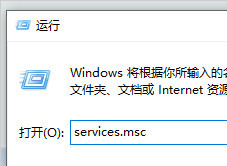
谷歌浏览器更新后安装失败怎么办_谷歌浏览器安装失败解决方法
你有没有在使用谷歌浏览器的时候遇到各种问题呢,你知道谷歌浏览器更新后重新安装失败是怎么回事呢?来了解谷歌浏览器更新后重新安装失败的解决方法,大家可以学习一下。
用谷歌浏览器自动跳转别的浏览器怎么办
用谷歌浏览器自动跳转别的浏览器怎么办?下面就让小编给大家带来解决谷歌浏览器自动跳转方法步骤,感兴趣的朋友千万不要错过了。
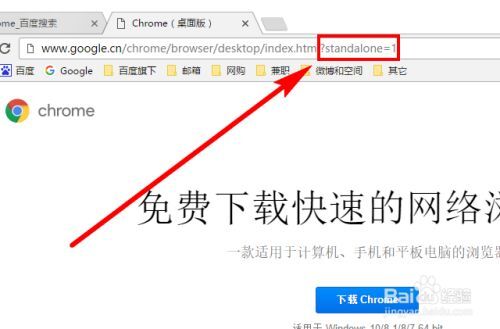
谷歌浏览器要怎么下载离线包
你有没有想要知道的谷歌浏览器使用技巧呢呢,你知道谷歌浏览器要怎么下载离线包吗?来了解谷歌浏览器下载离线包的具体步骤,大家可以学习一下
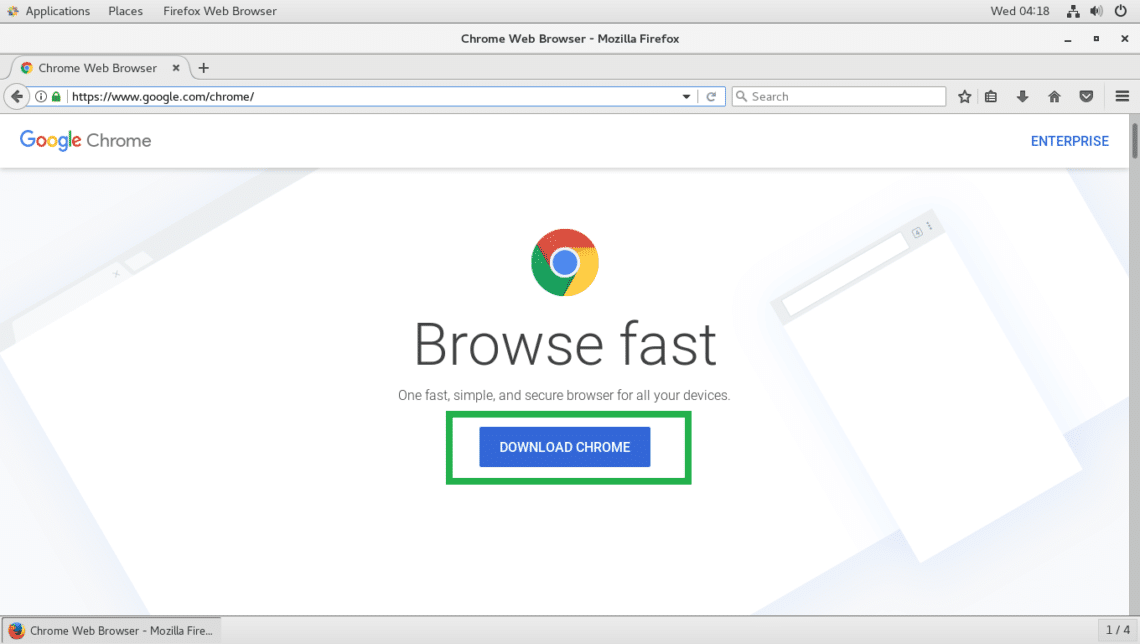
如何在 Fedora 上安装 Google Chrome 浏览器?
Fedora的默认网络浏览器是Firefox。虽然它是一个优秀的网络浏览器,但你可能更喜欢流行的谷歌Chrome浏览器。
卸载谷歌浏览器之后就再也不能安装怎么办?
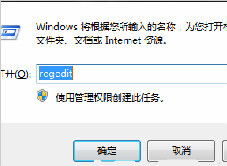
你有卸载了谷歌浏览器再次安装回来的经历吗?你知道如何解决有时卸载后无法再安装谷歌浏览器的问题嘛?来和小编一起解决问题吧!
如何在谷歌浏览器中显示主页按钮?
本文介绍了如何显示Google Chrome网络浏览器的主页按钮,该按钮默认不显示,因为 Chrome 旨在呈现一个整洁的界面。
如何使用Chrome to Phone扩展?
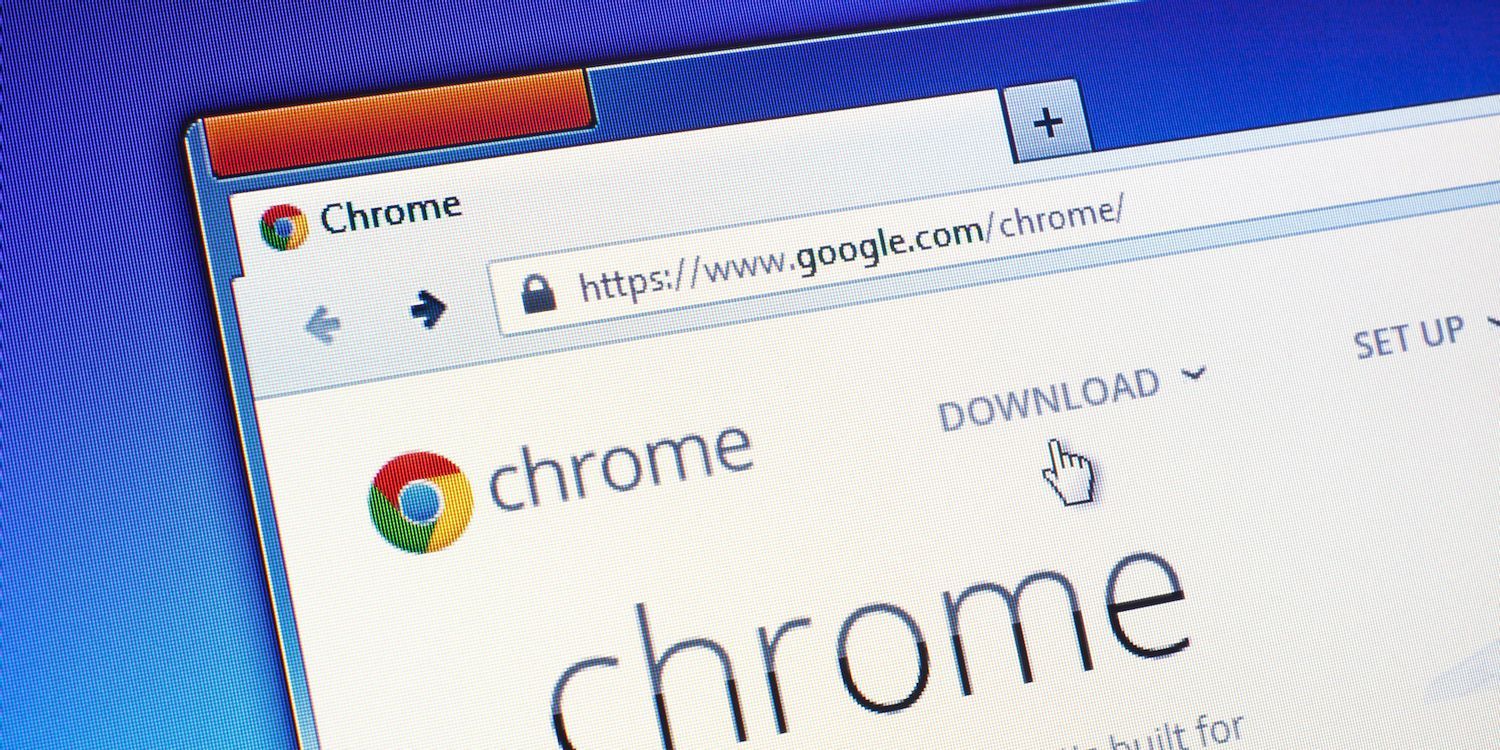
随着chrome,你可以直接发送链接到你的手机,让你继续浏览或流没有中断。官方的Chrome to Phone扩展不再可用,但有一种方法可以获得相同的功能谷歌同步。

谷歌浏览器全线崩溃的原因和解决办法<详细操作步骤>
总结了谷歌浏览器崩溃导致这种情况的原因及几种常用的解决方法,有类似问题的快来看看吧!

谷歌浏览器上下抖动怎么办_谷歌浏览器抖动解决方法
你有没有遇到移动鼠标或是打字的时候会导致谷歌浏览器发生上下抖动的问题,来和小编一起解决谷歌浏览器的问题吧!
修复谷歌浏览器不加载图像的 7 种方法!
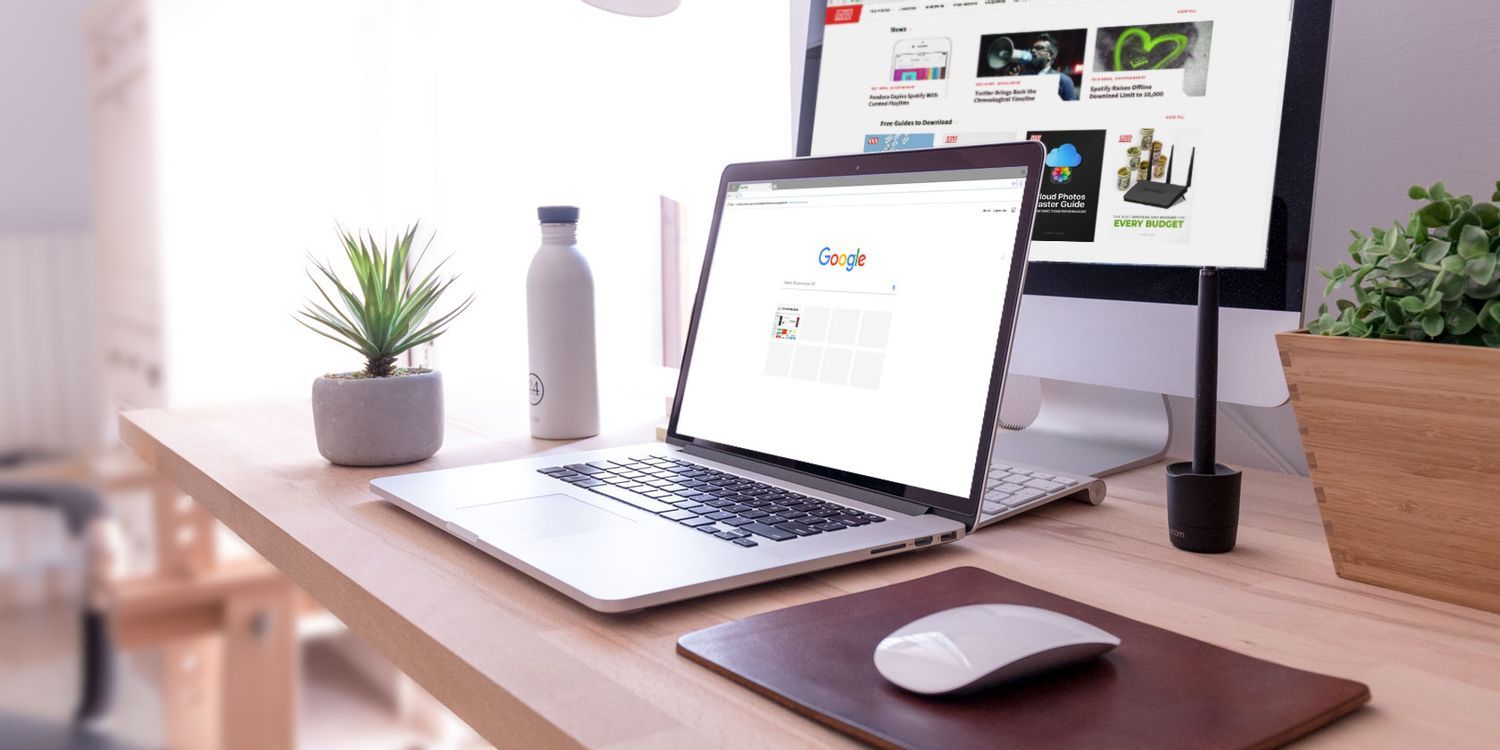
您的浏览器无法加载图片吗?这可能令人沮丧,但您可以尝试这些不同的方法来解决 Google Chrome 中的问题。
如何快速修复chrome无法清除浏览历史记录?
Google Chrome 浏览器的最新版本存在一个错误,该错误会阻止某些用户删除浏览器的浏览历史记录(和 或缓存)。在其他一些情况下,用户无法停止清算过程。