google浏览器自动翻译插件使用与操作

1. 安装插件:首先,您需要在Chrome浏览器中安装Google Translate Extension。访问Chrome网上应用店(Google Chrome Web Store),搜索“Google Translate”,然后点击“添加至Chrome”按钮进行安装。
2. 启用插件:安装完成后,您需要启用Google Translate Extension。在Chrome浏览器的扩展程序页面(可以通过点击浏览器右上角的三个点图标或按F键访问)找到Google Translate Extension,点击“启用”按钮。
3. 设置语言:在启用插件后,您需要设置Google Translate Extension的语言。点击右上角的三个点图标,选择“设置”,然后点击“添加新语言”。选择您想要使用的语言,然后点击“保存”按钮。
4. 开始使用:现在,您可以在Chrome浏览器中输入需要翻译的文本,然后点击浏览器右上角的三个点图标,选择“翻译”选项,即可看到翻译结果。如果需要继续翻译,只需重复上述步骤。
5. 关闭插件:当您不再需要使用Google Translate Extension时,可以按照以下步骤关闭它:点击右上角的三个点图标,选择“设置”,然后点击“管理扩展”。在扩展列表中找到Google Translate Extension,点击“禁用”按钮即可。
安卓设备下载安装谷歌浏览器时版本兼容性检测
安卓设备下载安装谷歌浏览器前进行版本兼容性检测可避免安装失败,教程讲解检测流程,确保顺利安装。
Google Chrome浏览器主页设置及个性化定制教程
Google Chrome主页可添加快捷方式、背景与搜索引擎,文章教你一步步完成个性化设置与优化配置。
谷歌Chrome浏览器下载安装及多设备同步配置指南
谷歌Chrome浏览器下载安装后,详细讲解多设备同步配置,实现数据和设置共享,提升多终端使用便捷性。
Google浏览器插件是否可以限制流量使用
探讨Google浏览器插件限制流量使用的功能,帮助用户合理控制网络资源,避免流量浪费。
Chrome浏览器插件数据同步加密技术方案
分享Chrome浏览器插件数据同步加密技术方案,保障扩展间数据传输的安全性与隐私保护。
如何使用Chrome浏览器优化网页的HTTP请求
通过优化网页中的HTTP请求,减少请求数、合并请求和压缩数据,提升请求效率,从而加速页面的加载速度,减少加载过程中的延迟,优化用户体验。
如何获取最新Google Chrome离线安装版?
当你点击谷歌Chrome浏览器官方下载页面的下载Chrome浏览器按钮时,网络安装程序被下载到系统中。顾名思义,下载到系统中的并不是完整的谷歌Chrome离线安装包。

谷歌浏览器官网下载与安装详细方法介绍!
每个浏览器都有自己独特的优势。有时候我们想在网上浏览一些文档或者打印一些考试报名表,建议用Google浏览器打开进行打印,因为用其他浏览器打印是两张纸,不可能打印成一张。下面小编就给大家分享一下如何在谷歌浏览器官网下载和安装谷歌浏览器电脑版。
如何下载 Google Chrome 离线安装程序
如何下载 Google Chrome 离线安装程序?当您点击官方Google Chrome 下载页面上的下载 Chrome 按钮时,网络安装程序会下载到您的系统。

如何停止谷歌chrome浏览器更新?<解决方法>
谷歌chrome更新非常频繁,以下是停止更新的方法。在线停止更新的方法有很多,但是Google chrome更新很顽固即使服务停止,更新仍在进行。
如何下载官方正版谷歌浏览器
如何下载官方正版谷歌浏览器?一般我们从第三方平台下载谷歌Chrome,第三方下载的谷歌Chrome是不能自动升级的。
chrome浏览器下载乱码怎么办?<解决方法>
我们在电脑上下载一些容量比较小的资源时通常会选择使用浏览器来下载,可是很多使用英文界面的谷歌浏览器或者360极速浏览器的用户在下载文件后发现文件名变成了乱码,遇到这种情况该怎么办呢?会出现文件名乱码很显然是编码的问题,这是因为(页面内容web content)的字符集编码与实际网页html文件编码不一致导致的。

如何查找错误日志以解决 Chrome 问题?
如果您在使用 Chrome 时遇到问题,错误日志可以帮助您排查问题。这是您可以这样做的方法。
如何在 Android 上获取 Chrome 扩展程序?
无论您是学生、在家工作还是在办公室工作,Chrome 都有一些出色的扩展程序,有助于组织、提高生产力、学习和娱乐。您可能已经在您的计算机上发现了很多这些方便的扩展程序和插件。那么,如何才能在您的 Android 设备上获得这些扩展呢?
谷歌浏览器无法上网的几种解决方法(详细步骤)
你的谷歌浏览器出现了无法上网又不清楚原因的问题吗?来看看小编给出的几种情况与方法,快来看看该怎么办吧!

如何在谷歌浏览器中阻止网页图像
如果 Chrome 因加载图像所需的时间太长而运行缓慢,以下是在浏览器中阻止网页图像的方法。Google Chrome 是大多数用户的首选浏览器。有几种方法可以使用该浏览器的选项和扩展程序阻止页面上的图像。
如何解决 Google Chrome 中的“Err Connection Reset”错误?
如果 Chrome 一直显示“错误连接重置”消息,请尝试使用这些方法进行故障排除。
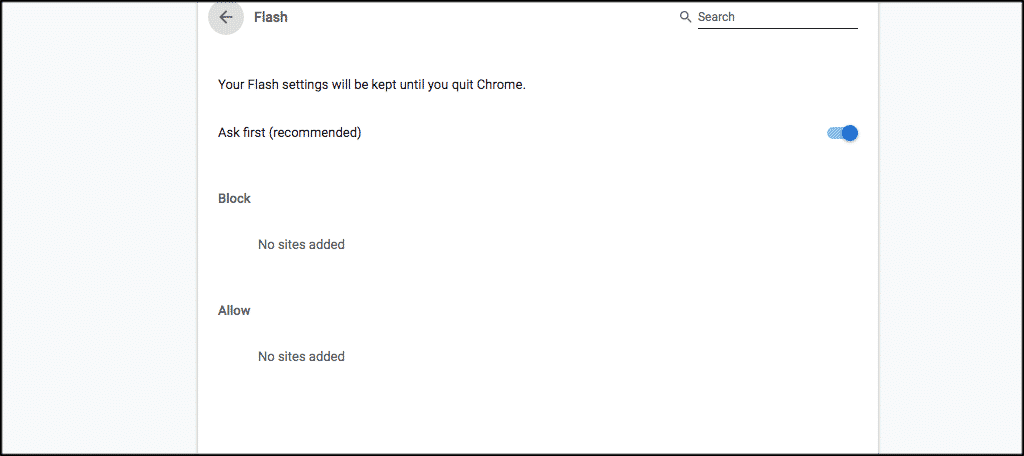
如何在 Google Chrome 中启用 Adobe Flash?
Google Chrome 浏览器只有一个插件;Adobe Flash。Chrome 已经包含了很多很棒的工具,所以这可能不在你的列表中。