如何通过Google Chrome提升页面加载的稳定性
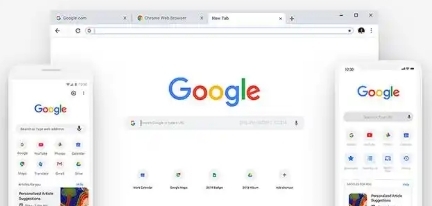
一、优化网络环境
1. 确保网络稳定:检查并确保你的网络连接稳定。不稳定的网络会导致页面加载中断或速度缓慢。你可以尝试重启路由器或调整无线网络设置,以获得更好的网络信号和稳定性。
2. 使用有线连接:相比无线网络,有线网络通常更稳定,传输速度也更快。如果可能的话,尽量使用有线网络连接,以减少网络波动对页面加载的影响。
3. 选择靠近服务器的位置:如果你访问的网站或服务有特定的服务器位置,尝试选择离你地理位置较近的服务器。这样可以减少数据传输的时间和延迟,提高页面加载的稳定性。
二、调整Chrome浏览器设置
1. 启用缓存机制:Chrome浏览器会自动缓存网页的部分内容,以加快后续访问的速度。确保浏览器的缓存功能已启用,并定期清理过期的缓存,以释放磁盘空间并保持缓存的有效性。
2. 管理扩展程序:过多的浏览器扩展程序可能会干扰页面的加载过程。定期审查并禁用不必要的扩展程序,特别是那些与页面加载稳定性相冲突的扩展。只保留真正需要且对浏览器性能影响较小的扩展。
3. 调整硬件加速设置:Chrome浏览器支持硬件加速功能,可以利用计算机的GPU来加速图形渲染。在Chrome的设置菜单中,找到“高级”选项,并启用“使用硬件加速模式(如果可用)”。但请注意,某些情况下硬件加速可能导致问题,如遇到兼容性问题,请考虑关闭该功能。
三、优化网页脚本加载
1. 压缩和合并脚本文件:压缩和合并JavaScript脚本文件可以减少文件大小和请求次数,从而加快脚本的加载速度。你可以使用在线工具或专业的构建工具来压缩和合并脚本文件,去除空格、注释和不必要的字符,以减小文件大小。
2. 异步加载脚本:异步加载脚本意味着脚本可以在不阻塞页面其他部分的情况下加载和执行。通过使用异步加载技术,可以提高页面的响应速度和交互体验。在HTML代码中,你可以通过添加async或defer属性来异步加载脚本。
3. 预加载关键资源:对于经常访问的网页,你可以预先加载关键的脚本资源,以便在用户再次访问时能够更快地加载页面。这可以通过在HTML代码中使用预加载链接来实现。
综上所述,通过优化网络环境、调整Chrome浏览器设置以及优化网页脚本加载等方法,我们可以有效地提升Google Chrome中页面加载的稳定性。这些方法不仅可以提高页面加载速度,还可以减少加载过程中的错误和中断,为用户提供更加流畅和稳定的浏览体验。

手机浏览器缓存的视频文件怎么导出到本地相册保存
手机浏览器缓存视频导出步骤指南。图文详解通过文件管理路径提取网页离线视频并转存至手机相册的实用操作方法。

谷歌浏览器怎么记住密码
谷歌浏览器怎么记住密码?不少新手用户还不清楚如何让浏览器记住密码,本篇文章就给大家带来谷歌浏览器设置记住密码方法步骤,大家千万不要错过了。
Chrome浏览器企业版下载安装方法详解
Chrome浏览器企业版提供下载安装方法详解,用户可快速部署企业环境,实现安全高效办公。
Chrome的安全浏览功能是否影响速度
本文将为大家介绍的是Chrome的安全浏览功能是否影响速度,将从安全浏览功能概述、安全浏览功能与速度的关系、如何平衡安全与速度等几个方面为大家做个详细的介绍。
Chrome浏览器如何管理网页通知
学习如何在Chrome浏览器中管理网页通知,避免不必要的消息打扰,保持专注浏览。

使用google浏览器实现网站调试与前端优化
利用google浏览器实现网站调试与前端性能优化的实用技巧和推荐工具。
如何在电脑安装谷歌浏览器
如何在电脑安装谷歌浏览器?谷歌的 Chrome 浏览器拥有十几亿的活跃用户,也是目前市场份额最大、兼容性最好的网页浏览器。

谷歌浏览器如何同步多设备的扩展程序
谷歌浏览器的扩展程序同步功能不仅大大简化了多设备操作流程,还为用户带来了高效、安全、便捷的浏览体验,避免了更多繁琐操作。
谷歌浏览器下载文件失败怎么解决
谷歌浏览器下载文件失败怎么解决? Google的浏览器下载功能非常强大,但是用户在使用过程中还是会遇到下载的东西下载不了的情况。
chrome浏览器无法下载是什么原因?该如何解决?
谷歌的chorme浏览器是一款综合性能比较优秀的浏览器,但因为某些原因,我们无法方便快速的下载安装,偶尔通过一些搜索引擎找到的很多都是“山寨”推广的产品。
如何使用Chrome离线安装程序
装Chrome被设计得很简单。然而,它并不适合每个人的需求,也不总是完美地工作。幸运的是,还有另一个选择。 Chrome离线安装程序可以让你在没有互联网连接的情况下安装Chrome。

微软如何试图阻止你下载谷歌浏览器?
微软正在使用一些阴暗的策略来宣传其 Microsoft Edge 浏览器并阻止人们下载 Chrome。
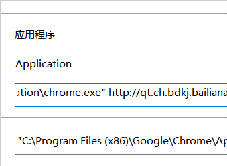
谷歌浏览器解决主页被劫持的问题<使用属性轻松解决>
谷歌浏览器的主页被劫持我想是大多数人都见到过,该怎么不被劫持只显示自己希望显示的主页呢,小编这就教你
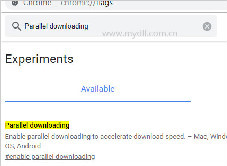
让谷歌浏览器下载加速该怎么做_谷歌浏览器加速下载方法
你觉得谷歌浏览器下载文件不如其他浏览器快?那是你不会谷歌浏览器的多线程下载!来和小编一起学习如何打开多线程加速吧!
如何在Windows上的谷歌浏览器中管理多个用户?
这chrome“描述文件管理器”允许您在上为Google Chrome浏览器设置多个用户帐户Windows 10。这样,使用您计算机的每个人都可以有自己的单独设置,书签,以及主题。您甚至可以将您的Chrome帐户与您的连接谷歌账户在多个设备之间同步书签和应用程序。
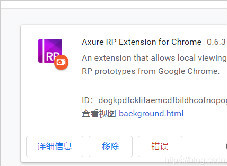
谷歌浏览器不能打开Axure原型怎么办(最新解法)
谷歌浏览器不能打开Axure原型怎么办?产品给的原型图打不开实在让人烦恼,这就快和小编一起解决问题吧!
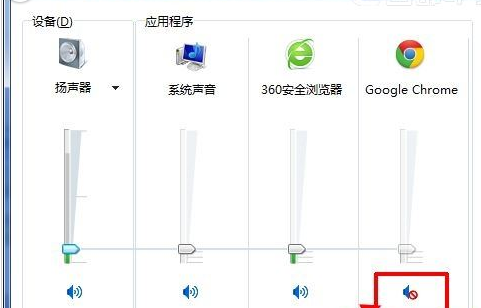
谷歌浏览器网页没声音怎么办
你有没有在使用谷歌浏览器的时候遇到各种问题呢,你知道谷歌浏览器网页页面没有声音是怎么回事呢?来了解谷歌浏览器网页页面没有声音的解决方法,大家可以学习一下。

如何在Windows版Chrome上访问您的iCloud钥匙串密码?
这篇文章解释了如何在Windows 10上的谷歌Chrome中访问iCloud钥匙串密码。旧版本的iCloud,如Windows 7和Windows 8上的I cloud,不能与浏览器扩展一起使用。