Chrome浏览器企业版下载安装方法详解
1. 访问官方网站:首先,打开Chrome浏览器的官方网站:https://www.google.com/chrome/。
2. 选择版本:在页面顶部,找到并点击“下载”按钮。这将打开一个包含不同版本的Chrome浏览器下载链接的页面。在这里,你可以选择下载适用于Windows系统的Chrome企业版。
3. 下载文件:从下拉菜单中选择一个适合你的操作系统的版本,然后点击“立即下载”按钮。这将开始下载Chrome企业版的安装文件。
4. 安装程序:下载完成后,双击下载的文件,启动安装程序。按照屏幕上的指示完成安装过程。
5. 安装完成后,启动Chrome企业版浏览器。首次启动时,你可能需要输入管理员密码才能继续。
6. 配置设置:安装完成后,你可以根据需要调整浏览器的设置,例如主题、语言等。
7. 使用:现在你可以开始使用Chrome企业版浏览器了。它提供了与Chrome浏览器标准版相同的功能和性能,同时针对企业用户进行了优化和改进。
谷歌浏览器下载安装后如何退出登录模式
详细说明谷歌浏览器下载安装后退出登录模式的步骤,保障账户安全及隐私保护。
谷歌浏览器怎么下载能跨平台同步数据
介绍如何下载谷歌浏览器实现跨平台数据同步,保障多设备间书签、密码及浏览历史无缝连接,提高使用效率。
谷歌浏览器快捷键自定义及效率提升实用教程
谷歌浏览器支持快捷键自定义,教程讲解常用快捷键及个性化设置,帮助用户提升操作效率和使用体验。
Google Chrome插件是否可作为网页结构对照工具
Google Chrome插件可用作网页结构对照工具,帮助开发者快速分析和比对页面结构。
谷歌浏览器怎么设置个性化字体
谷歌浏览器怎么设置个性化字体?接下来小编就给大家带来谷歌浏览器修改网页字体具体流程,大家赶紧来看看吧。

彻底摆脱IE时代的阴影!微软浏览器Edge凭什么成为高口碑办公利器?
微软Edge浏览器凭借多项独家创新功能彻底洗刷了早期IE的卡顿口碑。本文深度解构其降低30%内存开销的非活动睡眠标签页机制、原生双网页左右分屏对照以及深度的PDF编辑批注功能,全方位展现其生产力实力。
如何下载安装google chrome极速版?
如何下载安装google chrome极速版?Google Chrome是由Google开发的一款设计简单、高效的Web浏览工具。Google Chrome浏览器可以帮助你快速、安全地搜索到自己需要的内容。

谷歌浏览器更新提示0x80040902错误代码怎么解决?
Google Chrome是谷歌(Google)公司研发的一个网页浏览器,该浏览器提供简单高效率的界面。其支持多标签浏览,方便用户根据需求随时打开已打开的页面进行浏览。
手机谷歌浏览器怎么登陆账号
本篇文章给大家详细介绍手机版的谷歌浏览器登录账号的详细步骤,感兴趣的朋友就来看看吧。
如何在chrome 中从网页中过滤和下载多个文件?
在成为忠实的 Firefox用户多年后,我终于和我的许多 PCPC 同事一样切换到了河的同一边,并跳到了谷歌浏览器。尽管按照您的大多数标准来晚了,但我很快就赶上了。
谷歌浏览器如何安装到其他磁盘_谷歌浏览器安装教学
谷歌浏览器总是强制安装到c盘,有没有什么办法安装到其他盘呢,来和小编一起学习吧!
谷歌浏览器怎么更换主题背景
本篇文章给大家详细介绍了谷歌浏览器自定义主题背景的具体流程,对此感兴趣的朋友快来看看吧。
如何在谷歌浏览器上阻止网站?
信不信由你,但仍然没有内置的方法来阻止谷歌浏览器上的网站。为什么谷歌没有提出解决方案尚不清楚,但仍有一些方法可以阻止您的 Chrome 浏览器访问网站。
如何重置谷歌浏览器?
在我们日常使用谷歌浏览器时,有时会遇到浏览器崩溃或者是无法打开网页等一系列问题。这时需要我们重置浏览器,恢复默认试一下,那么,具体该如何将chrome浏览器重置呢?下面小编为大家分享了重置chrome浏览器的具体操作方法,有需要的朋友一起来看看吧!
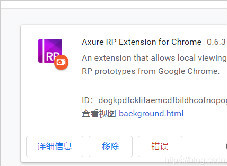
谷歌浏览器不能打开Axure原型怎么办(最新解法)
谷歌浏览器不能打开Axure原型怎么办?产品给的原型图打不开实在让人烦恼,这就快和小编一起解决问题吧!
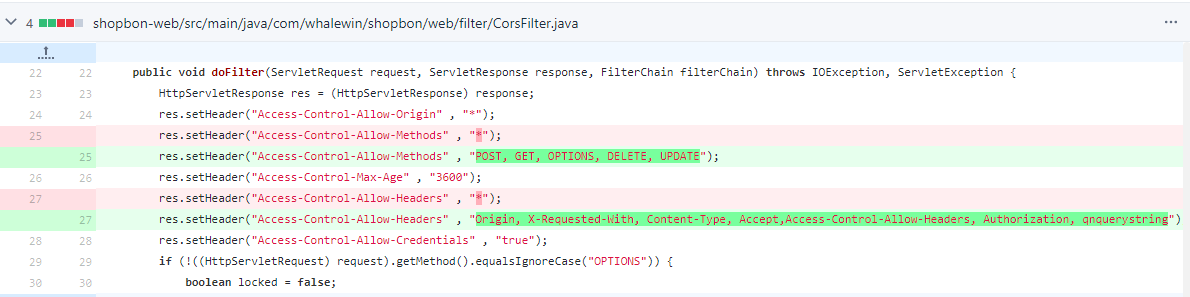
谷歌浏览器升级后出现跨域的问题怎么解决?
谷歌浏览器报错has been blocked by CORS policy: The request client is not a secure context and the resource is in more-private address space `private`该如何解决,一起来和小编寻求解决方法吧
如何使用 Google Drive 在 Gmail 上共享大文件?
最近,Gmail 界面发生了重大变化。您见证了在 Gmail 界面中撰写、回复或转发邮件等操作的新弹出窗口。用户接受这些更改并且也在寻找下一个更改。Google Drive 与 Gmail 撰写窗口集成在一起。这种集成使您能够轻松地在 Gmail 中共享更大的文件
如何修复Chrome 的超时错误?<解决方法>
Web 浏览器一直是访问和遍历 Internet 的关键部分。谷歌浏览器是目前最流行和使用最广泛的浏览器之一,其用户群不断扩大。在发布之前,主要使用 Internet Explorer 和 Firefox 等浏览器并拥有大量追随者。