如何通过Chrome浏览器减少请求的总量
一、优化图像和多媒体内容
1. 压缩图像:在保证图像质量的前提下,使用图像压缩工具来减小文件大小。例如,可以将JPEG格式的图像压缩,去除不必要的元数据。对于PNG格式的图像,可以使用如`pngquant`这样的工具进行无损压缩。
2. 合并图像和CSS Sprite:将多个小图标合并为一个较大的图像(CSS Sprite),然后通过CSS背景定位来显示不同的图标。这样可以减少HTTP请求的数量,因为原本需要多次请求小图标,现在只需要请求一次大图像。
3. 延迟加载非关键图像和视频:对于那些不在初始视口范围内的图像和视频,可以设置懒加载(Lazy Load)。这意味着只有当用户滚动到这些元素所在的区域时,它们才会被加载。可以通过HTML的`loading="lazy"`属性或JavaScript来实现懒加载。
二、优化CSS和JavaScript
1. 合并和压缩CSS、JavaScript文件:将多个CSS或JavaScript文件合并为一个文件,并去除其中的空白字符、注释和不必要的代码。这可以减少请求数量,并减小文件大小。例如,可以使用Webpack等构建工具来自动化这个过程。
2. 缓存静态资源:通过设置适当的缓存头(Cache-Control),让浏览器在一段时间内重复使用已经下载的CSS和JavaScript文件,而不是每次访问页面时都重新下载。对于不经常变化的资源,可以设置较长的缓存时间。
3. 按需加载JavaScript:只加载当前页面所需的JavaScript代码,避免一次性加载整个站点的脚本库。例如,如果某个功能只在特定页面上使用,那么可以将相关的JavaScript代码拆分出来,仅在该页面加载时引入。
三、利用浏览器缓存
1. 设置合理的缓存策略:根据资源的更新频率,为其设置合适的缓存过期时间。例如,对于几乎不变的样式表和脚本,可以设置较长的缓存时间;而对于频繁更新的内容,可以设置较短的缓存时间或不缓存。
2. 清除不必要的缓存:虽然缓存可以提高性能,但有时候旧的缓存可能会影响页面的正确显示。定期清理浏览器缓存或者提供一种机制让用户手动清除缓存,以确保他们看到的是最新的内容。
四、减少第三方请求
1. 整合第三方库:如果可能的话,将常用的第三方JavaScript库(如jQuery)本地化,即下载并托管在自己的服务器上。这样可以避免向外部服务器发送请求获取这些库。
2. 评估第三方插件的必要性:仔细检查页面中使用的各种第三方插件(如社交媒体分享按钮、广告网络代码等),确保每个插件都是必要的。移除那些对用户体验没有实质性帮助的插件,以减少外部请求。
总之,通过优化图像和多媒体内容、优化CSS和JavaScript、利用浏览器缓存以及减少第三方请求等方法,可以有效地降低Chrome浏览器中的请求总量,进而提升网页的加载速度和整体性能,为用户提供更加流畅的浏览体验。
谷歌浏览器下载及安装技巧全流程解析
谷歌浏览器下载安装涉及多个步骤,稍有不慎可能出现问题。教程提供全流程操作解析和技巧分享,帮助用户顺利完成下载安装,提高浏览器使用效率。

百度热搜居高不下:浏览器排行榜前十名究竟强在哪
本土化功能做得好能极大提升国内日常上网便利度。针对百度热搜前十款浏览器的真实用户反馈展开深度分析,综合评测其在微信传输、网银政务兼容、免插件截图及小说排版上的实际表现,客观梳理出最适合国人习惯的优选工具。
Google浏览器下载后设置网页错误重试功能
Google浏览器的网页错误重试功能确保网页加载失败时自动进行重试,提升了网页加载的稳定性。
google浏览器安装包备份恢复及故障排查操作技巧
google浏览器安装包备份恢复功能可防止数据丢失,文章分享操作技巧及故障排查方法,保障安装顺利。
谷歌浏览器插件冲突快速排查及解决方法分享
谷歌浏览器插件之间存在兼容风险,本文教你如何快速排查并修复冲突,保障浏览器正常运行。
google浏览器如何清理浏览器缓存
google浏览器缓存清理有助于释放空间和提升性能,本文详细讲解清理步骤及注意事项。
谷歌浏览器下载、安装及配置详细教程介绍!
Google Chrome是谷歌(Google)公司研发的一个网页浏览器,该浏览器提供简单高效率的界面。其支持多标签浏览,方便用户根据需求随时打开已打开的页面进行浏览。
如何在Windows 11上安装谷歌浏览器?
本文解释了如何在上安装谷歌浏览器Windows 11,包括如何让Chrome成为你的默认网络浏览器。
win10不能下载谷歌浏览器如何修复?<解决方法>
在Win10系统中,有一个内置的浏览器,但是一般没有人使用这个内置的浏览器,用户会选择自己喜欢的浏览器来使用然而,近日有用户下载安装了谷歌Chrome,提示“安装失败”。这是怎么回事,该如何解决呢?下面小编将介绍在Win10系统上安装Google Chrome失败的具体解决方法。

如何从官网下载安装64位Google Chrome中文版?
谷歌浏览器,又称Google浏览器、Chrome浏览器,是谷歌Google推出的一款强大好用的基于Chromium内核的网页浏览器。

怎么在 Ubuntu 22.04 上安装 Chromium 浏览器?
本教程的目的是展示如何在Ubuntu 22 04 Jammy Jellyfish 上安装 Chromium Web 浏览器。Chromium 是由 Google 维护的开源浏览器。
如何解决 Win10 下谷歌浏览器升级失败提示错误代码0x00000的问题?
Windows S10正式版自带edge浏览器,但很多用户更喜欢使用功能更强大的第三方浏览器,比如谷歌Chrome。
如何在 Windows 11 或 10 中禁用 Chrome 媒体弹出窗口?
Chrome作为一款广受用户欢迎的网络浏览器,并非没有问题。最近,发现在这个浏览器上播放音乐或视频时,标签显示一个chrome exe框。当使用音量增大 减小或静音键时,在屏幕显示(简称OSD)音量的右边可以看到这个半透明的方框。此外,它还提供了大多数用户想要摆脱的反向、正向和播放 暂停媒体控件。
Edge浏览器Canary版本新功能
Edge浏览器Canary版本新功能:下载、历史记录、收藏夹等可在弹窗中打开。在最新的浏览器版本中,微软带来了一项实验功能,可使管理菜单界面更易用。
如何保护 Chrome 免受 Meltdown 和 Spectre 漏洞的影响?
您可以保护 Chrome 免受Meltdown 和 Spectre 漏洞的攻击,因为这款浏览器提供了一个选项来保护您的PC免受基于网络的攻击。攻击者使用格式错误的代码来访问密钥和密码等私有数据。
Chrome的实用小技巧<4个小技巧让你更懂chrome>
谷歌浏览器的小技巧快来掌握吧,小编这就带你了解各种谷歌浏览器的小技巧!
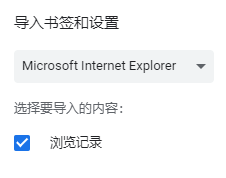
谷歌浏览器怎么导入书签?谷歌浏览器书签导入方法
本网站提供谷歌官网正版谷歌浏览器【google chrome】下载安装包,软件经过安全检测,无捆绑,无广告,操作简单方便。

如何在 Google Chrome 地址栏中获取 Facebook 通知?
许多拥有Facebook帐户的人都在无情地分享活动。每当时间不允许坚持使用 Facebook 时,人们就会分心。热衷于Facebook的人们正在寻找一个新系统,该系统允许他们查看所有 Facebook 通知,即使他们没有登录 Facebook。为了满足全球互联网用户的需求,谷歌推出了“ Facebook Notify+”应用程序,可以安装在 Chrome 浏览器上。