谷歌浏览器多标签智能分组管理与快速检索效率

1. 智能分组:谷歌浏览器允许用户将相似的标签页分组在一起,以便更好地组织和管理它们。用户可以自定义分组规则,例如按主题、颜色或大小进行分组。这样,用户可以更快地找到所需的标签页,提高工作效率。
2. 标签页整理:谷歌浏览器提供了多种工具和设置,可以帮助用户整理和管理标签页。例如,可以使用“标签页整理”功能来删除不再需要的标签页,或者通过“标签页排序”功能来按照日期、大小或其他标准对标签页进行排序。
3. 快速访问:谷歌浏览器允许用户通过快捷键或右键菜单快速访问最近使用的标签页。这样,用户可以更快地回到工作状态,提高工作效率。
4. 标签页预览:谷歌浏览器允许用户在打开新标签页时预览内容。这样,用户可以在打开多个标签页时更好地了解每个标签页的内容,从而提高工作效率。
5. 标签页历史记录:谷歌浏览器允许用户查看和恢复标签页的历史记录。这样,用户可以更好地了解自己的浏览习惯,从而提高工作效率。
6. 标签页同步:谷歌浏览器支持跨设备同步,这意味着用户可以在不同设备上使用相同的浏览器设置和标签页。这样,用户可以随时随地继续工作,提高工作效率。
7. 标签页扩展:谷歌浏览器允许用户安装各种扩展程序,以增强浏览器的功能。这些扩展程序可以提供额外的工具和功能,帮助用户更高效地管理和使用标签页。
总之,谷歌浏览器的多标签智能分组管理和快速检索效率功能旨在帮助用户更高效地管理和使用多个标签页,提高工作效率。
谷歌浏览器支持多显示器设置,提升工作效率
谷歌浏览器支持多显示器设置,提升了工作效率,用户可以同时在多个屏幕上浏览不同的网页内容,提高多任务处理能力。

手机与电脑浏览器清理缓存全流程:释放空间解决网页卡死
堆积成山的离线网页缓存是引发浏览器闪退卡死的隐形杀手。系统图解PC端使用Ctrl+Shift+Delete调出深度清理菜单,以及移动端底层彻底擦除IndexedDB与冗余Cookies的标准动作,迅速释放数GB存储并使网页加载重回极速。

UC浏览器2026最新实测加载速度到底表现如何
UC浏览器2026新版全面重构了自研U4内核渲染管线。实测数据显示其在复杂富媒体网页首屏加载耗时缩短至0 42秒以内,多任务标签并发滑动帧率稳定性高达98%,速度表现拔群。

Google浏览器网页截图快捷键2025年实用技巧
介绍Google浏览器2025年网页截图快捷键的使用技巧,帮助用户高效捕捉和保存屏幕内容,提高工作效率。

如何在Google浏览器中清除网站数据
清除Google浏览器中的网站数据有助于提高浏览器性能和保护隐私。本文将介绍如何清除网站数据,保持浏览器的清洁与安全。

google浏览器性能优化工具与插件使用评测
google浏览器性能优化工具和插件使用评测帮助用户选择高效扩展,通过优化设置和插件组合提升浏览器速度,实现流畅高效的网页访问体验。
如何下载官方正版谷歌浏览器
如何下载官方正版谷歌浏览器?一般我们从第三方平台下载谷歌Chrome,第三方下载的谷歌Chrome是不能自动升级的。
如何下载谷歌浏览器官方正式(稳定)版以及历史各种版本?
谷歌浏览器的官网使用正常方法是不能访问的,需要科学上网。对于没有科学上网的人来说,只能通过一些其他的方法来下载原生态的官方稳定(官方)版。

如何在基本操作系统上安装 Google Chrome
Web 浏览器是任何操作系统的重要应用程序。不是因为我真的需要它来工作,而是我们实际上花在它上面的时间比花在另一个应用程序上的时间要多。这主要是因为互联网是人们工作、娱乐和休闲的参考。此外,许多工作是通过互联网完成的,因此,网络浏览器是强制性的。
如何访问 Chrome Beta?访问 Chrome Beta 操作技巧
Google Chrome 有四个发布渠道:Stable、Beta、Dev 和 Canary。Google Chrome 有四个发布渠道:Stable、Beta、Dev 和 Canary。
如何修复win7使用chrome下载文件提示“这是恶意文件,Chrome已将其拦截"?
Windows操作系统自带IE浏览器,但也有用户选择在win7系统中下载使用谷歌Chrome。

macbook安装谷歌浏览器无法打开网页如何解决?
谷歌浏览器因其强大的功能、界面简洁等特点,很多使用macbook的用户都会在自己的电脑中安装这款浏览器,但是在操作的过程中我们无法避免会出现一些问题。

该怎么修复崩溃或无法打开的 Chrome?
你知道谷歌浏览器吗,你了解谷歌浏览器吗?你有没有想使用谷歌浏览器却遇到谷歌浏览器崩溃打不开的问题,来和小编一起了解xxxxx的具体步骤,大家可以学习一下。
如何阻止谷歌浏览器无响应?
使用 Google Chrome 时,您的浏览器可能会由于某些原因变得无响应。这种情况可能会令人沮丧,尤其是当您正在做一些重要的事情时。本文提供了一些提示,您可以使用这些提示来阻止您的 Google Chrome 浏览器无响应。
如何让 Google Chrome 阅读给我听
如何让 Google Chrome 阅读给我听?谷歌浏览器以扩展程序的形式提供了一个非常有效的解决方案。
通过 4 个快速步骤清除 Chrome 缓存!
想清除 Chrome 中的缓存吗?跟着这些步骤。一起来看看吧。
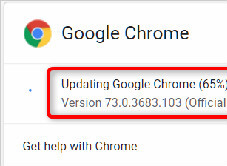
Chrome浏览器访问https提示“您的连接不是私密连接”怎么办
Chrome浏览器访问https提示“您的连接不是私密连接”该如何解决,快来学习解决方法!
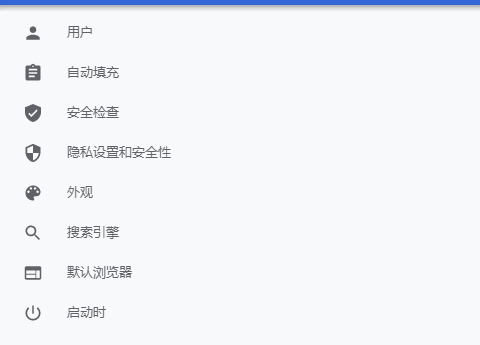
谷歌浏览器如何把钟爱的网站变成应用
你有没有想要知道的谷歌浏览器使用技巧呢呢,你知道谷歌浏览器如何把钟爱的网站变成应用吗?来了解谷歌浏览器把钟爱的网站变成应用的具体步骤,大家可以学习一下。