Google Chrome浏览器隐私保护设置详细教程
1. 进入核心设置页面
点击浏览器右上角三个点 → “设置”,或在地址栏输入 `chrome://settings/`。此页面为管理所有隐私相关选项的入口,建议关闭多余功能以减少数据暴露。
2. 禁用自动填充功能
在设置 → “自动填充”中,取消勾选“提供地址/付款信息建议”。避免浏览器记录敏感信息,尤其在公共设备使用时需彻底关闭。
3. 清理浏览数据痕迹
在设置 → “隐私设置和安全性” → “清除浏览数据”,选择“全部时间”并勾选以下选项:
- 浏览历史记录
- Cookie及其他网站数据
- 缓存的图片和文件
定期清理可防止他人通过本地数据推测活动轨迹。
4. 关闭密码保存提示
在设置 → “密码”中,取消勾选“自动保存密码”。每次输入密码时选择“永不保存”,避免明文密码存储在本地设备。
5. 限制插件权限范围
进入扩展管理页面(`chrome://extensions/`),逐个点击插件“详细信息” → “网站访问权限”,取消非必要权限(如“读取所有网页内容”)。仅允许插件在特定网站生效,降低数据泄露风险。
6. 启用无痕浏览模式
按 `Ctrl+Shift+N` 打开隐身窗口,或从菜单中选择“新建无痕窗口”。此模式下不记录历史、Cookie和表单数据,适合临时处理敏感操作。
7. 阻止第三方Cookie
在设置 → “隐私设置和安全性” → “Cookie及其他网站数据”,勾选“阻止第三方Cookie”。防止广告商跨站点追踪浏览习惯,但可能影响部分网站功能。
8. 关闭位置信息服务
在设置 → “隐私设置和安全性” → “位置”中,取消勾选“使用IP地址定位”。避免浏览器通过网络定位暴露大致地理位置信息。
9. 禁用DNS预解析
在地址栏输入 `chrome://flags/`,搜索“DNS Prefetching”,选择“Disabled”。阻止浏览器提前解析域名,减少潜在的网络级数据收集。
10. 限制后台标签页活动
按 `Shift+Esc` 打开任务管理器,定期结束不活跃的后台标签页。休眠状态的页面仍可能发送数据请求,及时关闭可阻断后台传输。
11. 启用安全浏览功能
在设置 → “隐私设置和安全性” → “安全浏览”,勾选“增强型保护”。浏览器将实时检查访问网址是否属于恶意网站,并提供风险提示。
12. 调整同步范围设置
在设置 → “同步和Google账号”中,取消勾选非必要数据(如“自动填充信息”“浏览历史”)。仅保留书签和密码等基础数据,减少云端存储内容。
13. 禁止自动登录功能
在设置 → “启动时”中,选择“打开特定页面或一组页面”。避免浏览器启动后自动恢复上次会话,防止未经授权的操作被追溯。
14. 关闭硬件加速功能
在设置 → “系统”中,取消勾选“使用硬件加速”。此操作可减少GPU处理数据时的潜在泄露风险,但可能影响动画流畅度。
15. 启用数据压缩替代代理
在设置 → “高级” → “网络”部分,勾选“使用数据压缩”。通过浏览器内置压缩替代第三方代理服务,降低数据传输量同时减少外部干预。

Chrome浏览器下载安装后频繁崩溃处理办法
Chrome浏览器下载安装后频繁崩溃问题,本文总结崩溃原因并提供有效修复指南,提升Chrome浏览器稳定性。
Chrome浏览器如何提升多任务处理的效率
Chrome浏览器通过优化标签页管理和任务切换,提升多任务处理的效率,减少延迟,提高工作流畅度。
Chrome浏览器浏览记录隐私保护新策略
介绍Chrome浏览器最新隐私保护策略,强化浏览记录安全,防止个人数据泄露,提升用户隐私保障。
谷歌浏览器的全屏浏览功能使用指南
介绍如何在谷歌浏览器中启用全屏浏览功能,以及相关的快捷键操作和视图模式调整。
google Chrome插件适合网站地图自动生成工具
Google Chrome插件支持自动生成网站地图,帮助网站管理员优化网站结构,提升搜索引擎的索引效率。该插件适用于SEO优化,尤其是对于需要提升网站排名和搜索引擎可见度的网站,非常实用。

2345加速浏览器能测网络速度吗
我们在使用浏览器上网时,经常会遇到网页打不开或者是页面加载速度特别慢的情况,而此时很多小伙伴就会怀疑是网络的问题,这时我们能够直接使用2345加速浏览器测一下网络速度的话,就能解决我们的这些疑惑。
win7为什么安装不了谷歌浏览器?<解决方法>
说到谷歌chrome,相信大家都不陌生了,它是一款快速、简单且安全的网络浏览器,很多用户都爱使用它。但是部分win7系统遇到无法安装谷歌浏览器的问题,当您安装谷歌浏览器时会出现无法安装的错误,通常是由于您以前安装过谷歌浏览器,但其注册表仍然残留。
下载谷歌浏览器时无法访问网页怎么办?
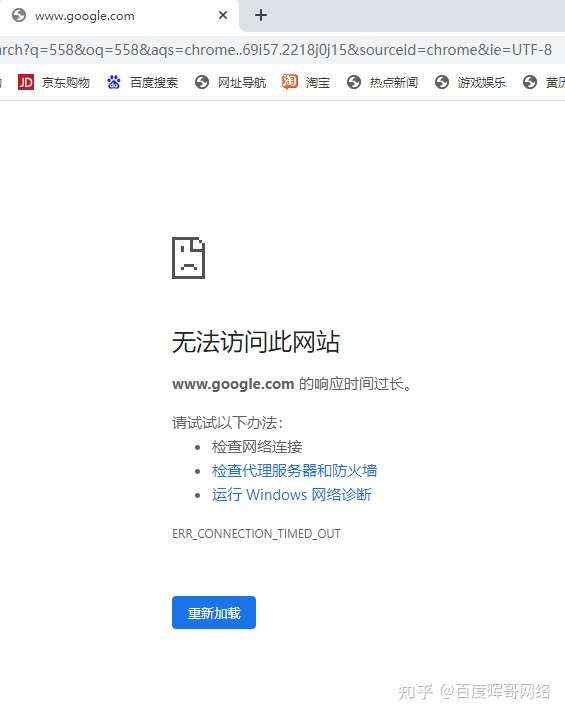
你有没有在使用谷歌浏览器的时候遇到各种问题呢,你知道谷歌浏览器下载谷歌浏览器时无法访问网页是怎么回事呢?来了解谷歌浏览器下载谷歌浏览器时无法访问网页的解决方法,大家可以学习一下。
谷歌chrome浏览器金丝雀版怎么下载安装?
Google chrome是一款快速、安全且免费的网络浏览器,能很好地满足新型网站对浏览器的要求。
谷歌浏览器下载了以后不能用怎么办
我们下载了谷歌浏览器Google Chrome之后,就无法使用了。这是怎么回事,该怎么解决呢?
win8.1系统下载谷歌浏览器提示“没有注册类”如何解决?
现在很多用户都在用谷歌Chrome。一位win8 1系统用户下载了谷歌Chrome,安装在c盘,但打开谷歌Chrome时,弹出了“没有注册类”的提示。

如何在谷歌浏览器中设置自动填写密码
如何在谷歌浏览器中设置自动填写密码?以下就是关于谷歌浏览器设置自动填写密码的图文教程详解,感兴趣的朋友们不要错过了。
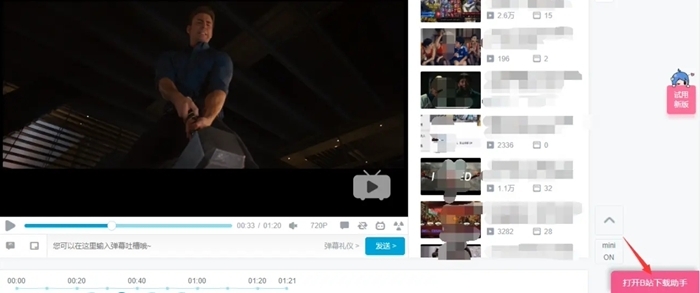
谷歌浏览器要怎么下载b站视频
你有没有想要知道的谷歌浏览器使用技巧呢呢,你知道谷歌浏览器要怎么下载b站视频吗?来了解谷歌浏览器下载b站视频的具体步骤,大家可以学习一下。

为什么Chrome PDF查看器不工作?<解决方法>
Google Chrome 的最佳功能之一是其内置的 PDF 查看器。它消除了对第三方 PDF 查看器应用程序的需求,从而提高了便利性。
谷歌浏览器与Windows笔记本不兼容怎么办
本篇文章给大家带来解决Chrome浏览器兼容性问题的详细操作方法,大家千万不要错过了。
谷歌浏览器怎么才能自定义你的新标签页
你会不会觉得谷歌浏览器的新标签页不和你的胃口?来学此一招,让你的新标签页变成你喜欢的样子!

谷歌浏览器进行录音设置怎么弄
谷歌浏览器进行录音设置怎么弄?接下来就让小编给大家带来谷歌浏览器录音设置具体方法介绍,有需要的朋友赶紧来看看吧。
在谷歌浏览器中如何设置主页
本篇文章给大家详细介绍谷歌浏览器设置主页的操作步骤,有需要的朋友赶紧来看看了解一下吧。