如何在谷歌浏览器中启用扩展程序同步不同设备共享
首先,打开谷歌浏览器。在浏览器的右上角,可以看到一个由三个竖点组成的菜单图标,点击这个图标,会弹出一个下拉菜单。
在下拉菜单中,找到并点击“更多工具”选项。接着,在展开的子菜单里,选择“扩展程序”。此时,会进入扩展程序的管理页面。
在扩展程序管理页面中,找到需要同步的扩展程序。每个已安装的扩展程序旁边都有一个开关按钮,确保该扩展程序的开关处于开启状态。
然后,在扩展程序管理页面的右上角,有一个“开发者模式”的开关。如果之前没有开启过开发者模式,需要先将这个开关打开。打开后,页面下方会出现一些新的选项。
在这些新选项中,找到“更新”按钮旁边的“详细信息”链接,点击它。在打开的详细信息页面中,向下滚动,找到“扩展程序同步”部分。
在“扩展程序同步”部分,有一个“允许此扩展程序与其他设备同步”的选项,勾选这个选项。完成勾选后,点击页面底部的“保存”按钮。
接下来,在其他需要共享该扩展程序的设备上,重复上述步骤中的前三步,即打开谷歌浏览器,点击菜单图标,选择“更多工具” - “扩展程序”,进入扩展程序管理页面。
在其他设备的扩展程序管理页面中,同样找到对应的扩展程序,确保其开关处于开启状态。然后点击“开发者模式”开关(如果之前未开启),再点击“详细信息”链接,找到“扩展程序同步”部分,勾选“允许此扩展程序与其他设备同步”选项,最后点击“保存”按钮。
完成以上操作后,该扩展程序就可以在不同设备之间实现同步和共享了。需要注意的是,同步过程可能需要一些时间,具体取决于网络状况和扩展程序的大小等因素。如果在同步过程中遇到问题,可以尝试检查网络连接是否正常,或者重新登录谷歌账号后再进行尝试。
Mac系统chrome浏览器下载安装及优化技巧
在Mac系统下载安装chrome浏览器后,通过合理优化设置可加快网页加载速度,提升日常使用的流畅度与稳定性。
火狐浏览器手机版最新资讯开源社区重大版本更新说明
火狐浏览器移动端迎来开源社区的重大版本迭代。本文速递本次更新的核心性能优化、新特性上线说明及开发者关注的底层架构变动。

谷歌浏览器轻量版下载包获取和安装操作方法
谷歌浏览器轻量版提供下载包获取和安装操作方法,用户可在低配置系统上高效完成安装及基础设置,节省系统资源,保证浏览器运行流畅,提高操作效率。
谷歌浏览器网页加载慢的根本原因分析
谷歌浏览器网页加载慢会影响使用体验,本文分析根本原因并分享优化方法,帮助用户加快页面加载,提高浏览效率,实现高效顺畅上网。
如何在Google Chrome中提升动态网页的响应速度
提升Google Chrome中动态网页的响应速度,优化用户交互体验,减少延迟,提升页面流畅度。
谷歌浏览器插件冲突排查及快速解决方案
分享谷歌浏览器插件冲突的快速排查与解决方案,保障浏览器运行稳定流畅。
xp安装chrome无法找到入口怎么办?<解决方法>
谷歌浏览器 Google Chrome完全免费,跨平台支持 Windows、Mac 和 Linux 桌面系统,同时也有 iOS、Android 的手机版 平板版,你几乎可以在任何智能设备上使用到它。
win7可以下载安装谷歌浏览器吗?<安装方法>
新安装的win7系统默认自带IE8浏览器。这个浏览器已经严重过时了,我们需要重新安装另一个符合时代潮流的浏览器。
如何升级Chrome内核?快速升级Chrome内核的方法
由于谷歌的一些网站(如Gmail、YouTube等。)每隔一段时间就会停止支持旧版chrome,其实只是一个升级的提示。无需升级即可使用。

如何在 Linux 中下载安装老版本的谷歌浏览器?
谷歌浏览器 Google Chrome完全免费,跨平台支持 Windows、Mac 和 Linux 桌面系统,同时也有 iOS、Android 的手机版 平板版,你几乎可以在任何智能设备上使用到它。
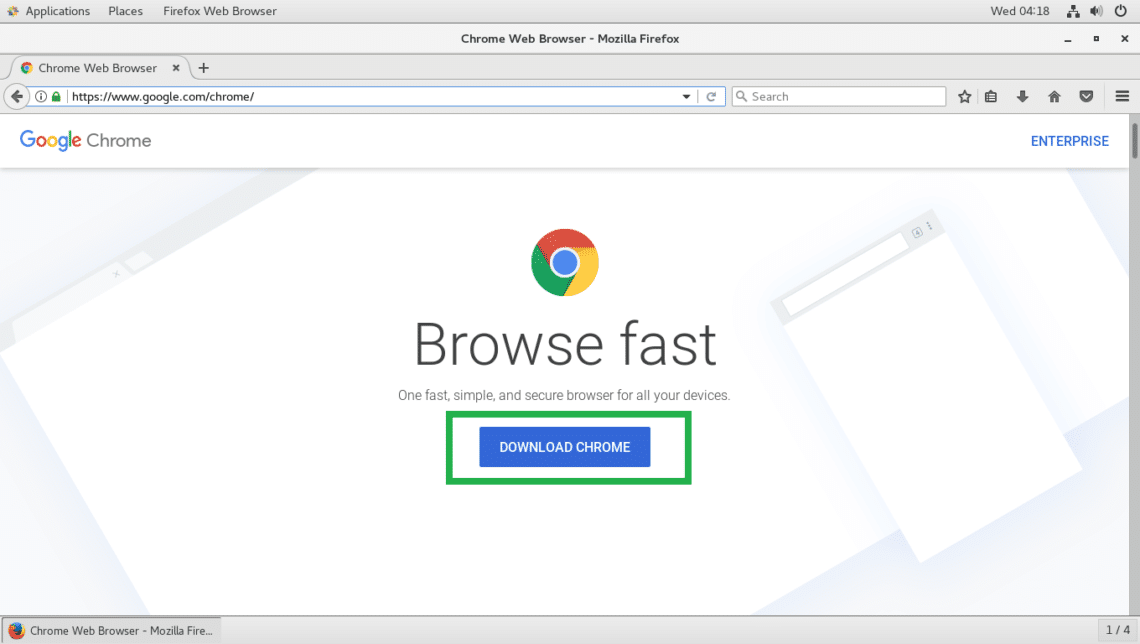
如何在Fedora20/21中安装谷歌chrome浏览器?
谷歌浏览器 Google Chrome完全免费,跨平台支持 Windows、Mac 和 Linux 桌面系统,同时也有 iOS、Android 的手机版 平板版,你几乎可以在任何智能设备上使用到它。

如何使用Chrome加强Windows的游戏性能
本篇文章就给大家带来利用谷歌浏览器加强Windows游戏性能的技巧,感兴趣的朋友快来看看吧。
如何使用3个隐藏开关清除 Chrome 缓存?<使用方法>
为了获得最佳浏览器性能,您应该定期清除缓存。这里有三个隐藏的开关,可让您在不中断工作流程的情况下这样做。
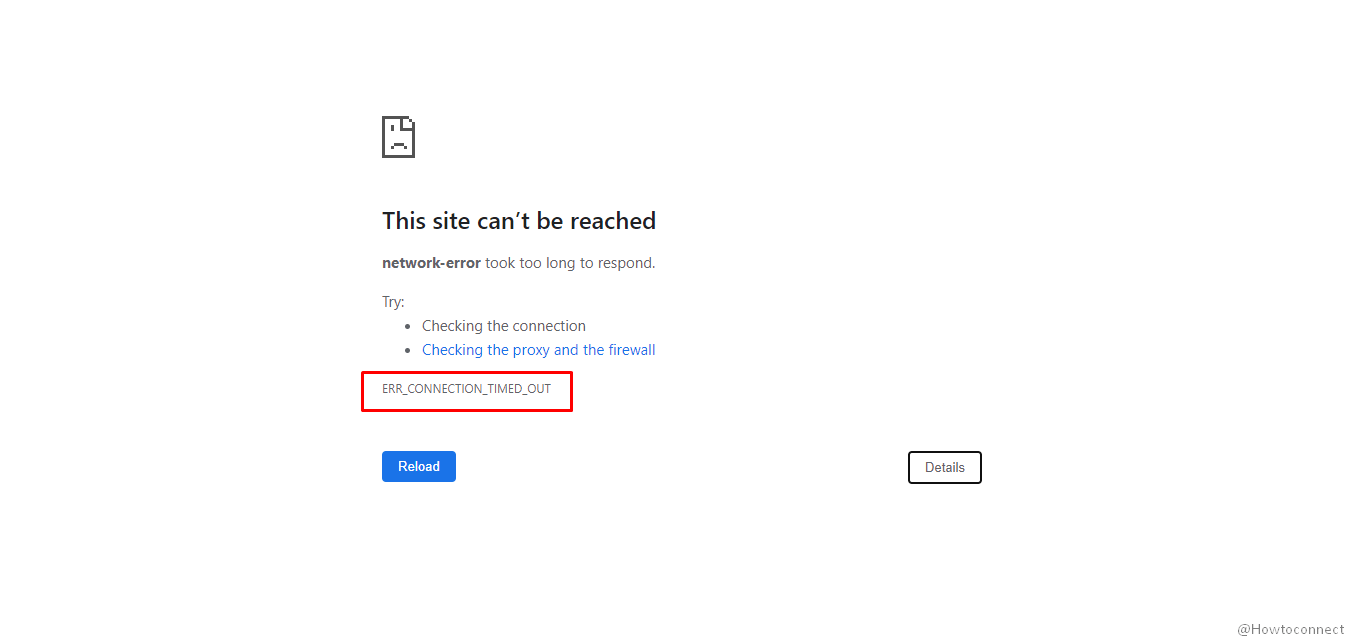
如何修复 Google Chrome 中的ERR CONNECTION TIMED OUT?
作为 Google Chrome 用户,您可能在浏览器中至少遇到过一次ERR_CONNECTION_TIMED_OUT 错误。这主要伴随着一条消息“无法访问此站点”,说明该页面响应时间过长。
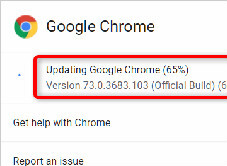
google浏览器无法更新_如何更新谷歌浏览器
谷歌浏览器最新版永远比旧版要好,你知道该如何更新到谷歌浏览器最新版吗?来和小编一起学习一下吧

如何修复Windows版Google Chrome上的ERR ADDRESS UNREACHABLE错误?
Chrome 是世界上最受欢迎的浏览器,但它也存在问题。以下是如何修复 Windows 中的 ERR_ADDRESS_UNREACHABLE 错误。
如何启用和禁用Chrome PDF浏览器?
本文解释了如何启用或禁用Chrome PDF查看器。它包括您可能想要打开或关闭该功能的原因。
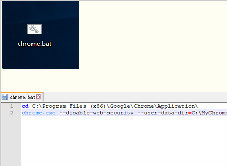
谷歌浏览器该如何设置跨域_谷歌浏览器跨域问题解决
谷歌浏览器最近前端开发用到的跨域功能似乎又出了问题,快来和小编学习如何解决跨域问题