谷歌浏览器自动关闭安装程序的原因与修复

一、原因分析
1. 浏览器设置问题:Chrome浏览器的某些安全设置或隐私设置可能阻止了安装程序的运行。例如,浏览器的“弹出窗口拦截”功能可能会误将安装程序的窗口视为弹出窗口而进行拦截,导致安装程序无法正常启动。
2. 系统权限不足:如果当前用户账号没有足够的系统权限,可能会在尝试安装程序时被系统拒绝,从而导致浏览器自动关闭安装程序。这种情况常见于在受限的用户账号下进行操作,或者在操作系统中对普通用户的权限进行了严格限制。
3. 安装包损坏:下载的安装程序本身可能已损坏,导致无法正常解析和执行。这可能是由于网络传输过程中出现错误、下载服务器上的文件本身有问题,或者在下载过程中被病毒或恶意软件篡改等原因造成的。
4. 浏览器插件冲突:某些浏览器插件可能与安装程序产生冲突,干扰了安装过程的正常进行。例如,一些广告拦截插件、安全防护插件等可能会阻止安装程序的相关脚本或组件加载,从而导致安装失败并使浏览器自动关闭安装程序。
5. 系统资源不足:当计算机的内存、CPU等系统资源被大量占用时,可能无法为安装程序提供足够的资源来正常运行。此时,浏览器可能会自动关闭安装程序以释放系统资源,保证系统的稳定性。
二、修复方法
1. 检查浏览器设置:打开Chrome浏览器,点击右上角的三个点图标,选择“设置”。在设置页面中,找到“隐私与安全”部分,查看“弹出窗口拦截”等相关设置是否过于严格。可以尝试暂时关闭“弹出窗口拦截”功能,或者将安装程序的网站添加到允许弹出窗口的例外列表中。同时,检查其他安全设置,如“下载”设置中的相关选项,确保没有阻止安装程序的下载和运行。
2. 提升系统权限:如果是在受限的用户账号下进行操作,可以尝试切换到具有管理员权限的账号,然后重新运行安装程序。在Windows系统中,可以右键点击安装程序,选择“以管理员身份运行”;在Mac系统中,可以在“系统偏好设置”中为当前用户授予更高的权限,或者使用具有管理员权限的账号登录后进行安装。
3. 重新下载安装包:删除之前下载的损坏的安装包,重新从官方网站或其他可靠来源下载最新的安装程序。在下载过程中,确保网络连接稳定,避免出现中断或传输错误。下载完成后,再次尝试运行安装程序,看是否能够正常启动和完成安装。
4. 禁用或卸载冲突插件:进入Chrome浏览器的“扩展程序”管理页面(可以通过点击右上角的三个点图标,选择“更多工具”,然后点击“扩展程序”)。在这里,逐一禁用或卸载最近安装的插件,特别是那些与广告拦截、安全防护相关的插件。禁用或卸载插件后,重新运行安装程序,观察是否能够正常进行。如果安装成功,可以逐个重新启用插件,以确定是哪个插件导致了冲突。
5. 释放系统资源:关闭一些不必要的应用程序和进程,以释放内存和CPU资源。在Windows系统中,可以使用任务管理器(按Ctrl+Shift+Esc组合键打开)来查看和结束不必要的进程;在Mac系统中,可以使用“活动监视器”来管理进程。释放系统资源后,再次尝试运行安装程序,看是否能够顺利完成安装。
Chrome浏览器插件数据存储失败怎么修改存储位置
Chrome浏览器插件保存数据失败可能因存储路径或权限错误,可通过修改本地存储路径或提升访问权限解决。
chrome怎么设置退出后清空历史
chrome怎么设置退出后清空历史?接下来小编就给大家带来退出chrome自动清理历史操作方法,大家不要错过了。

谷歌浏览器扩展插件兼容性检测操作实测解析
谷歌浏览器在扩展插件使用中可能出现兼容问题,教程结合实测讲解检测与优化技巧,帮助用户减少冲突并提升稳定性。
chrome浏览器下载安装失败原因及手动安装方法
系统总结chrome浏览器下载安装失败的常见原因,详细介绍手动安装流程及注意事项,助力用户顺利完成安装。

google Chrome浏览器下载后如何修复网页卡顿问题
google Chrome浏览器提供网页卡顿修复方法,通过缓存管理和插件优化提高页面加载流畅度,保障顺畅操作。
Chrome浏览器网页截屏工具推荐与使用说明
推荐多款实用的Chrome浏览器网页截屏工具,详细说明使用方法,帮助用户轻松捕捉并保存网页内容。
win7可以下载安装谷歌浏览器吗?<安装方法>
新安装的win7系统默认自带IE8浏览器。这个浏览器已经严重过时了,我们需要重新安装另一个符合时代潮流的浏览器。
如何从 Ubuntu PPA 安装 Google Chrome?
毫无疑问,谷歌浏览器是世界上最好的网络浏览器之一。它速度快、功能强大,而且看起来非常棒。Chrome 由 Google 开发和维护,可在多种平台上使用——Windows、Linux 和移动设备(Android、iOS 等)。如果您使用的是 Ubuntu 或任何其他基于 Debian Ubuntu 的发行版,您可以使用官方的 DEB 包在您的系统上轻松安装 Google Chrome。
谷歌浏览器下载文件失败怎么解决
谷歌浏览器下载文件失败怎么解决? Google的浏览器下载功能非常强大,但是用户在使用过程中还是会遇到下载的东西下载不了的情况。
如何在 win 10 升级chrome浏览器
如何在 win 10 升级chrome浏览器?谷歌浏览器 Google Chrome完全免费,跨平台支持 Windows、Mac 和 Linux 桌面系统。
如何下载谷歌 Chrome 67稳定版系统32|64位?
谷歌的Krishna Govind表示:“我们继续在Chrome 67的稳定版本中推广站点隔离功能。站点隔离可以提高Chrome的安全性,减少Spectre漏洞的负面影响。
chrome下载速度怎么提升
chrome下载速度怎么提升?Chrome是一款性能很强大的浏览器,使用起来非常方便,但美中不足的是,Chrome的下载速度非常慢。
Chrome无法显示使用插件的内容怎么解决<超简单解决方法>
谷歌浏览器插件显示不正常,很多人说是flash的问题,就让小编来告诉你解决办法吧!
更新Chrome的最佳方式有哪些?
更新Chrome可以保证你的安全,让你获得最新的功能。如果你定期重启应用程序,Chrome会自动更新。但如果你是一个让电脑一直开着,并且一直让Chrome运行的人,它就没有机会更新了。
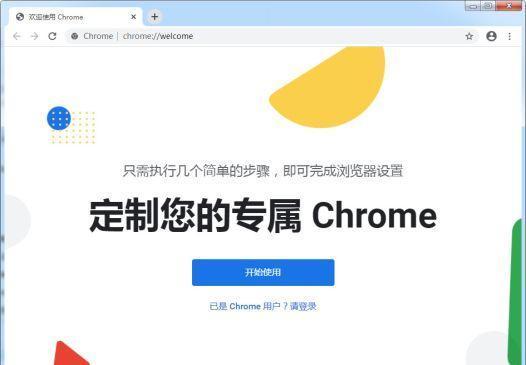
谷歌浏览器的英文界面改成中文
本网站提供谷歌官网正版谷歌浏览器【google chrome】下载安装包,软件经过安全检测,无捆绑,无广告,操作简单方便。
谷歌浏览器如何开启开发者模式?
有很多用户在使用浏览器时会想要使用开发者模式,有很多浏览器其实都有类似的功能。

如何修复验证码图片不显示在谷歌浏览器
向网站表单添加验证码保护有不同的方法。使用PHP脚本添加自动生成的图像或数学问题是一种简单的方法。另一方面,最受欢迎的Google reCAPTCHA有助于保护您的表单免受垃圾邮件发送者和机器人的攻击。您可以显示一个复选框供用户选择,谷歌将自动显示图像验证时,检测到可疑的活动。
如何在谷歌浏览器中启用图像延迟加载?
延迟加载是仅在查看之前加载媒体文件(如图像)的功能。通常,当您打开网页时,浏览器会尝试从服务器获取全部内容。大图像很容易消耗高带宽,尤其是在移动设备上。但是,如果它们位于页面底部并且您根本没有查看它们,那么这显然是一种资源浪费,并且您需要为消耗互联网带宽而付出代价。