
google Chrome浏览器启动优化方法实际有效吗
1. 系统资源占用:优化方法可能会减少浏览器在启动时对系统资源的占用,从而降低系统响应速度和运行效率。如果用户使用的是资源密集型应用或游戏,优化方法可能会带来一定的性能提升。
2. 启动速度:优化方法可能会缩短浏览器的启动时间,使用户更快地进入工作状态。这对于需要快速访问网页的用户来说是一个显著的优势。
3. 用户体验:优化方法可能会提高浏览器的整体用户体验,包括界面美观度、操作流畅性等方面。这有助于提升用户的满意度和忠诚度。
4. 兼容性问题:优化方法可能会影响浏览器与其他软件或系统的兼容性。如果优化导致浏览器无法正常加载某些插件或扩展,可能会导致用户在使用过程中遇到问题。
5. 安全性:优化方法可能会影响浏览器的安全性能。例如,通过禁用某些安全功能或修改默认设置,可能会降低浏览器抵御恶意攻击的能力。
总之,Google Chrome浏览器启动优化方法的实际有效性取决于多种因素。用户在尝试优化方法时应该根据自己的需求和实际情况进行评估,并谨慎选择适合自己的优化方案。
如何在Chrome浏览器中减少页面的请求次数
在Chrome浏览器中减少页面的请求次数,提升网页加载效率,减少延迟,提高响应速度。
Google浏览器网页性能提升插件使用
Google浏览器提供网页性能提升插件使用教程,帮助用户实时监控加载情况、优化资源占用,提高浏览速度和系统响应能力。
Chrome浏览器下载包校验方法介绍
介绍Chrome浏览器下载包的校验方法,帮助用户验证下载文件的完整性,确保下载的文件没有被篡改,保障安装过程安全。
谷歌浏览器下载速度慢的加速器推荐
谷歌浏览器下载速度慢时,可通过加速器提升网络访问效率,用户可加快网页加载和文件下载,提高浏览器使用体验。

Chrome网页资源防盗链导致无法下载如何调整Referer参数
Chrome浏览器在下载带防盗链保护的资源时可通过修改Referer参数绕过校验,恢复对受限图片、音视频等文件的正常访问。
Chrome浏览器快速清理缓存及浏览速度提升教程
Chrome浏览器快速清理缓存可显著提升浏览速度,本文详细介绍清理方法和性能优化技巧。
如何获得Chrome测试版?<下载方法>
谷歌Chrome有四个发布渠道:稳定版、测试版、开发版和金丝雀版。稳定的是公开发布的频道,你现在可能正在使用它。贝塔是下一个即将到来的版本,在发布到稳定的渠道之前正在进行最后的测试。你可以免费收看所有四个频道。虽然使用测试频道有一些缺点,但也有一些令人信服的理由来下载它。这篇文章涵盖了你应该知道的一切。
Windows10更新后chrome无法正常工作怎么办?
Windows 10更新后,谷歌Chrome打不开或者停止工作了吗?别担心,这里有一些简单的修复方法可以让你的浏览器恢复到稳定状态。
chrome浏览器闪退有什么方法解决
本篇文章给大家详细介绍了chrome浏览器闪退问题原因及解决方法,感兴趣的朋友千万不要错过了。
如何修改Google Chrome默认安装路径
如何修改Google Chrome默认安装路径?最近,有很多网友想在电脑上安装谷歌Chrome,但是在安装过程中,想改变安装位置。那么,应该如何操作呢?
苹果电脑下载的google chrome无法使用怎么办?<解决方法>
google chrome是一款可让您更快速、轻松且安全地使用网络的浏览器,相比于系统自带的浏览器很多使用苹果电脑的用户会选择该款浏览器。
在程序文件中怎么安装 Google Chrome?
Google Chrome 浏览器的用户在安装后可能无法在其硬盘驱动器上找到可执行程序。这可以归因于谷歌Chrome将自己安装在用户目录中。这样做的好处是浏览器不需要安装管理权限,缺点是需要为系统的每个用户单独安装。

谷歌浏览器的键盘快捷键有哪些!
Google Chrome 提供了许多不同的功能和快捷方式。键盘快捷键允许您快速高效地使用 Chrome 浏览器,从而使您的工作更轻松。您可以使用一些重要的键盘快捷键轻松控制 Google Chrome 浏览器的设置、选项、页面和窗口。

怎么注册谷歌账号_无法注册谷歌账号的解决方法
你拥有谷歌账号吗,你知道谷歌浏览器登录谷歌账号之后可以解锁新功能吗?快来一起学习怎么注册谷歌账号,解决注册中遇到的问题吧!
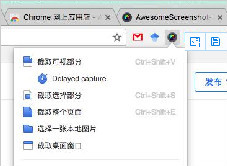
谷歌浏览器好用插件推荐-谷歌浏览器热门插件
谷歌浏览器好用的插件数不胜数,小编帮您竞选了5款最为优秀的插件,快来一起看看吧!

为什么Chrome中游戏中的动画卡顿
本文将解释造成Chrome中游戏动画卡顿的原因,并提供一些有效的解决方案,帮助用户优化浏览器性能,提升游戏体验。

如何修复 Google Chrome 中的错误太多重定向?
URL 或统一资源定位器是在 Internet 上查找网页的唯一标识符。互联网上的每个网页都有一个唯一的定位器,用户可以在地址栏输入 URL 并访问该页面。同样,搜索引擎需要此 URL 来索引内容并显示在搜索结果中。
在Windows上清除Chrome的缓存和历史记录
要在Windows上清除Chrome的缓存和历史记录,请按照以下步骤操作。