Google Chrome浏览器下载安装包断点续传技巧
在chrome设置中进入`chrome://flags/`→搜索“下载恢复”→启用“启用下载任务中断后自动续传”选项→重启浏览器后支持断点续传(需网络环境稳定)。
2. 使用第三方下载工具接管任务
当Chrome下载中断时→打开`chrome://downloads/`复制下载链接→将链接粘贴到IDM或FreeDownloadManager→工具会自动检测已下载进度并继续传输。
3. 修改系统临时文件夹权限
按`Win+R`输入`%TEMP%`→右键点击文件夹选择“属性”→切换到“安全”选项卡→为当前用户授予“完全控制”权限→确保下载缓存文件可被重新读取。
4. 通过命令行强制续传
在中断的下载文件上右键选择“复制链接地址”→打开命令提示符执行:
bash
chrome.exe --enable-download-resumption -- "[下载链接]"
此方法可绕过浏览器限制直接调用续传模块。
5. 清理浏览器缓存释放空间
运行`chrome://cache/`手动清除缓存→删除`C:\Users\[用户名]\AppData\Local\Google\Chrome\User Data\Default\Cache`文件夹内容→避免因缓存不足导致下载失败。
6. 调整网络代理设置优化传输
若使用代理服务器→在`chrome://system/`的“打开代理设置”中勾选“为LAN使用代理服务器”→对本地网络地址禁用代理→防止内网传输绕道代理造成速度波动。
谷歌浏览器官方正版下载渠道认准这个网站能防止选错流氓包
谷歌浏览器下载渠道纷杂,如何确保下载到纯净版本?本文为您整理了唯一正版获取路径的鉴别技巧,助您彻底规避流氓下载包,保障您的办公软件生态环境纯净。
google Chrome插件权限冲突如何排查
google Chrome插件权限冲突常导致功能异常,用户可通过Chrome扩展日志、权限检查或浏览器扩展UI诊断并手动修复配置。
谷歌浏览器app怎么改成简体中文
谷歌浏览器app怎么改成简体中文?本篇文章就给大家带来手机版谷歌浏览器中文设置方法一览,还不知道如何将浏览器设置为中文版的朋友赶紧来看看吧。
google Chrome出现502错误如何自检问题
如果Chrome浏览器出现502错误,检查服务器问题、网络设置或缓存状态可能有助于解决该问题。使用开发者工具检查请求和响应情况,定位问题根源。
Google Chrome提示无法连接服务器怎么办
Google Chrome提示无法连接服务器怎么办,帮助用户排查网络连接问题。
谷歌浏览器无法连接插件服务器是为什么
谷歌浏览器无法连接插件服务器通常由网络故障、防火墙限制或服务器维护引起,用户可检查网络设置及安全软件配置。
如何在 Ubuntu 上安装 Google Chrome 60 稳定版?
Google Chrome 60 刚刚升级为 Windows、Mac 以及 Linux 平台的稳定频道版本。正如 Chrome 团队所宣布的,此版本的 Chrome 60 0 3112 78 包含许多错误修复(40 个安全修复)和改进。
win10系统下载谷歌浏览器打开没响应如何解决?
谷歌浏览器是一款深受用户欢迎的浏览工具,但有时也会遇到一些问题。比如升级到win10系统后,一些用户发现谷歌浏览器打不开,没有反应。
如何在谷歌浏览器中设置自动填写密码
如何在谷歌浏览器中设置自动填写密码?以下就是关于谷歌浏览器设置自动填写密码的图文教程详解,感兴趣的朋友们不要错过了。
如何为谷歌浏览器密码设置桌面快捷方式
如何为谷歌浏览器密码设置桌面快捷方式?如果你想为谷歌浏览器密码设桌面快捷方式,可以看看下面这篇设置教程一览。

CentOS入门,新手如何下载Chrome浏览器?
谷歌浏览器 Google Chrome完全免费,跨平台支持 Windows、Mac 和 Linux 桌面系统,同时也有 iOS、Android 的手机版 平板版,你几乎可以在任何智能设备上使用到它。
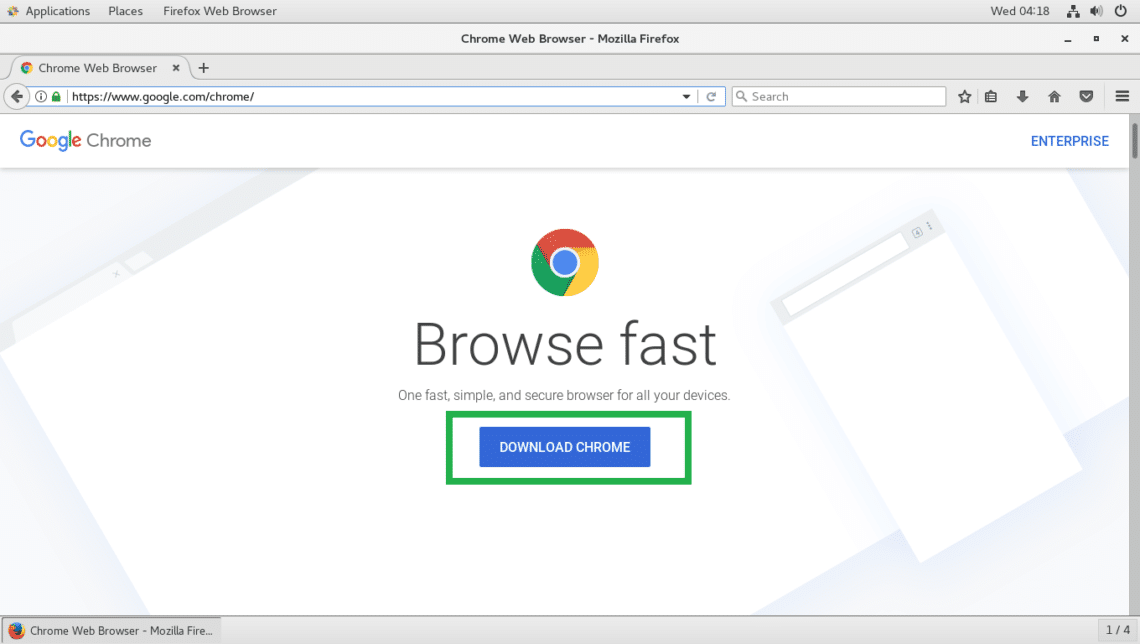
如何在 Google Chrome 中下载安装证书?<安装方法>
Google下载安装证书的方法:在访问网站的时候,为了访问的安全性,我们需要安装证书,Chrome浏览器也是一样。
google浏览器打开不久自动退出怎么办?<简单解决方法>
谷歌浏览器总是打开一会就闪退,小编教你分析原因并且解决!
为什么谷歌浏览器使用这么多内存?<解决方法>
为什么谷歌浏览器使用这么多内存?你能做些什么来控制它?以下是如何让 Chrome 使用更少的RAM。如果您对不同的浏览器进行过任何研究,您就会熟悉 Chrome 可能会占用资源这一事实。看看你的任务管理器或活动监视器,你会经常在列表顶部看到 Chrome。
如何在谷歌Chrome中预览链接
之前,我们已经解释了如何使用iPhone中的默认链接预览功能。遗憾的是,链接预览在谷歌Chrome这样的桌面浏览器中用得不多。如果你在谷歌浏览器中错过了预览链接,那么这里是你可以启用的方法。
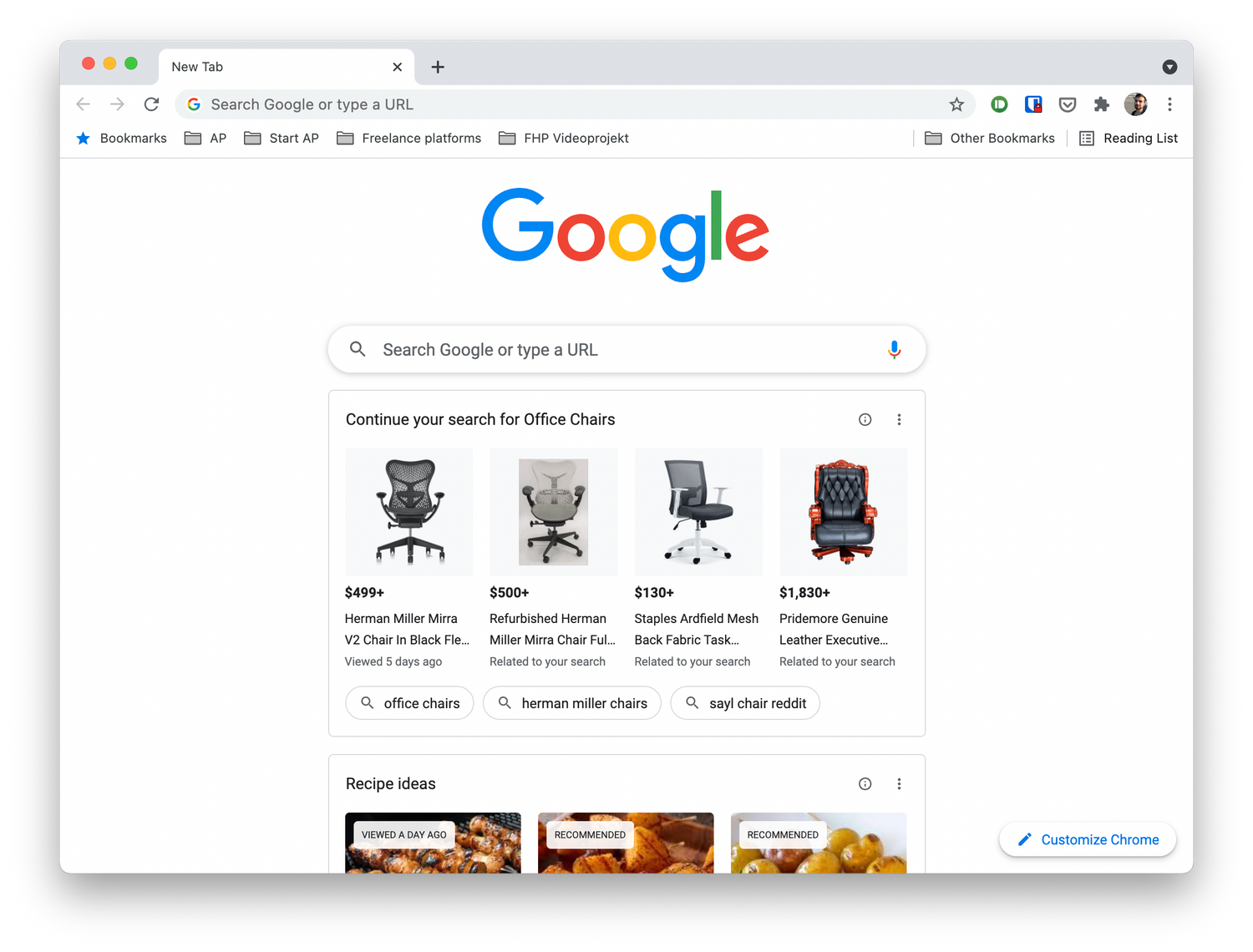
如何摆脱 Chrome 新标签页上的“建议”?
多年来,适用于 Android 和 iOS 的 Chrome 一直在向您显示文章建议,作为其在新标签页上的发现提要的一部分,现在,桌面版 Chrome 也进行了类似的处理。
Chrome扩展如何访问当前标签页
本篇文章给大家带来从Chrome扩展访问当前标签页信息的详细步骤,希望能够帮助大家解决问题。
如何第一次铸造一个Chrome标签?
Chromecast能够从任何电视上播放电影、电视节目、音乐等内容,这非常酷。你也可以从你的电脑投射到你的电视上。您还可以将电视变成一个巨型显示器,通过电脑或移动设备进行控制。您可以将电话屏幕、计算机中的浏览器选项卡或设备中的媒体投射到电视上。如果你正在寻找如何设置一个基本的Chrome角色,这里有谷歌的向导。这篇文章将一步一步地向你展示如何从Chrome标签直接转换到你想要的任何设备上。