Google Chrome下载安装被拦截如何信任程序
1. 检查安全设置:打开Chrome,点击右上角菜单→设置→隐私与安全。在“安全浏览”部分,若启用了该功能,请关闭“保护您和您的设备”选项。此设置会限制下载非HTTPS链接或未知来源的文件。
2. 调整下载相关权限:在设置→隐私与安全→网站设置中,找到“弹出窗口”选项,确保未阻止下载相关的弹窗。部分下载可能依赖弹窗确认,禁用后可能导致文件无法正常触发下载。
3. 临时允许特定下载:当出现危险提示时,按`Ctrl+J`打开下载记录,点击下方的“保留”按钮,可强制保存被拦截的文件。此方法仅适用于单次下载,需谨慎处理未知来源的文件。
4. 清除缓存与Cookie:在设置→隐私与安全中,点击“清除浏览数据”,选择“全部时间”并勾选“缓存图像和文件”及“Cookie”。旧缓存可能包含错误配置,导致下载反复被拦截。
5. 检查扩展程序干扰:进入设置→扩展程序,禁用广告拦截类插件(如uBlock Origin)。部分扩展会拦截脚本或重定向链接,导致安装包无法正常下载。
6. 通过命令行重置设置:关闭Chrome后,使用快捷键`Win+R`输入`chrome.exe --reset-flags`,重置浏览器参数。此操作可恢复默认安全策略,但需重新登录账号并同步数据。
如何在手机谷歌浏览器中管理保存的表单
教您如何在手机谷歌浏览器中管理保存的表单信息,提升表单填写效率。

google Chrome浏览器视频播放清晰度优化技巧
Google Chrome浏览器视频播放性能直接影响观影体验。文章分享优化技巧和操作方法,让在线视频播放更加清晰流畅。

如何为Chrome扩展添加外部资源(如CSS或JS文件)
本文介绍了如何在Chrome扩展中添加和使用外部资源(如CSS或JS文件)。通过在manifest json中声明权限,并在内容脚本中使用HTML标签加载资源,开发者可以轻松地集成外部库和样式。文章还强调了确保资源安全性和性能的重要性,并提供了与背景脚本通信的示例代码。
谷歌浏览器下载完成后浏览器启动异常解决
讲解谷歌浏览器下载完成后无法启动或异常闪退问题的常见修复办法,确保正常运行。
Chrome浏览器下载文件重命名技巧
讲解Chrome浏览器下载文件重命名的实用技巧,方便文件分类管理和查找。
Chrome浏览器页面布局自定义方法分享
分享Chrome浏览器页面布局自定义方法,帮助用户打造个性化浏览界面,提升使用体验和视觉效果。

如何将谷歌浏览器安装到非系统盘?修改谷歌浏览器安装位置步骤一览
谷歌浏览器一般都是默认安装在系统盘,为了安全起见,可以先将其安装到其他盘里并打开。

怎么下载chromium最新版本?<下载与安装方法>
Chromium是Google主导开发的一款网页浏览器,基于KHTML的Webkit渲染引擎,以BSD许可证等多重自由版权发行并开放源代码。

mac如何安装谷歌浏览器_谷歌浏览器安装方法
你有没有想要知道的谷歌浏览器安装技巧呢呢,你知道mac要怎么安装谷歌浏览器吗?来了解mac安装谷歌浏览器的具体步骤,大家可以学习一下。

谷歌浏览器win10用不了怎么办
谷歌浏览器win10用不了怎么办?接下来就让小编给大家带来win10无法使用谷歌浏览器解决方案,还不知道如何解决的朋友,赶紧来看看详细内容!
国内怎么下载谷歌浏览器
国内怎么下载谷歌浏览器?Google的chorme浏览器是一款综合性能非常优秀的浏览器,但是由于一些原因,我们无法方便快捷的下载安装。
如何获取最新Google Chrome离线安装版?
当你点击谷歌Chrome浏览器官方下载页面的下载Chrome浏览器按钮时,网络安装程序被下载到系统中。顾名思义,下载到系统中的并不是完整的谷歌Chrome离线安装包。
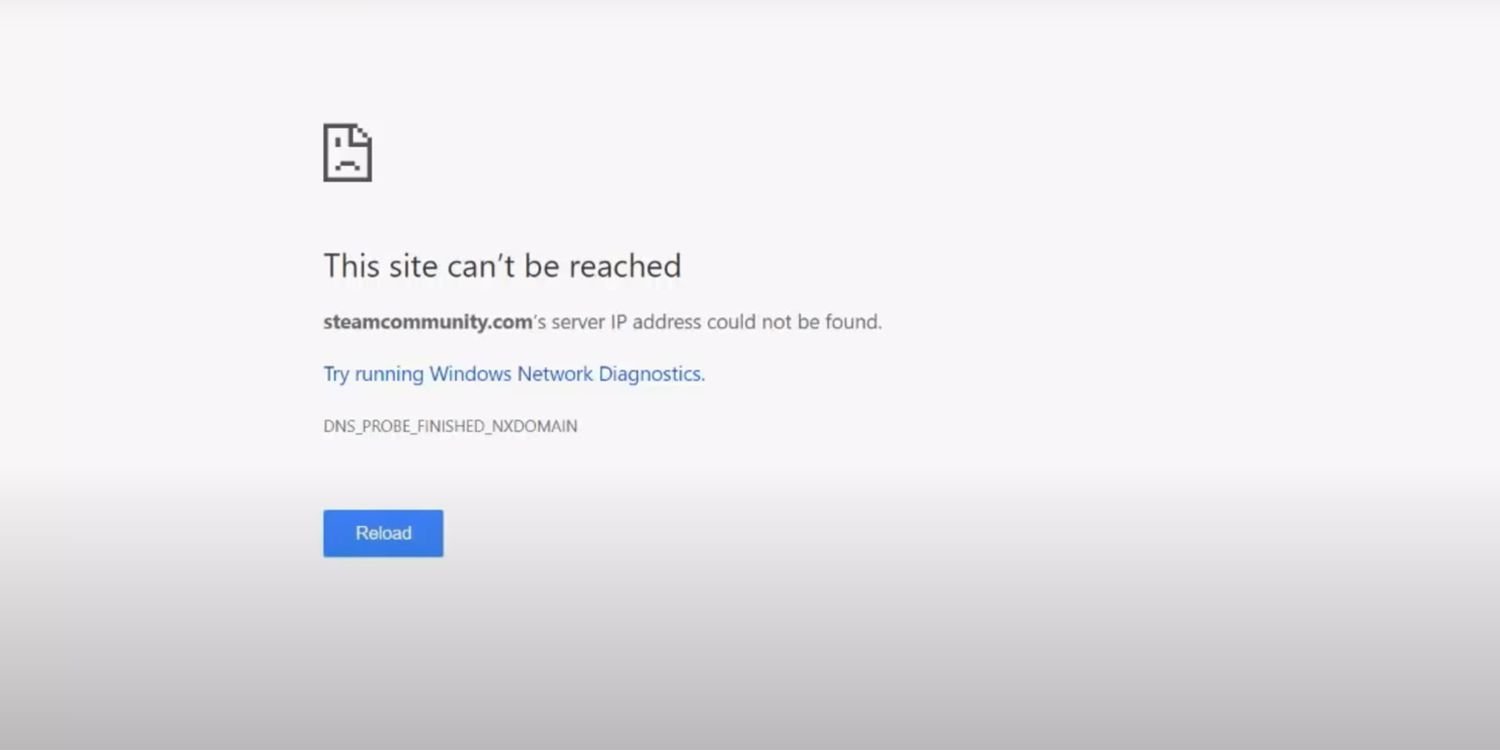
如何轻松修复“找不到服务器 IP 地址”谷歌浏览器错误?
谷歌浏览器是否在加载网页时遇到问题?阅读本文中的解决方案以修复它并重新上线。

如何更改iOS版Chrome中的默认搜索引擎?
本文解释了如何在使用Chrome浏览器在iOS设备上,如苹果手机或者苹果平板电脑。说明涵盖iOS 12及以后版本。

如何在 Google Chrome 中预览 Google 搜索结果?
Google Results Previewer 是 Google Chrome 的新浏览器扩展程序,可直接在 Google 搜索上预览搜索结果。

怎么打开chrome浏览器插件商店
怎么打开chrome浏览器插件商店?接下来小编给大家带来chrome浏览器开启插件商店操作步骤,有需要的朋友赶紧来看看吧。
如何在 Chrome 上固定扩展
谷歌浏览器是一个多平台和广泛使用的网络浏览器。它提供了几个功能来增强其功能,扩展就是其中之一。Chrome 允许您下载特定扩展并将其固定到浏览器工具栏,以避免混乱。它还允许您从扩展菜单中固定和取消固定扩展。
谷歌浏览器最小化后页面被限制不能运行怎么办
谷歌浏览器虽然优秀却还有不少问题,你知道谷歌浏览器最小化后出现了页面被限制不能运行该怎么解决吗,来和小编一起学习解决方法吧。