Chrome浏览器页面布局自定义方法分享

1. 调整元素大小和位置:
- 打开开发者工具(F12或右键点击页面,选择“检查”)。
- 在“Elements”标签下,找到你想要调整的元素。
- 选中该元素,然后拖动其边框以调整大小。
- 按住Shift键并拖动元素,可以使其保持原始大小不变,但会移动到新的位置。
2. 添加或删除元素:
- 在“Elements”标签下,找到你想要添加或删除的元素。
- 选中该元素,然后按Delete键删除。
- 按住Ctrl键并单击该元素,然后按Delete键添加。
3. 修改CSS样式:
- 在“Styles”标签下,找到你想要修改的CSS规则。
- 双击CSS规则,或者直接输入CSS代码进行修改。
4. 调整页面布局:
- 在“Layout”标签下,找到你想要调整的布局选项。
- 选中布局选项,然后拖动滑块进行调整。
5. 使用网格布局:
- 在“Grid”标签下,找到你想要使用的网格布局。
- 选中网格布局,然后拖动节点来调整网格的大小和位置。
6. 使用响应式设计:
- 在“Responsive Design”标签下,找到你想要使用的响应式设计模式。
- 选中响应式设计模式,然后拖动节点来调整元素的缩放比例。
7. 使用JavaScript控制页面布局:
- 在“Scripts”标签下,找到你想要使用的JavaScript代码。
- 双击JavaScript代码,或者直接在编辑器中编写新的JavaScript代码。
8. 使用CSS动画:
- 在“Animations”标签下,找到你想要使用的CSS动画。
- 选中CSS动画,然后拖动滑块来调整动画的速度和持续时间。
谷歌蜜蜂信息素路径优化消防应急通道
谷歌蜜蜂信息素路径优化技术为消防应急通道提供智能化解决方案,通过模拟蜜蜂行为的路径优化算法,提高城市应急响应效率。这一创新技术能够加速紧急救援流程,减少灾害损失,推动智慧城市建设和应急管理体系的高效运作。

Chrome浏览器标签冻结机制实测体验
通过实测体验Chrome浏览器的标签冻结机制,分析其在提升标签页管理效率方面的效果,帮助用户更好地组织多标签页面。

网页提示链接违规禁止访问怎么解决?教你合规解除限制
访问特定网页提示违规拦截常受误判或运营商本地DNS阻断影响。指导用户将公共DNS切换为可信解析地址、启用浏览器原生DoH安全加密DNS并清理本地缓存;3步合规解除误报拦截,顺畅恢复网页加载。
google Chrome浏览器视频播放流畅性提升技巧
google Chrome浏览器视频播放技巧可提升视频播放流畅度和画质,使用户获得更舒适的观影体验。
如何在Google浏览器中管理视频播放设置
了解如何在Google浏览器中通过调整播放偏好、选择字幕和音频轨道以及控制播放速度来管理视频播放设置。

谷歌浏览器的单核与双核浏览器速度PK
现在很多人都在使用着各式各样的浏览器上网冲浪,谷歌浏览器就是其中之一,作为浏览器中的引领者,其技术毋庸置疑。一些小伙伴常常问小编,大家口中所说的浏览器单双核是什么意思?这会影响到浏览器的加载速度吗?
如何在没有网络的情况下下载chrome本地安装包?
谷歌Chrome是一款现代浏览器,是一个非常好的上网选择。但是每次想下载Google Chrome,默认下载的总是在线安装包,大概1~2MB大小。
chrome浏览器闪退有什么方法解决
本篇文章给大家详细介绍了chrome浏览器闪退问题原因及解决方法,感兴趣的朋友千万不要错过了。
谷歌浏览器如何选择安装位置?<选择方法>
在使用谷歌浏览器的过程中,经常会下载一些文件或小程序。浏览器的下载位置默认在桌面,但是桌面属于c盘,下载的东西太多影响电脑运行速度。
如何在Windows 11上安装谷歌浏览器?
本文解释了如何在上安装谷歌浏览器Windows 11,包括如何让Chrome成为你的默认网络浏览器。
谷歌浏览器提示dns未响应怎么办
本篇文章给大家详细介绍谷歌浏览器提示dns未响应的问题解决方法,还不清楚如何操作的朋友快来看看吧。
如何在 win 10 升级chrome浏览器
如何在 win 10 升级chrome浏览器?谷歌浏览器 Google Chrome完全免费,跨平台支持 Windows、Mac 和 Linux 桌面系统。
如何下载和转换 Google Keep 笔记?
Google Keep 是 Google 的官方笔记服务和应用程序。它可以作为网络版本在 Android 上使用,也可以作为 Google Chrome 的浏览器扩展使用。
如何将 Chrome 中的下载内容自动保存到 Date 文件夹?
按日期组织下载是 Google Chrome 网络浏览器的扩展,可自动将下载保存到日期文件夹。Chrome 与其他任何浏览器一样,默认情况下会将下载内容保存到单个目录中。在 Windows 上,通常将所有内容保存到系统上的 Downloads 文件夹。
如何在谷歌浏览器中捕获整页截图?
使用最新的谷歌Chrome版本并运行Android 12可以截取整个网页截图,省去多张截图的工作量
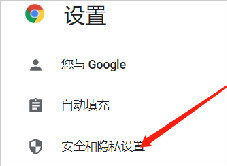
谷歌浏览器右下角的广告弹窗怎么关闭<无需下载轻松解决>
谷歌浏览器右下角的广告弹窗怎么关闭,小编教你如何关闭令人生烦的网页弹窗
谷歌浏览器的快捷键有哪些呢?<常见快捷键介绍>
谷歌浏览器的快捷键丰富且可以提高你对谷歌浏览器的运用程度,让你更加舒适的使用谷歌浏览器,快来记笔记好好学一下吧!
谷歌浏览器崩溃怎么修复
谷歌浏览器崩溃怎么修复?下面小编就给大家带来谷歌浏览器运行崩溃解决办法,有需要的朋友快来看看了解一下吧。