谷歌浏览器隐私设置优化方法详解
1. 清除浏览数据:定期清理浏览历史记录、缓存、Cookie 等数据,可防止他人通过这些信息追踪您的上网行为。点击浏览器右上角的三点菜单,选择“更多工具”-“清除浏览数据”,在弹出的窗口中,可根据需求勾选要清除的内容及时间范围,如浏览历史记录、下载记录、缓存的图片和文件等,最后点击“清除数据”即可。
2. 无痕/隐身浏览模式:当您不希望留下任何浏览痕迹时,可使用无痕浏览模式。在此模式下,浏览器不会记录您的浏览历史、搜索记录、下载记录以及 Cookie 等信息。只需点击浏览器右上角的三点菜单,选择“新建无痕/隐身窗口”,在新窗口中进行浏览操作,关闭该窗口后,所有相关数据将被自动清除。
3. 管理Cookies和网站数据:Cookies是网站存储在您设备上的小文件,可能包含跟踪信息。可以在浏览器中调整Cookies的设置,以增强隐私保护。打开谷歌浏览器,点击右上角的三个竖点,选择“设置”,进入“隐私和安全”部分,点击“网站设置”,再选择“Cookies和站点数据”,可根据自身需求选择“阻止第三方Cookies”等选项。
4. 使用“请勿跟踪”功能:这个功能可以向网站发送一个信号,表明您不希望被跟踪。虽然这不是强制性的,但许多网站会尊重这一请求。在“设置”>“隐私和安全”下启用此功能。
5. 清除浏览器指纹:确保您已经安装了最新版本的谷歌浏览器。如果尚未更新,请先进行更新以确保所有最新的隐私和安全功能可用。点击浏览器右上角的三个垂直点(更多选项),选择“设置”,向下滚动并点击“隐私设置和安全性”,再点击“清除浏览数据”。定期清除数据有助于减少被网站追踪的风险。
6. 处理恶意软件:同样在“隐私设置和安全性”下,点击“安全”,在“安全”部分,点击“查找恶意软件”,按照提示进行扫描和处理。这一功能可以自动检测并阻止有害网站及下载,确保您的设备不受恶意软件影响。

Google Chrome适配Win10的版本在哪下载
Google Chrome适配Win10的版本在哪下载?本文提供Win10专用版本官方下载地址及安装建议。

Chrome浏览器如何加速视频流的播放
通过优化网络传输与播放器设置,加速Chrome中的在线视频流播放速度,提升清晰度与播放流畅度。
Chrome浏览器在高分屏显示问题及解决思路详解
解析Chrome浏览器在高分屏显示问题的原因,并提供解决思路,帮助用户解决显示适配问题,优化浏览器体验。

Chrome浏览器下载任务反复中断如何强制完整下载
当Chrome浏览器的下载任务频繁中断时,用户可能无法获得完整文件。本文介绍了通过强制完整下载的方法,有效解决断点问题,提升下载成功率,让用户避免重复下载的烦恼。
Chrome浏览器下载安装及浏览器插件安装操作方法
Chrome浏览器插件安装操作方法帮助用户快速上手安装扩展,通过科学步骤管理插件功能,提升浏览器功能体验。
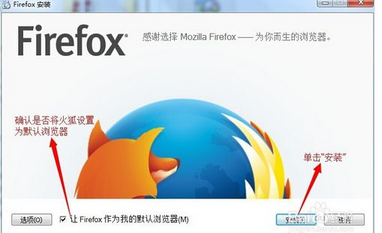
火狐浏览器怎么安装_火狐浏览器安装步骤
你有没有在使火狐浏览器的时候遇到各种问题呢,你知道火狐浏览器怎么安装吗?来了解火狐浏览器安装的具体步骤,大家可以学习一下。

如何安装优化google浏览器
如何安装优化google浏览器?谷歌Chrome是谷歌开发的网络浏览器,提供了一个简单高效的界面。
如何降级Chrome?Chrome降级的详细方法介绍!
Chrome谷歌浏览器是目前使用人数、好评都比较高的一款浏览器了、深受用户的喜爱,追求的是全方位的快速体验。
谷歌浏览器下载了以后不能用怎么办
我们下载了谷歌浏览器Google Chrome之后,就无法使用了。这是怎么回事,该怎么解决呢?

怎么在 Ubuntu 22.04 上安装 Chromium 浏览器?
本教程的目的是展示如何在Ubuntu 22 04 Jammy Jellyfish 上安装 Chromium Web 浏览器。Chromium 是由 Google 维护的开源浏览器。
如何下载官方正式版谷歌Chrome浏览器?
如何下载官方正式版谷歌Chrome浏览器?我们经常会遇到这样一个问题:无法从谷歌官网下载网络版Chrome,总是停在下载的地方。
国内怎么下载谷歌浏览器
国内怎么下载谷歌浏览器?Google的chorme浏览器是一款综合性能非常优秀的浏览器,但是由于一些原因,我们无法方便快捷的下载安装。
如何在Chrome隐名模式下启用扩展
谷歌Chrome为浏览网站提供了不同的模式。您可以使用使用常规模式,作为来宾用户或者使用私人浏览模式。您可以打开一个匿名窗口开始私人浏览,这将在您关闭浏览器时删除浏览历史记录。这是一个很酷的方法,可以让你的私人活动没有任何痕迹或跟踪。

如何在 Chrome 中获得触控栏支持?
新MacBook Pro 上的 Touch Bar非常有用,而且功能非常强大,前提是应用程序已经合理地集成了它比如Safari或者Final Cut Pro,甚至非苹果应用,比如Adobe Photoshop CC 2017;所有这些应用程序都与Touch Bar很好地集成在一起。
如何在所有 Chrome 扩展中搜索危险的 unsafe-eval?
在本指南中,我将向您展示如何在所有已安装的 Chrome 扩展程序中搜索危险的 unsafe-eval 内容安全策略。该方法也适用于安装在其他浏览器中的扩展,前提是扩展文件可以纯文本格式读取。

重置谷歌浏览器设置在哪里
本篇文章给大家介绍了重置谷歌浏览器至原始状态的详细操作步骤,还不清楚如何操作的朋友可以来看看详细内容。

谷歌浏览器怎么关闭更新错误弹窗
谷歌浏览器怎么关闭更新错误弹窗?接下来就让小编给大家带来谷歌浏览器设置关闭更新错误弹窗步骤一览,想知道具体步骤的朋友赶紧来看看吧。

谷歌浏览器如何将网页双面打印
谷歌浏览器如何将网页双面打印?本篇文章就给大家带来谷歌浏览器设置网页双面打印教程详解,需要的朋友赶紧来学习一下吧。