Chrome浏览器安装后白屏的常见问题及处理
一、缓存和数据问题
1. 清除缓存:在Chrome浏览器中,点击菜单按钮(三个点),选择“更多工具”,然后点击“清除浏览数据”。在弹出的窗口中,选择清除缓存的时间范围,如“全部时间”,并确保勾选“缓存的图像和文件”选项。点击“清除数据”按钮,清除浏览器缓存。
2. 删除浏览器数据:如果清除缓存后仍然出现白屏问题,可以尝试删除浏览器的其他数据。在Chrome浏览器的设置中,找到“高级”选项,然后在“隐私与安全”部分,点击“重置和清理”下的“清理计算机上的浏览数据”。在弹出的窗口中,选择要删除的数据类型,如“浏览历史记录”、“下载记录”、“Cookie和其他网站数据”等,然后点击“确定”按钮。
二、显卡驱动问题
1. 更新显卡驱动:右键点击桌面空白处,选择“显示设置”。在显示设置窗口中,找到“显示适配器属性”或类似的选项,点击进入显卡驱动的设置页面。在显卡驱动的设置页面中,查找是否有可用的更新版本。如果有,按照提示进行更新。更新完成后,重新启动电脑,再次尝试打开Chrome浏览器。
2. 回滚显卡驱动:如果更新显卡驱动后问题仍然存在,或者更新过程中出现错误,可以尝试回滚到之前的显卡驱动版本。在显卡驱动的设置页面中,找到“驱动程序”或“回滚”选项,按照提示进行操作。回滚完成后,重新启动电脑,检查Chrome浏览器是否能够正常显示。
三、插件冲突问题
1. 禁用插件:在Chrome浏览器中,点击菜单按钮,选择“更多工具”,然后点击“扩展程序”。在扩展程序页面中,可以看到已安装的所有插件。逐个禁用插件,然后重新加载网页,检查是否还会出现白屏问题。如果禁用某个插件后问题得到解决,那么可能是该插件与Chrome浏览器不兼容或存在冲突。
2. 卸载插件:如果确定某个插件导致了白屏问题,可以将其卸载。在扩展程序页面中,找到要卸载的插件,点击“卸载”按钮。卸载完成后,重新启动Chrome浏览器,检查问题是否解决。
四、系统兼容性问题
1. 检查操作系统版本:确保你的操作系统版本与Chrome浏览器兼容。可以在Chrome浏览器的官方网站上查看系统要求,或者在浏览器的设置中查看关于系统兼容性的信息。如果你的操作系统版本过旧,可能需要升级操作系统才能正常使用Chrome浏览器。
2. 运行兼容性模式:右键点击Chrome浏览器的快捷方式图标,选择“属性”。在属性窗口中,找到“兼容性”选项卡。在兼容性选项卡中,勾选“以兼容模式运行这个程序”选项,并选择一个适合你操作系统版本的兼容模式。点击“确定”按钮,保存设置。然后重新启动Chrome浏览器,检查是否还会出现白屏问题。
五、网络连接问题
1. 检查网络连接:确保你的电脑已连接到互联网,并且网络连接稳定。可以尝试打开其他网页或使用网络应用程序,检查网络是否正常工作。如果网络连接存在问题,可以尝试重启路由器或联系网络服务提供商解决。
2. 使用代理服务器:如果你的网络环境需要使用代理服务器,确保代理服务器设置正确。在Chrome浏览器的设置中,找到“高级”选项,然后在“系统”部分,点击“打开代理设置”。在代理设置窗口中,检查代理服务器的地址、端口号等信息是否正确。如果不确定如何设置代理服务器,可以咨询网络管理员或相关技术人员。
如何在google浏览器中启用网页开发者模式
详细介绍在google浏览器中启用网页开发者模式的具体操作,帮助进行网页调试和开发。
google Chrome浏览器下载按钮误隐藏的找回方法
google Chrome浏览器下载按钮误被隐藏,用户可通过浏览器设置或扩展管理恢复按钮显示。
使用Google Chrome提升页面上的交互动画效果
使用Google Chrome提升页面上的交互动画效果,减少动画的卡顿,优化JavaScript和CSS动画的执行,确保流畅的视觉效果,提高用户的互动体验,提升网站的吸引力。
谷歌浏览器账户同步一直失败怎么办
账户同步失败导致数据不同步困扰用户。本文分析谷歌浏览器账户同步失败的多种原因,并提供系统排查与修复方法,保障数据同步顺畅。

怎么使用浏览器提升Windows系统效率
本篇文章给大家带来利用浏览器自动化提升Windows系统的工作效率方法,大家千万不要错过了。

Chrome浏览器隐私浏览模式使用技巧
Chrome浏览器隐私浏览模式使用技巧,保障浏览信息不被记录,保护隐私安全。
如何在 Ubuntu 20.04 上安装谷歌浏览器?
谷歌浏览器是众所周知的、快速且安全的网络浏览器。由于 google chrome 不是开源软件程序,这就是为什么您无法在 Ubuntu 的软件中心找到它的原因。您可以在那里找到 chromium 网络浏览器,但它不是原始的“Google Chrome”网络浏览器。

如何在没有网络的情况下下载Google Chrome浏览器离线安装程序?
每次重装电脑,第一件事就是去谷歌Chrome官网下载安装程序。相信谷歌浏览器也是很多人日常工作或使用的首选。
Windows10更新后chrome无法正常工作怎么办?
Windows 10更新后,谷歌Chrome打不开或者停止工作了吗?别担心,这里有一些简单的修复方法可以让你的浏览器恢复到稳定状态。
如何修复win7使用chrome下载文件提示“这是恶意文件,Chrome已将其拦截"?
Windows操作系统自带IE浏览器,但也有用户选择在win7系统中下载使用谷歌Chrome。
谷歌浏览器win10用不了怎么办
谷歌浏览器win10用不了怎么办?接下来就让小编给大家带来win10无法使用谷歌浏览器解决方案,还不知道如何解决的朋友,赶紧来看看详细内容!
如何下载官方正式版谷歌Chrome浏览器?
如何下载官方正式版谷歌Chrome浏览器?我们经常会遇到这样一个问题:无法从谷歌官网下载网络版Chrome,总是停在下载的地方。
如何在谷歌浏览器查看开发者工具中的网络监控
如何在谷歌浏览器查看开发者工具中的网络监控?想详细了解如何查看谷歌浏览器开发者工具的网络监控就来学习这篇查看方法指南吧。
如何使用3个隐藏开关清除 Chrome 缓存?<使用方法>
为了获得最佳浏览器性能,您应该定期清除缓存。这里有三个隐藏的开关,可让您在不中断工作流程的情况下这样做。
火狐vs谷歌Chrome:哪个浏览器更好?
两个最流行的桌面浏览器,谷歌Chrome和Mozilla Firefox,已经竞争多年。但是,随着Mozilla Quantum浏览器引擎的发布,Mozilla终于废黜了Chrome吗?我们研究了Chrome和Firefox,以帮助您决定哪种浏览器最适合您的需求。
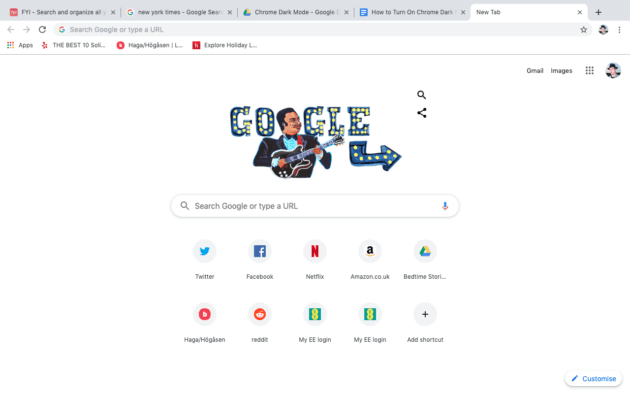
如何在Windows 10系统启用chrome黑暗模式?
你知道谷歌浏览器吗,你了解谷歌浏览器吗?你有没有想使用谷歌浏览器却不会启用chrome黑暗模式的问题,来和小编一起了解下启用chrome黑暗模式的具体操作步骤吧,大家可以学习收藏一下。
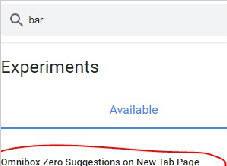
怎么关闭chrome地址栏的历史记录_谷歌浏览器下拉框记录关闭方法
怎么关闭chrome地址栏的历史记录?小编这就分享方法给你,十分简单
如何让 Google Chrome 阅读给我听
如何让 Google Chrome 阅读给我听?谷歌浏览器以扩展程序的形式提供了一个非常有效的解决方案。