谷歌浏览器下载安装包版本更新日志查看方法

使用快捷命令直达设置页。直接在地址栏输入chrome://settings/help后按回车键执行跳转。系统会自动定位到与手动操作相同的版本信息展示区域,省去逐级查找步骤。此方法适合熟悉快捷键操作的用户快速获取数据。
通过开发者工具辅助查询。右键点击网页空白处选择检查或按下F12组合键启动调试面板。在顶部菜单栏找到帮助相关条目,部分版本提供关于DevTools的入口,间接反映宿主浏览器的基础版本号。这种方法对技术人员尤为便利。
观察自动更新提示机制。当有新版本发布时,浏览器通常会在关闭阶段主动弹出升级通知窗口。此时可留意弹窗中列出的具体改动内容摘要,其中包含重要功能改进和安全补丁说明。及时关注这些即时推送的消息有助于掌握动态变化。
比对官网发布的变更记录。访问谷歌官方博客或下载中心的发行说明板块,这里按时间顺序详细记载了每个版本的新增特性、缺陷修复明细和已知问题列表。用户可根据本地安装的版本号对应查阅相应的文档档案。
检查移动端应用更新渠道。在手机设备的设置区域进入应用管理模块,找到Chrome应用程序条目后的“关于”选项卡。此处不仅显示安卓版本号,还会标注通过Play商店推送的最新可用更新包大小及发布日期。
验证安装包文件属性。对于已下载但未安装的离线包,右键点击选择属性查看详细信息标签页。其中明确标注了该副本对应的具体构建号码和编译时间戳,方便与在线环境做一致性校验。
利用扩展程序管理器确认兼容性。某些老旧插件可能会影响新版本的正常加载,定期审查已启用的附加组件列表,确保它们都经过最新标准认证测试。不兼容的项目往往会在详情页面特别注明支持的最高主程序版本限制。
通过上述步骤逐步排查处理,用户能够有效查看谷歌浏览器下载安装包的版本更新日志。每次修改设置后建议立即测试效果,确保新的配置能够按预期工作。若遇到复杂情况可考虑创建新的用户配置文件从头部署,避免历史数据残留引发的连锁反应。
怎样提升谷歌浏览器中JS脚本的执行效率
用户可以通过优化JS脚本的执行效率,减少浏览器的性能消耗,提升网页加载和交互体验。
谷歌浏览器下载包安全认证及防护
介绍谷歌浏览器下载包的安全认证流程及防护措施,保障下载包的完整性和安全性,有效避免恶意软件和数据篡改。

Chrome浏览器下载安装失败提示写入保护怎么处理
针对Chrome浏览器下载安装失败时出现写入保护提示,讲解解除写入保护权限的具体方法,确保安装过程顺利完成,避免权限阻碍安装。
Chrome浏览器下载失败权限问题解决
Chrome浏览器下载失败时遇权限问题,提供快速修复方案,恢复正常下载功能。

如何通过Chrome浏览器分析页面加载的网络请求
有很多用户不清楚如何通过Chrome浏览器分析页面加载的网络请求,于是,本文详细介绍了其中的操作方法,希望可以给大家带来帮助。
Chrome浏览器数据同步原理解析
Chrome浏览器实现数据同步的技术原理解析,支持多设备间无缝协同,保障数据一致性。
如何下载 Google Chrome 离线安装程序
如何下载 Google Chrome 离线安装程序?当您点击官方Google Chrome 下载页面上的下载 Chrome 按钮时,网络安装程序会下载到您的系统。
xp安装chrome无法找到入口怎么办?<解决方法>
谷歌浏览器 Google Chrome完全免费,跨平台支持 Windows、Mac 和 Linux 桌面系统,同时也有 iOS、Android 的手机版 平板版,你几乎可以在任何智能设备上使用到它。
如何在 Windows 10安装 Google Chrome?
为什么要写这个教程呢?因为我是专注于小白入门电脑的教程,所以我发现很多刚使用电脑的朋友们还是不知道怎么安装软件。

google chrome下载的文件名显示乱码怎么办?<解决方法>
如何快速解决win 7下Chrome浏览器下载的乱码文件名问题?我们知道有些论坛附件在Chrome浏览器下载,文件名会显示为乱码。
win10不能下载谷歌浏览器如何修复?<解决方法>
在Win10系统中,有一个内置的浏览器,但是一般没有人使用这个内置的浏览器,用户会选择自己喜欢的浏览器来使用然而,近日有用户下载安装了谷歌Chrome,提示“安装失败”。这是怎么回事,该如何解决呢?下面小编将介绍在Win10系统上安装Google Chrome失败的具体解决方法。

如何禁用谷歌cookies
谷歌浏览器如何禁用cookies?以下就是本期分享的禁用方法说明,感兴趣的小伙伴不要错过了。
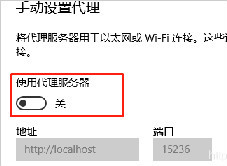
微信能上网谷歌浏览器上不了网,怎么解决?
谷歌浏览器无法上网但微信可以上网是怎么回事呢,快来和小编一起研究解决方案吧!
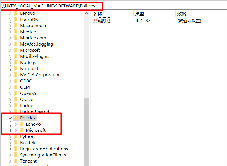
谷歌浏览器打不开设置等其他页面怎么解决?
有的朋友和我说自己的谷歌浏览器打不开任何页面该如何是好,小编这就事无巨细的教你!
如何在 Chrome 中为文件类型设置特定的下载文件夹?
保持您的下载文件夹井井有条可能很麻烦,但是当您可以自动将某些文件类型下载到专门分配的文件夹时会容易得多。
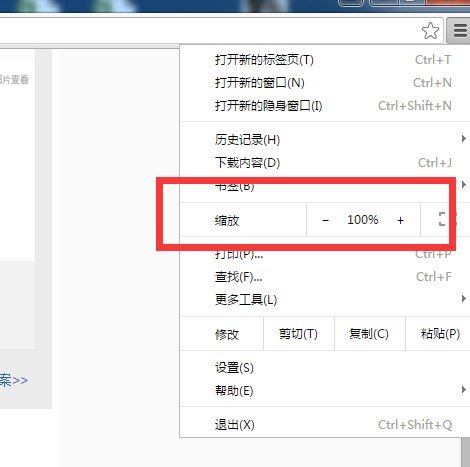
谷歌浏览器界面放大怎么办_谷歌浏览器界面设置
你有没有在使用谷歌浏览器的时候遇到各种问题呢,你知道谷歌浏览器界面尺寸变大是怎么回事呢?来了解谷歌浏览器界面尺寸变大的解决方法,大家可以学习一下

使用谷歌浏览器看视频很卡怎么办
本篇文章给大家带来Chrome看视频卡顿原因及解决方法,希望能够帮助大家解决问题。
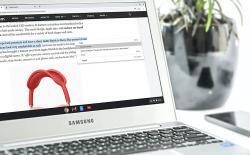
如何在 Chrome 操作系统中复制文本链接?
不久前,谷歌为 Chrome 推出了一个简洁的扩展程序,允许您复制直接指向网页中一段文本的链接。这是一个非常有用的功能,尤其是当您尝试与某人分享长篇文章的特定部分时。但是,如果您使用的是Chromebook,您实际上也可以在 Chrome 浏览器上使用该功能。