谷歌浏览器下载插件报错为零字节怎么办

1. 检查网络连接:确保网络稳定且速度足够。可以尝试切换到其他网络,如从Wi-Fi切换到移动数据网络,或者重启路由器等网络设备。在网络条件较好的情况下,重新下载插件,看是否还会报错。
2. 清除浏览器缓存:打开谷歌浏览器,点击右上角的三个点图标,选择“设置”。在设置页面中,找到“隐私和安全”部分,点击进入。在“隐私和安全”页面中,找到“清除浏览数据”选项,点击进入。在弹出的窗口中,选择要清除的数据类型,如“缓存的图片和文件”,然后点击“清除数据”按钮。清理浏览器缓存后,重新下载插件,这样可以避免因缓存问题导致的下载错误。
3. 检查插件文件完整性:如果下载的插件文件不完整或损坏,可能会导致安装失败。请确保下载的插件文件是完整的,并且没有损坏。可以尝试重新下载插件文件,或者从其他可靠的来源获取插件文件。
4. 以管理员身份运行浏览器:右键点击谷歌浏览器的快捷方式,选择“以管理员身份运行”。这样可以确保浏览器有足够的权限来安装插件。
5. 检查浏览器的安全设置:谷歌浏览器默认的安全设置可能会阻止一些插件的安装。可以调整浏览器的安全设置,允许安装来自非官方商店的插件。具体操作方法可以参考浏览器的帮助文档或相关教程。
6. 尝试离线安装插件:如果在线下载插件一直报错,可以尝试离线安装插件。首先,从官方网站或其他可靠来源下载插件的离线安装包(通常是.crx文件)。然后,打开谷歌浏览器,进入“扩展程序”页面(可以通过在地址栏输入“chrome://extensions/”并回车来打开)。在“扩展程序”页面中,点击右上角的“开发者模式”按钮,启用开发者模式。最后,将下载的插件安装包拖拽到浏览器中,按照提示完成安装。
综上所述,通过以上步骤和方法,您可以有效地解决谷歌浏览器下载插件报错为零字节的问题,并确保您的操作过程既安全又符合您的需求。
Chrome浏览器最新补丁是否解决安全漏洞
Chrome浏览器最新补丁修复已知漏洞,用户通过及时更新可保障浏览安全,同时体验优化后的性能和稳定性。

如何启用Chrome的下载加速功能
本文介绍的是如何启用Chrome的下载加速功能,希望可以帮助各位用户更好地使用Chrome浏览器。
macOS系统下载谷歌浏览器的步骤
详细介绍macOS系统下载安装谷歌浏览器的具体步骤,帮助用户快速完成浏览器安装使用。
google Chrome浏览器下载管理操作技巧教程解析
google Chrome浏览器下载管理便捷。教程讲解路径设置和任务管理技巧,让下载更高效。
Google Chrome浏览器下载完成后下载文件管理操作技巧
Google Chrome浏览器下载文件支持高效管理与整理。本文讲解下载完成后的下载文件管理操作技巧,实现快速查找与分类整理。

Chrome浏览器下载文件快速恢复操作步骤教程
Chrome浏览器支持下载文件的快速恢复,本文详细介绍恢复操作步骤及管理方法,帮助用户高效修复损坏文件,保障下载文件安全完整。
Chrome浏览器无法自动更新怎么办?<解决方法>
Google Chrome是由Google开发的一款设计简单、高效的Web浏览工具。Google Chrome浏览器可以帮助你快速、安全地搜索到自己需要的内容,
谷歌浏览器不提示保存密码了怎么办
谷歌浏览器的自动保存密码功能非常方便,这样大家就不用担心忘记密码或者是找不到密码在哪里。
如何下载旧版的Google Chrome
如何下载旧版的Google Chrome?众所周知,由于特殊原因,谷歌Chrome的官网在国内无法正常访问,所以我们无法从官网下载谷歌Chrome的正式版。

CentOS入门,新手如何下载Chrome浏览器?
谷歌浏览器 Google Chrome完全免费,跨平台支持 Windows、Mac 和 Linux 桌面系统,同时也有 iOS、Android 的手机版 平板版,你几乎可以在任何智能设备上使用到它。
如何升级Chrome内核?快速升级Chrome内核的方法
由于谷歌的一些网站(如Gmail、YouTube等。)每隔一段时间就会停止支持旧版chrome,其实只是一个升级的提示。无需升级即可使用。
怎么让Chrome谷歌浏览器默认用迅雷下载?
Google chrome是一款快速、安全且免费的网络浏览器,能很好地满足新型网站对浏览器的要求。Google Chrome的特点是简洁、快速。

谷歌浏览器怎么把网页保存为pdf
谷歌浏览器怎么把网页保存为pdf?接下来小编就给大家带来谷歌浏览器将网页保存为pdf方法教程,有需要的朋友赶紧来看看了解一下吧。

如何在 Chrome 操作系统中复制文本链接?
不久前,谷歌为 Chrome 推出了一个简洁的扩展程序,允许您复制直接指向网页中一段文本的链接。这是一个非常有用的功能,尤其是当您尝试与某人分享长篇文章的特定部分时。但是,如果您使用的是Chromebook,您实际上也可以在 Chrome 浏览器上使用该功能。
如何下载和转换 Google Keep 笔记?
Google Keep 是 Google 的官方笔记服务和应用程序。它可以作为网络版本在 Android 上使用,也可以作为 Google Chrome 的浏览器扩展使用。

谷歌浏览器与edge究竟谁更胜一筹?
chrome和edge到底有什么优缺点,哪款更适合你呢,一起来和小编看看吧1

Edge浏览器Canary版本新功能
Edge浏览器Canary版本新功能:下载、历史记录、收藏夹等可在弹窗中打开。在最新的浏览器版本中,微软带来了一项实验功能,可使管理菜单界面更易用。
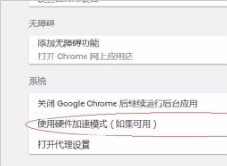
谷歌浏览器播放视频只有声音没有画面(或者只有画面没有声音)怎么办?
你使用谷歌浏览器看视频的时候有出现过谷歌浏览器播放视频没有画面或是没有声音的问题吗,来看看如何解决吧!