谷歌浏览器插件自动启用是否可取消

1. 通过扩展程序管理页面操作:打开谷歌浏览器,点击右上角的三个点图标,选择“扩展程序”,进入扩展程序管理页面。在该页面中,找到需要禁用自动启用的插件,点击其右侧的开关按钮,将其从“开启”状态切换为“关闭”状态,即可取消该插件的自动启用。
2. 检查浏览器启动项设置:在浏览器的设置页面中,找到“启动时”部分,检查是否有与自动启用插件相关的启动选项。如果有,可以取消勾选,以防止插件在浏览器启动时自动运行。
3. 清理浏览器缓存和数据:有时候,浏览器的缓存和数据可能会导致插件异常运行或自动启用。可点击浏览器右上角的三个点图标,选择“设置”,进入“隐私和安全”选项,点击“清除浏览数据”,选择清除缓存和Cookie等数据,然后重启浏览器。
Chrome浏览器便携版高级配置和使用经验
Chrome浏览器便携版高级配置可提升操作效率,本文分享使用经验和操作方法,帮助用户高效配置和使用便携版浏览器。
google Chrome浏览器绿色版快速部署操作方法
google Chrome浏览器绿色版支持快速部署及操作方法,文章从下载安装到使用技巧全流程解析,确保用户轻松完成部署并高效使用浏览器。
谷歌浏览器页面滚动增强插件操作指南
详细介绍谷歌浏览器页面滚动增强插件的使用方法,帮助用户实现流畅便捷的网页滚动操作。
Google Chrome下载扩展程序被拦截处理方法
Google Chrome下载扩展程序被拦截处理方法,介绍安全拦截解除方案,确保扩展程序顺利安装并正常使用。
Google Chrome浏览器新标签页内容管理实用技巧
介绍如何在Google Chrome浏览器中自定义新标签页内容,提升用户的浏览效率和体验。
Chrome浏览器自动更新功能开启及关闭操作教程
Chrome浏览器自动更新功能开启与关闭详细教程,帮助用户合理管理更新设置,保障浏览器安全稳定。
谷歌浏览器怎么下载-稳定版谷歌浏览器下载方法
虽然电脑中会自带浏览器,但很多用户都习惯使用自己熟悉的第三方浏览器。谷歌浏览器稳定版作为一款深受广大用户喜爱的搜索工具,很多小伙伴都会选择在自己的电脑中安装。
win7用谷歌浏览器哪个版本
win7用谷歌浏览器哪个版本?本篇文章就给大家带来win7安装谷歌浏览器适配版本介绍,大家快来看看吧,希望能够帮到大家。

谷歌浏览器文件下载被拦截怎么办?<解决方法>
谷歌浏览器想必大家都很熟悉。它是一个界面简单、功能强大的网页浏览工具,很多用户都在电脑中安装了它。但是我们在操作的过程中难免会遇到一些问题。
xp安装chrome无法找到入口怎么办?<解决方法>
谷歌浏览器 Google Chrome完全免费,跨平台支持 Windows、Mac 和 Linux 桌面系统,同时也有 iOS、Android 的手机版 平板版,你几乎可以在任何智能设备上使用到它。

什么是Chrome金丝雀版?有什么优势?
Chrome有很多你可能不知道的功能,所有最新的东西都在Chrome频道的金丝雀里。“什么是渠道?”你问?别担心,我会把它全部分解给你。
如何使用Chrome离线安装程序
装Chrome被设计得很简单。然而,它并不适合每个人的需求,也不总是完美地工作。幸运的是,还有另一个选择。 Chrome离线安装程序可以让你在没有互联网连接的情况下安装Chrome。
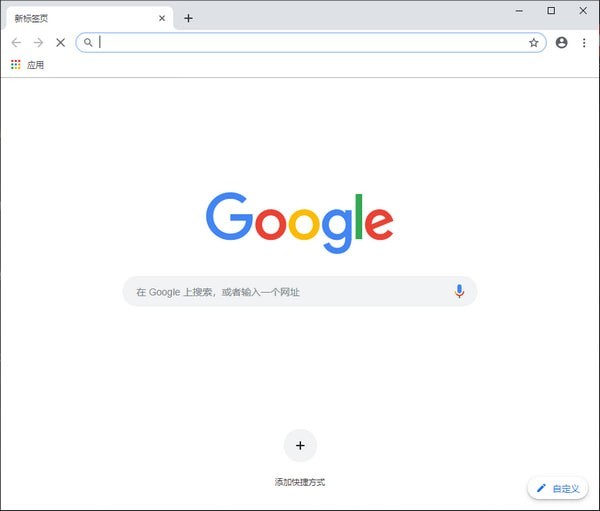
谷歌浏览器清理有害软件时禁止发送报告教程分享
默认情况下,google浏览器会自动查找用户电脑上的恶意软件,查找出恶意软件之后除了会清除该软件外,还会向Google发送报告。有一些用户担心隐私安全想要关闭该选项,该如何操作呢?下面一起来看看具体的操作方法吧!希望能对大家有所帮助!
如何自定义 Chrome 启动页
如何自定义 Chrome 启动页?Chrome 是谷歌流行的浏览器,具有许多一流的功能。这些功能通常隐藏在 Chrome 浏览器中,在您打开它们之前不会显示。
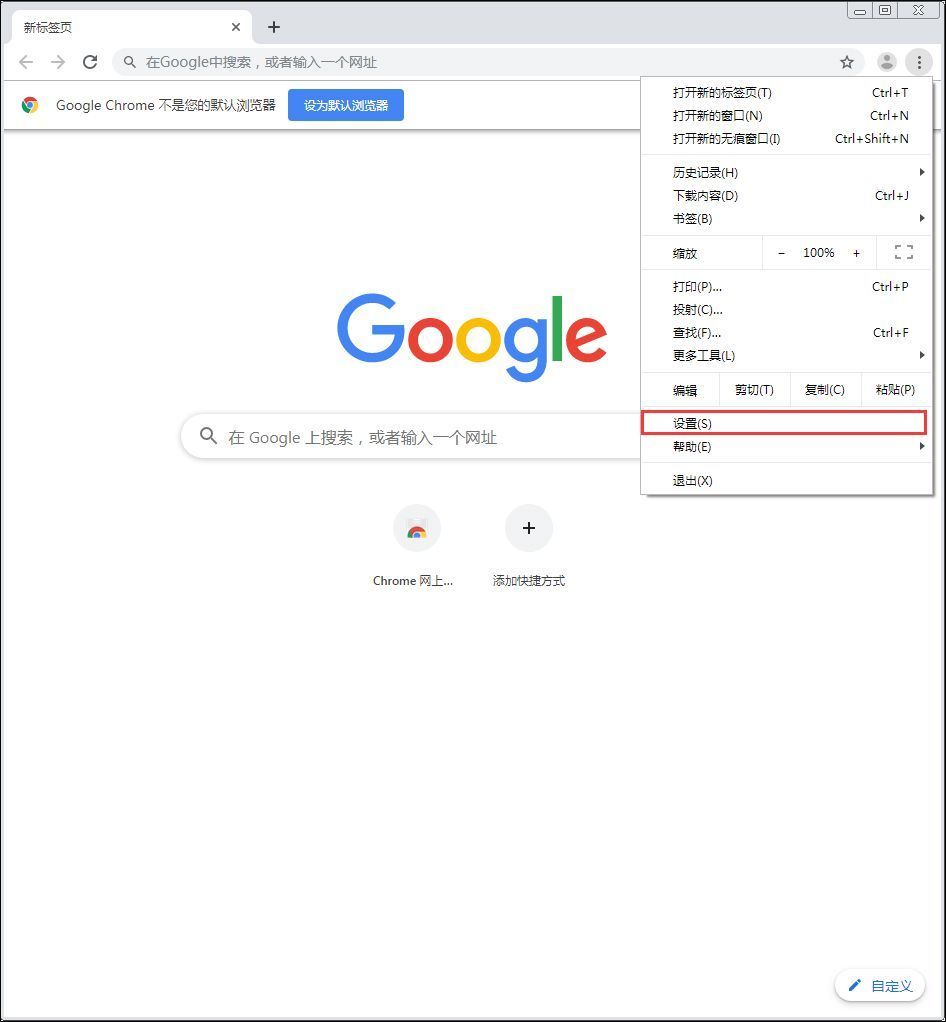
谷歌浏览器如何禁用flash?flash禁用方法介绍
最近,频频爆出的安全漏洞,让flash的存在感越来越低,甚至曾经有一个Flash安全漏洞被曝可用于向Windows PC传送勒索软件。很多公司和个人用户也因此选择禁用flash!那么,在谷歌浏览器中如何操作禁用flash呢?下面就让我们一起来看看,了解一下吧!
谷歌浏览器怎么才能自定义你的新标签页
你会不会觉得谷歌浏览器的新标签页不和你的胃口?来学此一招,让你的新标签页变成你喜欢的样子!

如何使用谷歌密码检查?
谷歌密码检查工具是一项免费服务,可以匿名地将您保存的帐户用户名和密码与在黑客攻击或安全漏洞期间暴露或泄露的公司数据库进行比较。如果在这些数据库中找到了您的信息,该工具会提示您更改密码以保护您的帐户。

win10系统的Edge浏览器新功能-改善网站链接分享体验
外媒报道,如果你有与他人分享链接的习惯,或者从PC设备跳转到另一台PC设备,那么现在有了更好的方式。Windows10的Edge浏览器将获得一项新功能,改善网站链接分享体验。