Chrome浏览器插件频繁弹窗广告如何屏蔽
首先打开Chrome浏览器,点击右上角的三个点(菜单按钮),选择“设置”。在设置页面中,向下滚动找到“隐私和安全”部分,点击“网站设置”。在网站设置页面中,找到“广告”选项并点击进入。将“恶意软件和欺诈性网站保护”以及“弹出窗口和重定向”选项开启,这样浏览器会自动拦截部分弹窗广告。
接着安装广告拦截插件,比较受欢迎的有AdBlock Plus和uBlock Origin等。以AdBlock Plus为例,打开Chrome浏览器,点击右上角的三个点,选择“更多工具”-“扩展程序”,进入扩展程序管理页面。在页面左上角找到“打开Chrome网上应用店”链接并点击,在应用店的搜索框中输入“Adblock Plus”,从搜索结果中找到对应的插件,点击“添加至Chrome”按钮,系统会自动下载并安装插件,安装完成后插件图标会出现在浏览器工具栏中。
安装完成后,还需要对插件进行一些设置。以uBlock Origin为例,点击浏览器右上角的插件图标,打开插件的设置页面。在设置页面中,可以调整过滤规则,添加或移除某些网站的白名单或黑名单。比如,如果某个正规网站的广告不被拦截,可以将其添加到白名单中;如果某个不良网站的广告未被拦截,可以将其添加到黑名单中。
若遇到某些网站检测到使用广告拦截插件而限制访问的情况,可以尝试临时停用插件或者将该网站添加到白名单中。同时,要确保从官方渠道或可信网站下载插件文件,避免下载到恶意软件,并且保持插件和浏览器的定期更新,以确保功能正常和安全性。
google浏览器下载任务智能分配及调度方法
google浏览器支持下载任务智能分配及调度,帮助用户高效管理下载资源。方法介绍智能调度策略及操作流程,提升任务执行效率。
谷歌浏览器插件安装失败常见原因解析教程
谷歌浏览器插件安装失败可能由多种原因造成,教程解析常见问题及解决方法,帮助用户顺利安装扩展插件。
谷歌浏览器视频会议多方协作体验优化
谷歌浏览器视频会议多方协作可能存在延迟或卡顿,优化技巧帮助提升使用体验。方法保障音视频稳定,改善线上沟通效率。
谷歌浏览器如何提高标签页切换的流畅度
标签页切换卡顿?本文分享谷歌浏览器提高标签页切换流畅度的方法,实现平滑切换。

google Chrome多设备同步功能全面介绍
google Chrome浏览器多设备同步功能实现数据的无缝连接和自动更新,支持多平台间的信息同步,极大提升用户跨设备使用效率。本文详细介绍功能特色与操作方法,助力用户轻松管理多设备数据。
Chrome浏览器是否能隔离插件网络权限
Chrome浏览器支持隔离插件网络权限,保障用户隐私安全,防止插件滥用网络资源。
用谷歌浏览器自动跳转别的浏览器怎么办
用谷歌浏览器自动跳转别的浏览器怎么办?下面就让小编给大家带来解决谷歌浏览器自动跳转方法步骤,感兴趣的朋友千万不要错过了。
如何下载谷歌 Chrome 67稳定版系统32|64位?
谷歌的Krishna Govind表示:“我们继续在Chrome 67的稳定版本中推广站点隔离功能。站点隔离可以提高Chrome的安全性,减少Spectre漏洞的负面影响。

怎么下载chromium最新版本?<下载与安装方法>
Chromium是Google主导开发的一款网页浏览器,基于KHTML的Webkit渲染引擎,以BSD许可证等多重自由版权发行并开放源代码。

如何下载google浏览器最新版?
如何下载google浏览器最新版?谷歌浏览器 Google Chrome完全免费,跨平台支持 Windows、Mac 和 Linux 桌面系统。
怎么在一台电脑上安装多版本的谷歌浏览器
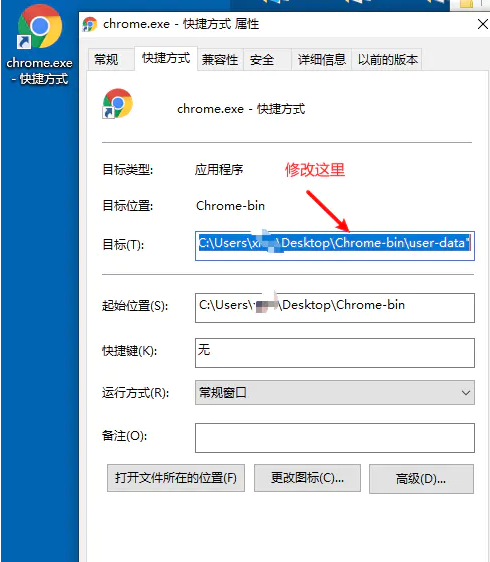
你有没有想要知道的谷歌浏览器使用技巧呢呢,你知道怎么在一台电脑上安装多版本的谷歌浏览器吗?来了解怎么在一台电脑上安装多版本的谷歌浏览器的具体步骤
如何在 Google Chrome 中下载安装证书?<安装方法>
Google下载安装证书的方法:在访问网站的时候,为了访问的安全性,我们需要安装证书,Chrome浏览器也是一样。

如何使用Chrome 操作?
想通过 Chrome 的地址栏更快地采取行动吗?了解有关 Chrome 操作的所有信息。
谷歌浏览器代理服务器出现问题怎么办?(最快的解决办法)
你有可以登qq微信却无法使用谷歌浏览器上网的经历吗?来和小编一起解决谷歌浏览器代理服务器的问题
如何在你的Windows桌面上制作Chrome快捷方式?
本文解释了如何在Google Chrome中创建一个网站的快捷方式,并将其添加到您的桌面、文件夹或任务栏中。
谷歌浏览器设置夜间模式_谷歌浏览器夜间模式怎么开
有些人在夜间办公时觉得谷歌浏览器的亮色主题非常晃眼,那该如何使用谷歌浏览器的夜间模式呢,小编这就教你!
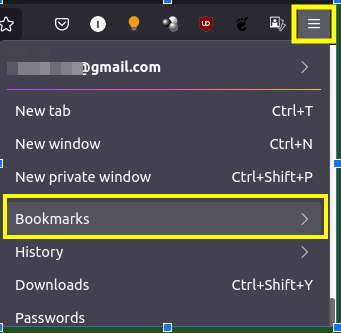
如何将书签从 Chrome 导入到 Firefox?
作为互联网用户,我们大部分时间都在与网络浏览器进行交互。在过去的几年中,Web 应用程序随着 Web 浏览器的发展而蓬勃发展。许多新的浏览器已经出现在现场。来自 Mozilla 的 Firefox 和来自 Google 的 Chrome 是互联网上最占主导地位的两种浏览器。当两者都提供非常边缘的功能时,选择其中之一的决定并不容易。
如何在谷歌浏览器中显示日期、时间和天气?
了解天气和时间等自然现象是我们更想要的东西。因为这些东西有助于管理自己的时间安排和后续行动。毕竟时间管理是每一次成功的关键。从早期开始,人类就试图追踪天气的易变性质。经过更多研究以纠正天气预报的行为解决方案。