Google浏览器标签页太多如何防止崩溃

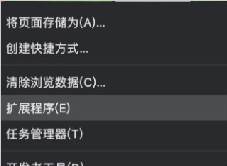
1. 手动关闭后台标签页:右键点击Chrome右上角“更多”图标(三个点),选择“任务管理器”。此操作显示所有标签页的内存占用,直接点击“结束进程”关闭高占用标签,但需重新打开已关页面,需保存重要内容。
2. 通过扩展程序管理批量下载:在Chrome右上角三个点 → 进入“扩展程序” → 搜索并安装`Tab Suspender`。此工具自动冻结闲置标签,启用按需加载,但可能误关活跃页面,需缩短冻结时间。
3. 检查扩展程序是否干扰同步:在浏览器右上角三个点 → 进入“扩展程序” → 逐一禁用非必要插件,如广告拦截器。此步骤排除脚本冲突,测试切换速度,但可能增加广告干扰,需保留关键安全类插件。
4. 使用策略模板强制浏览器行为:安装“Group Policy Editor”软件 → 创建新策略文件 → 添加`--reduce-memory-usage`启动参数 → 重启Chrome。此操作优化内存分配,需配合硬件性能,但可能降低视觉效果,需关闭动画特效。
5. 清理旧版本缓存确保配置生效:关闭所有Chrome窗口 → 打开路径(如`C:\Users\用户名\AppData\Local\Google\Chrome\User Data\Default\Cache`)→ 删除所有缓存文件 → 重启浏览器。此操作清除冗余数据,提升标签页响应速度,但会导致首次加载变慢,需提前备份书签。
6. 更新谷歌浏览器版本:谷歌浏览器的开发团队会不断对软件进行优化和改进,以修复已知的漏洞和问题。过时的浏览器版本可能存在兼容性问题,导致多标签页崩溃。我们可以定期检查并更新谷歌浏览器到最新版本。具体操作步骤如下:打开谷歌浏览器,点击右上角的菜单按钮(通常是一个由三个竖点组成的图标),在下拉菜单中选择“帮助”选项,接着点击“关于 Google Chrome”。此时,浏览器会自动检查是否有可用的更新。如果有更新,它将自动下载并安装。安装完成后,重启浏览器即可。
7. 清除浏览器缓存和Cookie:浏览器缓存和Cookie是存储在计算机上的临时文件,它们可以帮助加快网页加载速度,但随着时间的推移,过多的缓存和Cookie可能会导致浏览器出现问题,包括多标签页崩溃。清除浏览器缓存和Cookie的方法如下:同样先打开谷歌浏览器,点击右上角的菜单按钮,选择“更多工具”,然后点击“清除浏览数据”。在弹出的对话框中,选择要清除的内容,包括“浏览历史记录”“Cookie 及其他网站数据”和“缓存的图片和文件”,时间范围可以选择“全部时间”,最后点击“清除数据”按钮。清除完成后,关闭并重新打开浏览器。
8. 调整硬件加速设置:硬件加速可以利用计算机的显卡等硬件资源来提高浏览器的性能,但在某些情况下,硬件加速可能会导致多标签页崩溃。我们可以尝试关闭硬件加速,看看是否能解决问题。具体操作如下:打开谷歌浏览器,在地址栏中输入“chrome://flags/enable-hardware-acceleration”(不包括双引号),然后按回车键。在页面中找到“硬件加速”相关的选项,将其设置为“Disabled”(禁用)。设置完成后,重启浏览器。

Google浏览器网站访问速度监控工具
推荐实用的Google浏览器网站访问速度监控工具,帮助用户实时检测网页加载速度,优化浏览体验。
Google浏览器多语言界面切换详细步骤
提供Google浏览器多语言界面切换的详细步骤,帮助用户快速调整语言,满足不同使用需求。
Mac系统google Chrome浏览器安装及常用功能介绍
Mac系统google Chrome浏览器安装及常用功能介绍,帮助用户快速掌握浏览器关键操作,提升日常使用效率。

如何在Google Chrome中优化JavaScript文件的执行顺序
优化Chrome浏览器中JavaScript文件的执行顺序,减少阻塞和延迟,提高网页的加载速度和交互响应。

Chrome浏览器下载安装后缓存清理加速网页加载方法
Chrome浏览器缓存清理可加速网页加载。文章讲解缓存管理、浏览器设置及插件优化,中间部分说明如何提高网页响应速度,实现顺畅浏览体验。
google浏览器视频播放延迟排查操作方法
google浏览器提供视频播放延迟排查方法,用户可以通过调整设置和优化操作,实现在线视频流畅播放,提升观看体验和操作效率。

如何利用谷歌浏览器调试网络请求
我们可以通过利用谷歌浏览器的开发者工具调试网络请求,这样我们就能对网络活动进行分析和优化。
Windows10更新后chrome无法正常工作怎么办?
Windows 10更新后,谷歌Chrome打不开或者停止工作了吗?别担心,这里有一些简单的修复方法可以让你的浏览器恢复到稳定状态。
如何获取最新Google Chrome离线安装版?
当你点击谷歌Chrome浏览器官方下载页面的下载Chrome浏览器按钮时,网络安装程序被下载到系统中。顾名思义,下载到系统中的并不是完整的谷歌Chrome离线安装包。
ubuntu 12.04 LTS 安装chrome问题及解决方法详解!
谷歌浏览器 Google Chrome完全免费,跨平台支持 Windows、Mac 和 Linux 桌面系统,同时也有 iOS、Android 的手机版 平板版,你几乎可以在任何智能设备上使用到它。
如何在 macbookpro 上安装谷歌浏览器?<安装教程>
Google Chrome for Mac是一款使用非常广泛的浏览器,界面简洁美观,还支持无痕浏览,非常实用。
怎么安装不同版本的谷歌浏览器到电脑
你有没有想要知道的谷歌浏览器使用技巧呢呢,你知道谷歌浏览器要怎么在一台电脑上安装多个版本吗?来了解谷歌浏览器在一台电脑上安装多个版本的具体步骤,大家可以学习一下。
如何在 Chrome 中更改位置设置?
位置设置是 Google Chrome 浏览器的一个重要方面。有时您可能出于某种原因想要更改 Chrome 中的位置设置。Chrome 或任何其他浏览器中的位置设置有助于搜索结果。当您在您所在地区搜索某些东西时尤其如此。
如何在所有 Chrome 扩展中搜索危险的 unsafe-eval?
在本指南中,我将向您展示如何在所有已安装的 Chrome 扩展程序中搜索危险的 unsafe-eval 内容安全策略。该方法也适用于安装在其他浏览器中的扩展,前提是扩展文件可以纯文本格式读取。

Google 如何进行代码审查?
代码审查,有时称为代码质量保证,是在您编写代码后让其他人检查您的代码的做法。

如何在谷歌浏览器上阻止网站?
信不信由你,但仍然没有内置的方法来阻止谷歌浏览器上的网站。为什么谷歌没有提出解决方案尚不清楚,但仍有一些方法可以阻止您的 Chrome 浏览器访问网站。
如何使用 Google 的实验性“标志”增强 Chrome?
希望启用更好的浏览?加速 Chrome?Google Chrome 允许您启用称为标志的实验性功能。以下是 10 个可以尝试的最佳 Google Chrome 标志。
Chrome浏览器如何迁移插件_谷歌浏览器迁移插件方法
谷歌浏览器是一款非常好用的网页浏览器,当你需要更换电脑或者重装系统的时候