Chrome浏览器页面响应慢该如何处理
一、清理缓存和Cookies
1. 进入设置:点击右上角的三点菜单按钮,选择“更多工具”>“清除浏览数据”。
2. 选择内容:在弹出的对话框中,勾选“浏览历史记录”、“Cookie及其他网站数据”以及“缓存的图片和文件”,然后点击“清除数据”。
二、禁用不必要的扩展程序
1. 访问扩展页面:同样点击浏览器右上角的菜单按钮,选择“更多工具”>“扩展程序”。
2. 管理扩展:在扩展程序页面中,查看已安装的所有扩展程序。对于不需要的扩展程序,点击“移除”按钮将其卸载。
三、启用硬件加速
1. 打开设置:再次通过点击右上角的菜单按钮进入设置。
2. 开启硬件加速:在“高级”选项卡中,找到“系统”部分,确保“使用硬件加速模式(如果可用)”选项已被勾选。
四、优化网络设置
1. 检查网络连接:确保网络环境稳定且速度足够快。不稳定的网络是导致网页延迟的重要因素之一。
2. 优先使用有线连接:相比无线Wi-Fi,有线以太网连接通常能提供更稳定、更快速的网络体验。如果条件允许,尽量使用网线直连路由器。
3. 关闭其他占用带宽的应用:在进行重要任务时,关闭后台正在下载或更新的大型软件,避免它们抢占网络资源。
五、调整页面设置
1. 开启广告拦截器:安装可靠的广告拦截插件,如AdBlock Plus或uBlock Origin,可以有效减少广告对页面加载速度的影响。
2. 禁用自动播放:在Chrome浏览器中,可以通过设置禁止网页上的视频和音频自动播放。进入“设置”>“高级”>“隐私和安全”>“网站设置”,然后在“媒体”部分选择“不允许网站自动播放”。
六、利用开发者工具调整网络条件
1. 打开开发者工具:右键点击页面,选择“检查”选项,打开Chrome的开发者工具。
2. 进入network面板:切换到“Network”选项卡。
3. 调整网络条件:找到并点击“Network conditions”旁边的“No throttling”下拉菜单,选择预设条件如“Slow 3G”或“Fast 3G”,以模拟不同的网络环境。也可以点击“Add…”来创建自定义的网络条件,设置下载速度、上传速度和延迟时间等参数。
4. 应用并测试:选择好合适的网络条件后,点击“Apply”按钮,使设置生效。回到网页,按下F5键或点击刷新按钮,重新加载页面。
总之,通过以上方法,您可以有效地解决Chrome浏览器页面响应慢的问题,并根据自己的需求选择合适的解决方案。如果问题仍然存在,建议访问Google官方支持论坛或联系技术支持获取更多帮助。
Chrome浏览器网页翻译插件使用经验实操指南
Chrome浏览器提供网页翻译插件,用户通过实操指南可高效实现跨语言网页浏览,同时提升外文内容理解能力和浏览效率,实现便捷高效的使用体验。
谷歌浏览器怎么删除保存的付款方式
谷歌浏览器怎么删除保存的付款方式?接下来小编给大家带来谷歌浏览器移除保存的付款方式具体方法,有需要的朋友快来学习看看吧。

谷歌浏览器下载安装包版本管理及多版本切换操作技巧
介绍谷歌浏览器下载安装包的版本管理和多版本切换技巧,方便用户灵活使用不同版本,满足多样化需求。

Chrome浏览器插件更新流程详解及注意事项
详解Chrome浏览器插件的更新流程及相关注意事项,保障插件持续稳定运行,避免更新故障。
Google Chrome浏览器如何提升浏览器的渲染速度
Google Chrome通过优化渲染引擎和GPU加速,提升网页内容的渲染速度,增强浏览体验。

Chrome浏览器下载安装及网页广告屏蔽设置
配置广告屏蔽插件与策略,有效拦截弹窗与横幅广告,提升网页访问体验。
如何在Windows 11上安装谷歌浏览器?
本文解释了如何在上安装谷歌浏览器Windows 11,包括如何让Chrome成为你的默认网络浏览器。
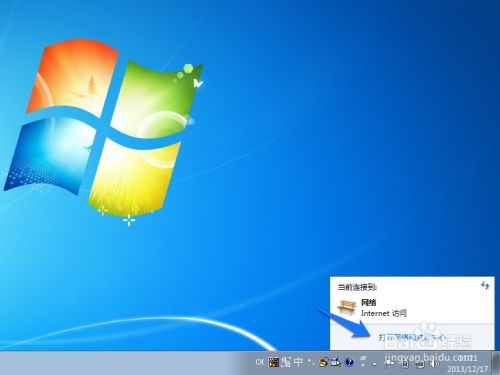
谷歌浏览器无法下载
本网站提供谷歌官网正版谷歌浏览器【google chrome】下载安装包,软件经过安全检测,无捆绑,无广告,操作简单方便。
谷歌浏览器下载方法介绍-谷歌浏览器探索版下载
在这个浏览器错综复杂的年代,Google Chrome是我们在生活中经常用到的一个软件,但是很多小伙伴电脑上的Google Chrome都是经过第三方修改的。

谷歌浏览器字体模糊不清怎么办
本篇文章给大家带来谷歌浏览器解决字体模糊不清问题详细方法教程,有需要的朋友快来了解一下吧。
怎么下载谷歌浏览器_谷歌浏览器快速下载方法
你有没有想要知道的谷歌浏览器使用技巧呢呢,你知道谷歌浏览器要怎么下载吗?来了解谷歌浏览器下载的具体步骤,大家可以学习一下。
谷歌浏览器下载之后无法登录怎么办?<解决方法>
Chrome谷歌浏览器是目前使用人数、好评都比较高的一款浏览器了、深受用户的喜爱,追求的是全方位的快速体验。
如何使用谷歌浏览器任务管理器?
Chrome任务管理器不仅显示中央处理器,内存和网络使用的每个打开的标签和插件,它还允许你用鼠标点击杀死个别进程,类似于Windows任务管理器或macOS活动监视器。

手机谷歌浏览器怎么设置播放器
手机谷歌浏览器怎么设置播放器?接下来小编就给大家带来手机谷歌浏览器播放器详细设置教程,有需要的朋友不妨来本站看看了解一下。
如何在谷歌浏览器中禁用搜索建议图片?
Google 于 2019 年 6 月 5 日发布了适用于所有受支持操作系统的Google Chrome 75 。一些将网络浏览器升级到新版本的 Chrome 用户注意到谷歌正在向浏览器中的搜索建议添加图像。

如何下载Instagram照片-将chrome图像保存到你的PC或者Mac?
Instagram 让不使用他们的移动应用程序就很难将照片下载到您的计算机上。但这是可能的。

如何查找错误日志以解决 Chrome 问题?
如果您在使用 Chrome 时遇到问题,错误日志可以帮助您排查问题。这是您可以这样做的方法。
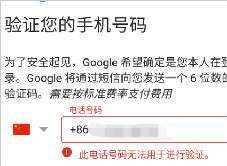
怎么注册谷歌账号_无法注册谷歌账号的解决方法
你拥有谷歌账号吗,你知道谷歌浏览器登录谷歌账号之后可以解锁新功能吗?快来一起学习怎么注册谷歌账号,解决注册中遇到的问题吧!