谷歌浏览器插件冲突快速排查及解决方法分享

1. 进入扩展程序管理页面:在Chrome浏览器中,点击右上角的三点图标,选择“更多工具”,然后点击“扩展程序”,进入扩展程序管理页面。
2. 识别冲突插件:当浏览器出现异常,如页面加载缓慢、部分功能失效或频繁崩溃时,可能是插件冲突导致的。
3. 排查冲突插件:先禁用所有插件,然后逐一启用,以找出引起问题的插件。
4. 检查插件版本兼容性:确保所使用的插件与当前Chrome浏览器版本兼容。过时的插件可能无法适应新版本浏览器的更新,从而引发冲突。定期检查插件是否有可用更新,并及时进行升级。
5. 查看浏览器控制台错误信息:按F12键打开开发者工具,切换到“Console”标签页。在这里,浏览器会记录各种错误和警告信息,其中可能包含与插件冲突相关的提示。通过分析这些错误信息,可以更准确地定位问题所在。
6. 调整插件顺序:有时候,插件的加载顺序也会影响其正常运行。尝试改变插件的排序,可能会解决一些因顺序问题导致的冲突。
7. 使用无痕模式测试:Chrome浏览器的无痕模式(隐私浏览模式)不会加载已安装的插件。通过在无痕模式下打开网页,可以判断问题是否由插件引起。如果无痕模式下页面正常,则进一步证实是插件冲突的问题。
谷歌浏览器对扩展程序权限的最新管理
谷歌浏览器对扩展程序权限进行了最新管理,提升插件安全性,帮助用户更好地控制插件权限,保护隐私和浏览体验。

谷歌浏览器插件自动检测网页安全漏洞
谷歌浏览器插件自动检测网页安全漏洞,及时发现潜在风险,提醒用户采取防护措施,保障浏览安全。
谷歌浏览器AI插件如何提升网页浏览体验
谷歌浏览器集成多款AI插件,显著提升网页浏览体验。本文推荐实用插件,帮助用户更智能地浏览网页内容。

如何解决Chrome浏览器的崩溃问题
有很多用户不知道该如何解决Chrome浏览器的崩溃问题?于是,本文为大家准备了详细的解决方法。
如何通过Google Chrome减少视频播放中的卡顿现象
Google Chrome通过减少视频播放中的卡顿现象,提升播放的稳定性和流畅度。

UC浏览器与QQ浏览器视频功能对比分析
UC浏览器与QQ浏览器作为视频内容载体,两者功能有哪些核心区别?本文从视频解析速度、格式支持及离线下载能力进行多维度对比,带您选择更好的视频浏览器。

谷歌浏览器的下载及使用教程_谷歌浏览器下载攻略
你会下载谷歌浏览器吗?你会使用谷歌浏览器吗?谷歌浏览器的便捷功能你都知道吗?如果不是很清楚的话就来一起学学吧!
如何在 Windows上安装并行运行 Chrome 稳定版、测试版和开发版?
到目前为止,在 Windows 上使用的 Chrome 无法同时使用 Chrome 稳定版和浏览器的预发布版本之一。随着谷歌解除限制,这随着今天的公告而改变。这意味着现在可以在 Windows 上安装和运行 Chrome 稳定版和预发布版的 Chrome。
如何下载官方正式版谷歌Chrome浏览器?
如何下载官方正式版谷歌Chrome浏览器?我们经常会遇到这样一个问题:无法从谷歌官网下载网络版Chrome,总是停在下载的地方。
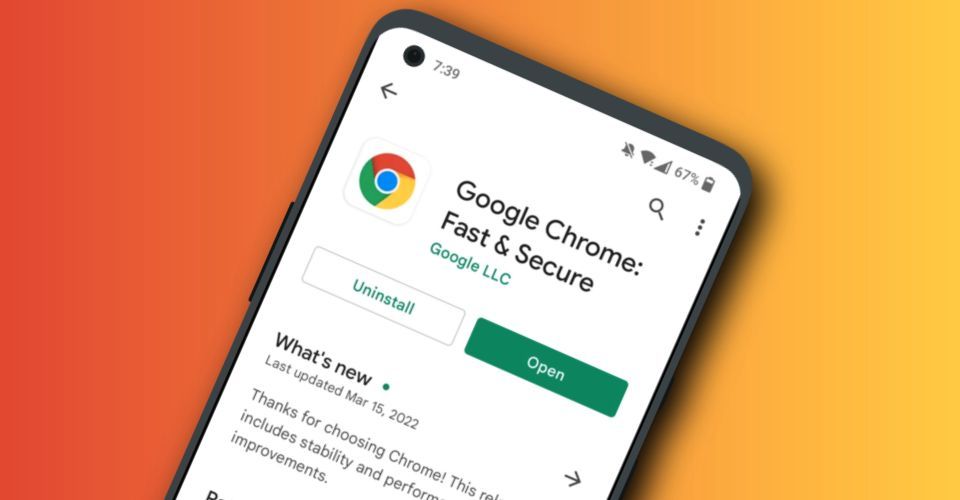
如何在安卓手机上安装Chrome浏览器?
谷歌浏览器 Google Chrome完全免费,跨平台支持 Windows、Mac 和 Linux 桌面系统,同时也有 iOS、Android 的手机版 平板版,你几乎可以在任何智能设备上使用到它。
如何用百度下载chrome浏览器
如何用百度下载chrome浏览器?Google Chrome,又称Google浏览器,是个由Google(谷歌)公司开发的网页浏览器。该浏览器是基于Chromium开源软件所撰写。
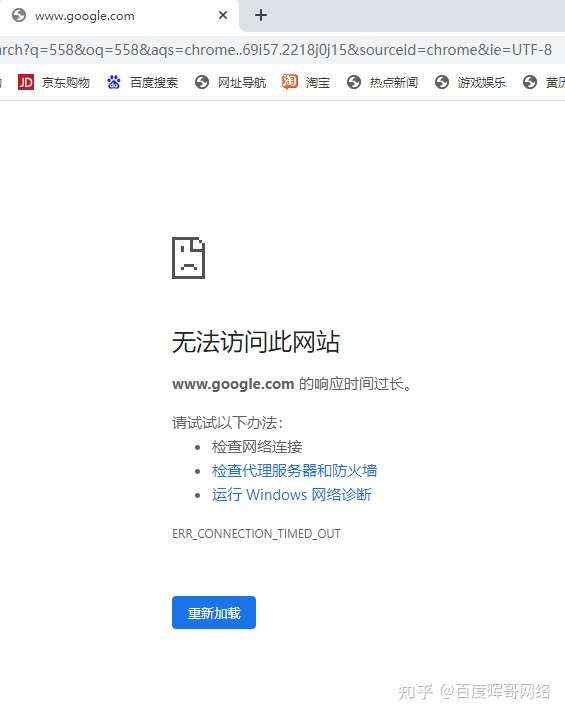
下载谷歌浏览器时无法访问网页怎么办?
你有没有在使用谷歌浏览器的时候遇到各种问题呢,你知道谷歌浏览器下载谷歌浏览器时无法访问网页是怎么回事呢?来了解谷歌浏览器下载谷歌浏览器时无法访问网页的解决方法,大家可以学习一下。
Safari与Chrome:您应该在Mac上使用哪种浏览器?
多年来,Apple 的 Mac 电脑和 Safari 浏览器一直携手并进。这是一款可靠的应用程序,针对 macOS 进行了完美调整,但如果您想要不同的东西怎么办?如果你有一部 Android 手机,你可能会被 Chrome 的阴暗面所吸引。让我们在终极浏览器大战中将 Safari 与 Chrome 叠加起来,看看哪个更适合您的需求。
谷歌浏览器怎么快捷截图?<截图操作方法>
谷歌浏览器怎么截图呢?快捷键是哪个?谷歌浏览器是由Google公司开发的一款网页浏览器。功能强大,非常实用,速度快,稳定性强,安全性高。那么谷歌浏览器该如何操作截图呢?下面就一起来看看具体的操作方法吧!
如何在 Chrome 中更改书签图标
在网络浏览器中为页面添加书签非常有用,并且是浏览互联网挖掘机的人们更常用的功能之一,可以保存有趣的网站和页面以供以后阅读。然而,通常情况下,网站使用的网站图标在 Chrome 的书签栏上看起来并不那么好。
如何设置谷歌浏览器自动清理缓存
本篇文章给大家详细介绍了谷歌浏览器设置自动清理缓存的方法步骤,有需要的朋友快来看看吧。
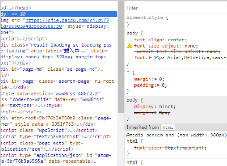
谷歌浏览器的开发者工具有哪些功能?(功能详解)
谷歌开发者工具的功能特别多特别齐全,小编也不敢说全部都能运用自如,接下来小编就带你认识一下谷歌浏览器的开发者工具吧!
谷歌浏览器怎么设置自动登录?<设置发法>
chrome浏览器是一款深受广大网友喜爱的全球知名主流网页浏览器。很多朋友为了方便,喜欢将chroem浏览器设置为自动登录模式,省去了每次都要登录的麻烦。那么具体该如果设置呢?发法很简单,有需要的朋友跟着小编一起来看看吧!