google浏览器视频播放加速插件实测攻略
一、选择正确的插件
1. 功能性
- 清晰度:选择支持高清视频播放的插件,确保观看体验不受影响。
- 字幕支持:优先选择支持多种语言字幕的插件,以便更好地理解和享受视频内容。
- 多平台兼容性:确保所选插件在多个操作系统和设备上都能正常运行。
2. 用户体验
- 界面简洁:选择界面简洁、易于操作的插件,以减少学习成本。
- 响应速度:优先考虑响应速度快的插件,避免影响视频播放的流畅性。
- 稳定性:选择稳定性高的插件,确保在使用过程中不会出现崩溃或卡顿现象。
3. 安全性
- 无广告:优先选择无广告或广告少的插件,避免干扰视频观看体验。
- 隐私保护:确保所选插件不会收集用户个人信息,保障用户隐私安全。
- 官方认证:优先选择经过官方认证的插件,避免使用非正规渠道获取的第三方软件。
二、安装与配置
1. 安装过程
- 下载插件:从官方网站或其他可信渠道下载插件文件。
- 解压插件:将下载的插件文件进行解压,并确保解压后的文件夹名称为“plugin.zip”。
- 运行安装程序:双击解压后的“plugin.zip”文件,按照提示完成安装过程。
2. 配置设置
- 调整播放设置:根据个人喜好调整播放速度、清晰度等参数。
- 启用字幕功能:如果需要字幕支持,可以启用字幕功能并根据需要调整字体大小、颜色等。
- 保存设置:完成配置后,记得保存设置以备后续使用。
3. 测试效果
- 播放测试:在播放视频时,注意观察插件是否会影响视频质量或出现其他异常情况。
- 字幕测试:尝试播放带有字幕的视频,检查字幕显示是否正常。
- 性能测试:在网络环境较好的情况下,尝试播放较长的视频片段,以评估插件的性能表现。
三、常见问题及解决方案
1. 兼容性问题
- 系统版本限制:某些插件可能仅支持特定版本的操作系统,请确保您的系统满足要求。
- 浏览器兼容性:部分插件可能在不同浏览器中存在兼容性问题,建议查阅相关评测或论坛了解详细信息。
- 更新维护:插件开发者可能会发布更新来修复已知问题,请及时关注官方公告或社区反馈。
2. 性能问题
- 资源占用:某些插件可能会占用较多系统资源,导致浏览器运行缓慢。
- 启动速度:插件的安装和启动速度可能较慢,建议在网络条件较好的环境下进行安装。
- 后台运行:部分插件会在后台持续运行,可能会影响其他应用程序的正常使用。
3. 功能限制
- 字幕格式限制:某些插件可能不支持某些字幕格式,建议查阅插件说明或咨询开发者。
- 视频格式限制:部分插件可能只支持特定类型的视频文件,如MP4、AVI等。
- 功能扩展性:部分插件的功能较为单一,可能无法满足用户多样化的需求。
通过以上攻略,您可以更加全面地了解如何在Google浏览器中使用视频播放加速插件。无论是功能性、用户体验还是安全性,都应作为选择插件的重要考量因素。同时,安装与配置过程中的注意事项也不容忽视。在遇到问题时,及时查阅相关资料或寻求社区帮助,以确保您能够顺利享受到加速播放带来的便利。

谷歌浏览器有录屏功能吗
谷歌浏览器有录屏功能吗?下面小编就给大家带来谷歌浏览器开启录屏功能方法步骤,需要这个功能的朋友,快来学习如何打开吧。

Chrome浏览器如何禁止网页自动跳转
有许多用户都在好奇Chrome浏览器如何禁止网页自动跳转,于是本文给大家提供了详细的操作方法,希望可以帮助到各位。
如何下载并安装Google浏览器并调整安全设置
本教程指导用户如何下载Google浏览器,并介绍了如何调整安全设置,以增强浏览器的防护能力,确保用户在上网时的安全。

google浏览器如何给不同场景下的网页开启隐私模式
google浏览器允许针对特定使用场景灵活开启隐私模式。通过创建专用的隐身启动图标,用户可以一键在隐私隔离环境中处理办公或金融检索任务,确保数据不留存。
Google浏览器插件是否支持浏览器数据同步
Google浏览器插件支持浏览器数据同步,实现多设备间信息互通,方便用户随时访问浏览数据和设置。
Chrome浏览器插件功能菜单无响应的处理建议
Chrome浏览器插件功能菜单无响应时,按处理建议操作可快速恢复插件正常功能,避免功能失效带来的浏览不便,保障操作顺畅进行。
怎么安装不同版本的谷歌浏览器到电脑
你有没有想要知道的谷歌浏览器使用技巧呢呢,你知道谷歌浏览器要怎么在一台电脑上安装多个版本吗?来了解谷歌浏览器在一台电脑上安装多个版本的具体步骤,大家可以学习一下。
谷歌浏览器下载、安装及配置详细教程介绍!
Google Chrome是谷歌(Google)公司研发的一个网页浏览器,该浏览器提供简单高效率的界面。其支持多标签浏览,方便用户根据需求随时打开已打开的页面进行浏览。
谷歌浏览器提示dns未响应怎么办
本篇文章给大家详细介绍谷歌浏览器提示dns未响应的问题解决方法,还不清楚如何操作的朋友快来看看吧。

怎么下载chromium最新版本?<下载与安装方法>
Chromium是Google主导开发的一款网页浏览器,基于KHTML的Webkit渲染引擎,以BSD许可证等多重自由版权发行并开放源代码。

如何使用Chrome加强Windows的游戏性能
本篇文章就给大家带来利用谷歌浏览器加强Windows游戏性能的技巧,感兴趣的朋友快来看看吧。

如何在 Android 版 Chrome 中管理下载?
当您在 Android 上查看 Chrome 浏览器时,您可能会注意到它几乎没有提供管理下载的选项,您可能从桌面版 Chrome 中知道的内部 URL chrome: downloads 不起作用。
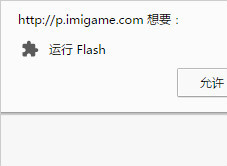
最新版谷歌浏览器每次都要设置允许网站使用flash的解决方法
谷歌浏览器每次都要设置允许网站使用flash,并且会跳出一个警告窗口,真的是让人很烦躁,来和小编学习怎么不让浏览器提示这个吧!
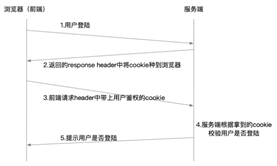
谷歌浏览器反复提醒登录怎么办?<处理方法>
你有没有在使用谷歌浏览器的时候遇到各种问题呢,你知道谷歌浏览器一直提醒需要登录是怎么回事呢?来了解谷歌浏览器反复提醒登录的解决方法,大家可以学习一下。
谷歌浏览器设置夜间模式_谷歌浏览器夜间模式怎么开
有些人在夜间办公时觉得谷歌浏览器的亮色主题非常晃眼,那该如何使用谷歌浏览器的夜间模式呢,小编这就教你!

如何在谷歌浏览器查看开发者工具中的网络监控
如何在谷歌浏览器查看开发者工具中的网络监控?想详细了解如何查看谷歌浏览器开发者工具的网络监控就来学习这篇查看方法指南吧。

如何将Chrome 浏览历史导出为 HTML、CSV 或 TXT?
我们通常谈论清除我们的浏览器历史记录,以免它成为窥探的牺牲品,但在擦除之前存储您的历史记录也是一个好主意。
谷歌浏览器开发者工具有哪些?<超详细!>
谷歌浏览器的开发者工具你认识多少,小编这就带你简单认识一下他们