google Chrome浏览器多标签分组管理技巧及应用教程

打开Chrome浏览器,确保已更新至最新版本以支持完整功能。若发现没有标签分组选项,可在地址栏输入chrome://flags/tab-groups并回车,将“Tab Groups”状态改为“Enabled”,重启浏览器使设置生效。
右键点击任意标签页,选择“添加到新组”。此时会自动生成带颜色的标签栏,点击该区域可为分组命名(如“工作”“学习”)并选择区分度高的颜色。建议使用对比鲜明的配色方案,避免相似色系造成混淆。再次右键其他标签时,通过“加入现有组”即可将相关页面归入同一类别。键盘用户可按住Ctrl(Windows)或Command(Mac)键多选标签,直接拖拽至目标分组实现快速整理。
按任务类型划分不同项目的工作窗口,例如将文档编辑、数据查询等集中管理;区分临时查阅与长期留存的页面,避免短期资料干扰核心工作流程。利用拖拽调整标签顺序,右键菜单支持重命名、修改颜色或移除单个标签。点击分组右侧的“×”可一键关闭整个组的所有页面,操作前需确认重要内容已保存。
折叠非活跃分组以节省空间,点击分组名称旁的小箭头即可隐藏或展开标签页。定期清理无用分组,防止标签堆积影响效率。移动端暂不支持此功能,仅桌面版可用。若误关分组,可通过Ctrl+Shift+T快捷键恢复最近关闭的标签页。
通过上述步骤逐步排查并解决问题根源。实际运用时建议优先处理核心功能配置,再细化个性化选项调整。每次修改设置后观察浏览器行为变化,重点测试关键功能的可用性与系统资源的占用平衡,确保设置方案真正生效且未引入新的问题。

Chrome浏览器下载带宽限制优化
分享Chrome浏览器下载带宽限制的优化方法,提高网络利用效率和下载速度。

谷歌浏览器浏览记录无法删除的处理办法
部分用户遇到谷歌浏览器浏览记录无法删除的问题,可能因系统权限限制或同步设置异常导致。本文介绍多种有效解决办法,包括调整浏览器权限、关闭同步功能及使用隐私模式,确保用户能够彻底删除浏览记录,提升隐私安全保护。
谷歌浏览器推行更严格的网络安全检查,保护用户数据安全
谷歌浏览器升级安全防护机制,推行更严格的网络安全检查,防止恶意软件和网络攻击,保护用户数据安全。

傲游浏览器软件介绍_傲游浏览器下载
本网站提供傲游官网正版傲游浏览器正式版下载安装包,软件经过安全检测,无捆绑,无广告,操作简单方便。
谷歌浏览器下载插件报错为零字节怎么办
谷歌浏览器下载插件显示零字节可能是下载中断或缓存异常导致,建议清理缓存后重启浏览器从官方商店重新下载安装该插件。

Chrome浏览器网页加载速度提升操作指南
Chrome浏览器网页加载速度直接影响浏览体验,文章详细讲解优化方法和操作技巧,帮助用户提升页面打开效率,实现快速流畅浏览。
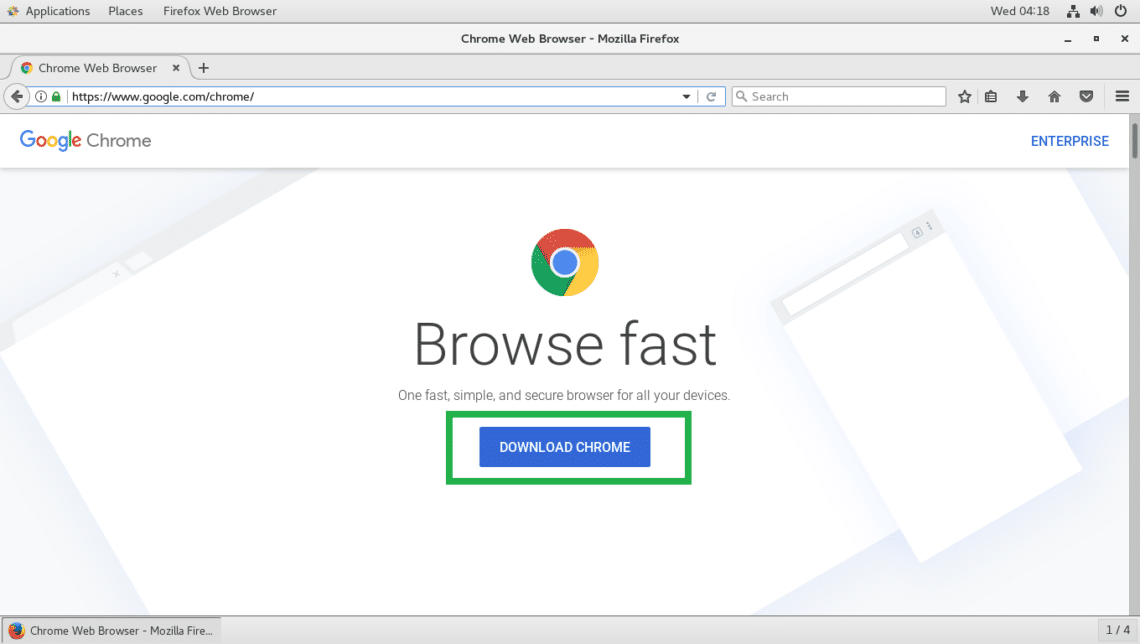
如何在 Linux Ubuntu 安装chrome浏览器?
chrome浏览器是一款可让您更快速、设计超级简洁,使用起来更加方便的网页浏览器。谷歌浏览器 Google Chrome完全免费,跨平台支持 Windows、Mac 和 Linux 桌面系统。
谷歌浏览器如何调整“插件的加载顺序”
虽然谷歌浏览器不支持直接调整插件的加载顺序,但通过一系列有效的管理和优化措施,可以显著改善插件的加载效率和使用体验。
如何设置谷歌浏览器的下载位置
如何设置谷歌浏览器的下载位置?在使用浏览器的过程中,每个人都会下载东西,浏览器默认会有下载位置。

如何在谷歌浏览器中设置自动填写密码
如何在谷歌浏览器中设置自动填写密码?以下就是关于谷歌浏览器设置自动填写密码的图文教程详解,感兴趣的朋友们不要错过了。

win 8安装谷歌浏览器无法上网怎么办?<解决方法>
对于浏览器而言,相信大家都用过并相信谷歌浏览器 谷歌浏览器是全球都非常受欢迎的浏览器,用户通过使用该浏览器能够体验到极速流畅的浏览体验。

如何让谷歌浏览器不安装到系统盘?
你有没有在使用谷歌浏览器的时候遇到各种问题呢,你知道谷歌浏览器怎么不安装到系统盘?来了解谷歌浏览器不安装到系统盘的方法,大家可以学习一下。
Opera vs. Google Chrome:哪种浏览器更适合你?
Opera 和chrome都是流行的网络浏览器,但是你怎么知道哪一个适合你呢?Opera web浏览器构建在谷歌Chromium引擎,所以它和它的竞争对手有一些相同的DNA。Chrome已经成为全球最受欢迎的网络浏览器,占据了网络浏览器市场的大部分份额。

Chrome扩展如何访问当前标签页
本篇文章给大家带来从Chrome扩展访问当前标签页信息的详细步骤,希望能够帮助大家解决问题。
如何在 Chrome上恢复标签页:恢复您的上一个会话和页面
Chrome 已成为世界上最受欢迎的网络浏览器,其性能和功能优于其竞争对手。但是这种流行度的上升导致许多人在丢失或关闭 chrome 标签的情况下丢失重要的网页、研究和会话。
如何在谷歌Chrome中预览链接
之前,我们已经解释了如何使用iPhone中的默认链接预览功能。遗憾的是,链接预览在谷歌Chrome这样的桌面浏览器中用得不多。如果你在谷歌浏览器中错过了预览链接,那么这里是你可以启用的方法。

如何从 Google Chrome 共享或导出书签?
自早期的 Netscape Navigator 时代以来,为链接添加书签的功能一直是浏览器的主要功能,现在保存我们在 Internet 上遇到的有趣网站和服务已成为常见做法。无论您是研究学校项目还是计划下一个假期,将 URL 保存为书签都有助于保持搜索井井有条。

如何开启chrome浏览器的开发者模式
本篇文章给大家详细介绍了chrome浏览器打开开发者模式的详细操作方法,有需要的朋友赶紧来看看吧。