Chrome浏览器智能搜索历史管理方法解析

1. 使用插件:有许多第三方插件可以帮助你更好地管理你的搜索历史。例如,"Clear Search History"插件可以帮助你清除搜索记录,而"Search History Cleanup"插件则可以帮助你整理和清理搜索历史。
2. 使用快捷键:在Chrome浏览器中,你可以使用快捷键来快速访问和管理你的搜索历史。例如,按下Ctrl+H可以打开“历史”菜单,然后选择“清除所有”来清除所有的搜索记录。
3. 使用快捷键组合:除了直接使用快捷键外,你还可以使用快捷键组合来执行更复杂的操作。例如,按下Ctrl+Shift+T可以打开“历史”菜单,然后选择“全部清除”来清除所有的搜索记录。
4. 使用快捷键组合再配合鼠标滚轮:当你需要清除大量的搜索记录时,可以使用快捷键组合再配合鼠标滚轮来加速这个过程。例如,先按下Ctrl+Shift+T打开“历史”菜单,然后按住鼠标滚轮向下滚动,直到所有的搜索记录都被清除为止。
5. 使用快捷键组合再配合键盘方向键:当你需要重新定位到特定的搜索记录时,可以使用快捷键组合再配合键盘方向键来快速跳转。例如,先按下Ctrl+Shift+T打开“历史”菜单,然后按住键盘的方向键向上或向下移动,直到你找到你想要的搜索记录为止。

免本地安装跨端调用:火狐Firefox网页版入口与云端测试环境体验
火狐Firefox在线网页版服务与扩展生态解析。系统梳理免客户端直接在线调取云端书签、管理历史足迹及体验Web端轻量协同的完整链路,对比网页端与本地客户端在资源开销上的差异,为临时借用公用电脑的用户提供安全高效的方案。

百度浏览器网页无法打开错误修复
百度浏览器频繁弹出网页无法打开的报错,多与协议拦截或DNS配置失效有关。利用本手册提供的全链路诊断流程,通过强制刷新路由表、配置公共DNS服务器及检查防火墙规则,能帮您快速定位并解决断网问题,重连互联网世界。
谷歌浏览器怎样安装翻译插件
谷歌浏览器怎样安装翻译插件?接下来小编就给大家带来谷歌浏览器安装翻译插件步骤详解,大家千万不要错过了。
google浏览器网页崩溃原因分析
解析google浏览器网页崩溃的常见原因,结合实际案例指导用户进行故障排查与解决,提升浏览器稳定性和使用体验。

Chrome浏览器视频加速插件操作实测经验
Chrome浏览器优化视频加速插件操作。实测经验提升播放流畅性,使视频播放更顺滑自然,减少延迟与卡顿。
Chrome浏览器插件冲突排查修复教程
针对Chrome浏览器插件冲突问题,介绍系统的排查和修复方法,保障浏览器稳定运行。
如何在 Chrome 中自动打开下载?设置文件直接在 Chrome 开启的方法
谷歌浏览器是一款快速、安全且免费的网络浏览器,能很好地满足新型网站对浏览器的要求。
如何在没有网络的情况下下载chrome本地安装包?
谷歌Chrome是一款现代浏览器,是一个非常好的上网选择。但是每次想下载Google Chrome,默认下载的总是在线安装包,大概1~2MB大小。

如何在 Windows 8 上安装 Chrome?
在 Windows 8 上安装 Chrome 并不像您想象的那么简单。让我们来看看您在尝试安装它时可能遇到的一些选择和问题
谷歌浏览器安全检查在哪打开
本篇文章给大家带来开启谷歌浏览器的安全检查功能方法教学,希望能够帮助大家解决问题。
谷歌浏览器下载方法介绍-谷歌浏览器探索版下载
在这个浏览器错综复杂的年代,Google Chrome是我们在生活中经常用到的一个软件,但是很多小伙伴电脑上的Google Chrome都是经过第三方修改的。
如何在 Windows 上停止自动 Google Chrome 更新?
谷歌浏览器不想让你这样做,但 Windows 用户只需几个简单的步骤就可以禁用自动更新。
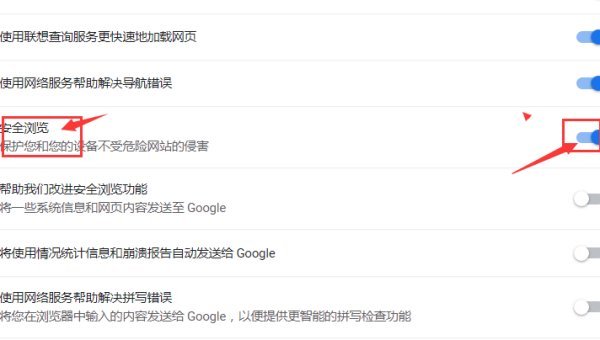
谷歌浏览器如何不再显示本页包含不安全内容的提示?
你有没有想要知道的谷歌浏览器使用技巧呢呢,你知道谷歌浏览器如何不再显示本页包含不安全内容的提示吗?来了解谷歌浏览器不再显示本页包含不安全内容的提示的具体步骤,大家可以学习一下。

谷歌浏览器与edge究竟谁更胜一筹?
chrome和edge到底有什么优缺点,哪款更适合你呢,一起来和小编看看吧1
如何在 Google Chrome 中启用 Windows 操作系统拼写检查器?
微软团队积极尝试开发 Chromium 项目,以提升整体浏览体验。开发者通过插入Windows自己的软件,为你提供了在谷歌Chrome中启用Windows操作系统拼写检查器的能力。该功能目前仅在某些浏览器的开发版本中可用。
chrome浏览器经常卡死怎么解决_谷歌浏览器卡顿解决方法
谷歌浏览器总是会卡死该如何解决,小编这就为你分享解决方法
如何在Linux操作系统(Wayland)上修复Google Chrome黑屏
本篇文章给大家详细介绍了在Linux操作系统(Wayland)上修复Google Chrome黑屏的详细操作方法。
Edge浏览器将集成Outlook功能
近日微软宣布,将为Edge浏览器集成Outlook功能,用户直接使用Edge浏览器建立新的标签页即可使用。