谷歌浏览器扩展插件使用权限安全设置指南

1. 进入扩展程序管理页面:打开Chrome浏览器,点击右上角的三个点图标,选择“更多工具”,然后点击“扩展程序”;或者直接在地址栏输入`chrome://extensions/`并按回车键。这里会列出所有已安装的插件及其当前状态(启用/禁用)。
2. 查看单个插件权限详情:在扩展程序列表中找到需要查看的插件,点击其右侧的“详细信息”按钮(通常为“i”字母或齿轮图标)。在弹出的窗口中,可以看到该插件请求的所有权限,包括访问浏览数据、修改网页内容、读取存储数据等。例如,广告拦截插件可能请求“访问所有网站的数据”权限,而密码管理插件可能需要“读取浏览历史”权限。
3. 限制特定网站权限:部分插件允许用户在安装后对权限进行调整。在插件的详情页面,若有权更改权限,可根据实际需求进行操作。例如,若某个插件只需要访问特定网站的数据,但安装时默认勾选了所有网站,可取消不必要的授权,以减少插件对个人数据的潜在访问范围。不过,并非所有插件都支持权限的后续调整,对于这类插件,若对其权限不满意,可考虑卸载并寻找类似但权限更合理的插件。
4. 批量管理多个插件:在扩展程序管理页面中,通过勾选多个插件,然后点击页面上方的“管理权限”按钮,在弹出的窗口中统一设置这些插件的权限。例如,可批量禁用所有插件的“地理位置访问”权限,或仅允许特定插件在用户主动点击时生效。
5. 优先选择官方来源插件:安装新插件时,优先从Chrome网上应用店下载,避免从不明来源的网站获取插件,这些来源可能提供恶意扩展或被篡改的扩展程序。官方商店的插件经过审核,安全性更高。
6. 定期审查与更新插件:建议每个月检查一次已安装插件的权限,尤其是近期未使用的插件。在扩展程序页面中,可点击“更新”按钮手动检查是否有可用的插件更新,确保插件版本为最新,以修复已知的安全漏洞。
7. 启用增强保护模式:打开chrome设置,在左侧菜单中选择“隐私与安全”,点击“安全性”,勾选“增强型保护”选项。此功能可限制插件对系统资源的访问,例如禁止插件在后台静默运行,降低被恶意利用的风险。
8. 清除插件相关数据:在Chrome设置中,进入“隐私与安全”,点击“清除浏览数据”,选择“Cookie和其他站点数据”“缓存的图片和文件”等选项,确认清除。此操作可删除插件存储的临时数据,防止隐私泄露,但不会卸载插件本身。
9. 禁用或移除不需要的插件:对于长期未使用或存在安全隐患的插件,可在扩展程序管理页面关闭其右下角的开关临时禁用,若要彻底删除,点击“移除”按钮并确认即可。例如,某些免费破解插件可能携带恶意代码,建议直接卸载。
10. 安装时控制授权:从Chrome扩展商店安装插件时,仔细阅读弹出的权限提示(如“访问所有网页数据”),若需限制,可取消勾选非必要权限(如“读取浏览记录”)后点击“添加”。
每个操作环节均经过实际验证,确保既简单易行又安全可靠。用户可根据具体需求灵活运用上述方法,有效管理谷歌浏览器扩展插件的使用权限和安全设置。

华为浏览器如何开启纯净主页模式只保留一个搜索框界面
华为浏览器内置的纯净模式,旨在为用户提供简洁的搜索入口。通过简单的界面个性化配置,您可以一键关闭信息流与冗余图标,打造极致精简、高效的启动搜索页面。

Google浏览器浏览数据彻底清理详细操作指南
详解Google浏览器浏览数据彻底清理的方法和步骤,帮助用户保护隐私并提升浏览器性能。

Chrome浏览器如何管理和配置默认搜索引擎
配置和管理Chrome浏览器的默认搜索引擎,可以让用户根据个人需求选择更合适的搜索引擎,提高搜索体验和效率。

如何减少Chrome浏览器中脚本执行的阻塞时间
详细介绍了在Chrome浏览器中,通过合理优化脚本结构、采用异步编程模式以及利用浏览器提供的调试工具等方法,精准地减少脚本执行时的阻塞时间,从而显著提高页面的响应效率,让用户能够更流畅地与网页进行交互。

谷歌浏览器如何通过插件减少页面加载中的冗余
推荐几款谷歌插件(如Minify Extension),帮助减少页面加载中的冗余代码,提升加载速度。
Chrome浏览器下载速度优化实用攻略
讲解Chrome浏览器下载速度优化的实用方法,帮助用户加快下载进度。

谷歌浏览器版本详细信息怎么查看
想要查看谷歌浏览器详细的版本信息,我们可以在地址栏输入chrome: version按回车键进行查看。
如何修复win7使用chrome下载文件提示“这是恶意文件,Chrome已将其拦截"?
Windows操作系统自带IE浏览器,但也有用户选择在win7系统中下载使用谷歌Chrome。
如何在 Ubuntu 20.04 上安装谷歌浏览器?
谷歌浏览器是众所周知的、快速且安全的网络浏览器。由于 google chrome 不是开源软件程序,这就是为什么您无法在 Ubuntu 的软件中心找到它的原因。您可以在那里找到 chromium 网络浏览器,但它不是原始的“Google Chrome”网络浏览器。
怎么安装不同版本的谷歌浏览器到电脑
你有没有想要知道的谷歌浏览器使用技巧呢呢,你知道谷歌浏览器要怎么在一台电脑上安装多个版本吗?来了解谷歌浏览器在一台电脑上安装多个版本的具体步骤,大家可以学习一下。
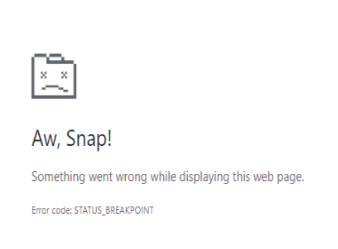
Google Chrome中错误代码
许多 Windows 用户最近遇到了一个问题,即当他们试图打开任何网页时,他们看到一个Aw, Snap! 在他们的 Chrome 浏览器上显示带有错误代码 STATUS_BREAKPOINT 消息的此网页时出现问题,如下所示。

如何将 Chrome 更新至 v96.0.4664.110以修复关键安全问题?
黑客一直在寻找利用漏洞的方法,尤其是在浏览器方面。由于谷歌浏览器在全球拥有数十亿用户,难怪该应用程序的主动安全问题对于解决至关重要。
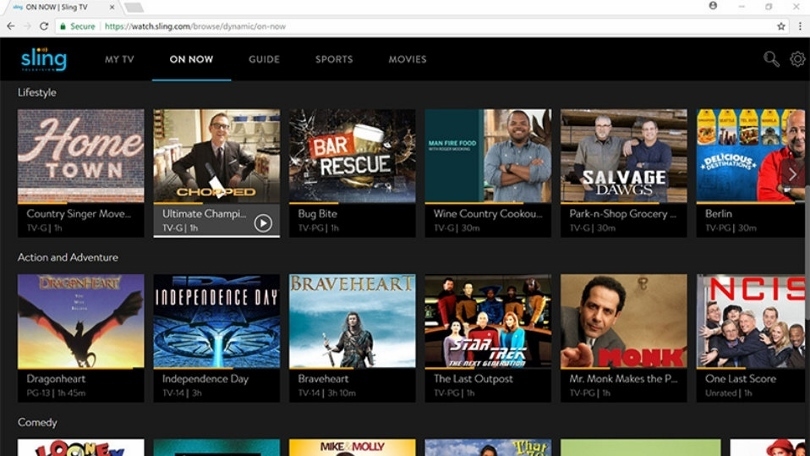
如何在Google Chrome 中直接观看 Sling TV?
Sling TV为 Google 的 Chrome 网络浏览器推出了浏览器内播放器。这意味着您现在可以直接在 Chrome 中观看直播和点播电视,而无需下载应用程序或插件

如何关闭Chrome通知?
有时候,浏览器通知可能会有所帮助。它们也可能是一种令人沮丧的强加。谷歌Chrome有一个通知系统,可以让你随时在线接收来自网站的推送通知。即使你不在那个网站上。与标准web通知不同,您不必在浏览器中打开网站就可以接收它们。与应用程序通知不同,你不必打开应用程序就能收到通知。只要你在线,你就会收到通知。
如何禁用 Chrome 的标签图像预览?
很长一段时间以来,谷歌一直致力于在公司的 Chrome 网络浏览器中开发新的标签预览功能。当您将鼠标光标悬停在浏览器窗口中的选项卡上时,Chrome 当前会在卡片中显示页面标题和 URL。
如何在Google Chrome的发行版,测试版和开发版本之间切换?
如何在Google Chrome的发行版,测试版和开发版本之间切换?小编这就教你方法,超级简单!

什么是Google Chrome中的空闲检测?如何禁用空闲检测API?
Chrome的空闲检测API自发布以来已经引起了不少人的关注。一些人可能会称之为对物理隐私的侵犯,而一些人认为该功能对于某些网络应用程序来说是理想的。
谷歌浏览器的network分别是什么功能?<带你认识谷歌浏览器开发工具>
本文旨在带大家初步认识谷歌浏览器的Network的功能,内容简单,好好学习吧!