谷歌浏览器下载安装包来源渠道辨别技巧

1. 官方网站:始终从官方或受信任的网站下载软件。谷歌浏览器的官方网站是 https://www.google.com/chrome。
2. 应用商店:大多数操作系统都有内置的应用商店,如windows的microsoft store、macos的app store等。在这些平台上下载通常更加安全可靠。
3. 第三方网站:虽然某些第三方网站可能会提供chrome浏览器的下载,但它们可能存在安全风险。务必谨慎对待这些来源,并确保它们来自可信赖的开发者。
4. 杀毒软件:使用可靠的杀毒软件扫描下载的文件,以确保没有恶意软件。
5. 查看评论和评分:在下载之前,查看其他用户的评论和评分,了解其他人的经验。
6. 避免广告驱动的下载:避免点击带有“立即下载”或“免费”等诱人文字的广告链接。这些链接可能导向不安全的下载源。
7. 检查文件大小:如果下载的文件大小与预期不符,或者看起来可疑,那么它可能是一个骗局。
8. 使用vpn:在某些情况下,使用虚拟私人网络(vpn)可以帮助加密您的连接,从而增加下载过程中的安全性。
9. 安装前验证:在安装任何软件之前,请确保它是最新版本,并且来自可信的来源。
10. 使用官方工具:如果您需要从非官方渠道下载Chrome浏览器,可以使用谷歌提供的官方工具来安装。例如,您可以使用Chrome web store来下载和安装chrome浏览器。
总之,通过遵循上述技巧,您可以提高下载谷歌浏览器的安全性,并减少遇到恶意软件的风险。
Chrome浏览器性能对比评测2025
Chrome浏览器性能对比评测2025,详细分析浏览器启动速度、网页加载性能及插件兼容性,帮助用户选择最适合的浏览器方案,提高日常浏览效率。

google Chrome浏览器下载文件夹路径自定义技巧
介绍google Chrome浏览器下载文件夹路径自定义的实用技巧,方便用户个性化管理下载文件存储位置。
谷歌浏览器怎么安装插件
本文将详细介绍如何在谷歌浏览器中安装插件,通过几个简单的步骤,帮助您扩展浏览器功能,提高使用效率。

Chrome浏览器如何查看网页的API请求和响应数据
本文主要介绍的是Chrome浏览器如何查看网页的API请求和响应数据,希望这一份操作教程,可以帮助各位用户更好地使用Chrome浏览器。
google Chrome浏览器轻量版快速下载安装操作方法
google Chrome浏览器轻量版安装方法详尽,操作经验总结完整。本文帮助用户快速完成安装,并在低配置设备上保持浏览器流畅运行,提高使用体验。
google Chrome插件如何实现文件自动上传云盘
Chrome插件可以自动将本地文件上传至云盘,实现文件自动备份与同步,帮助用户保护数据安全,避免文件丢失。

手机谷歌浏览器怎么不能翻译网页了
手机谷歌浏览器怎么不能翻译网页了?下面就让小编给大家带来解决手机谷歌浏览器不能翻译教程一览,感兴趣的朋友快来看看吧。
如何下载安装google chrome极速版?
如何下载安装google chrome极速版?Google Chrome是由Google开发的一款设计简单、高效的Web浏览工具。Google Chrome浏览器可以帮助你快速、安全地搜索到自己需要的内容。
win7可以下载安装谷歌浏览器吗?<安装方法>
新安装的win7系统默认自带IE8浏览器。这个浏览器已经严重过时了,我们需要重新安装另一个符合时代潮流的浏览器。
谷歌浏览器怎么上传视频
谷歌浏览器怎么上传视频?下面我就给大家带来谷歌浏览器上传视频详细教程一览,还不清楚的朋友可以看看下面详细的教程。

谷歌浏览器怎么开启无痕浏览
本篇文章给大家整理了谷歌浏览器无痕浏览器模式说明以及开启无痕浏览模式的详细操作步骤,大家千万不要错过了。
谷歌浏览器无法安装提示有更新版本?
谷歌浏览器无法安装提示有更新版本?谷歌浏览器的下载安装似乎有些问题?你知道该如何解决吗?来和小编一起学习一下谷歌浏览器安装失败提示有新版本的解决方法吧!
如何在 Chrome 中更改位置设置?
位置设置是 Google Chrome 浏览器的一个重要方面。有时您可能出于某种原因想要更改 Chrome 中的位置设置。Chrome 或任何其他浏览器中的位置设置有助于搜索结果。当您在您所在地区搜索某些东西时尤其如此。
修复Chrome 中“无法加载媒体”错误的8种方法!
谷歌浏览器中没有加载视频吗?使用这些故障排除步骤来查找罪魁祸首并修复播放问题。
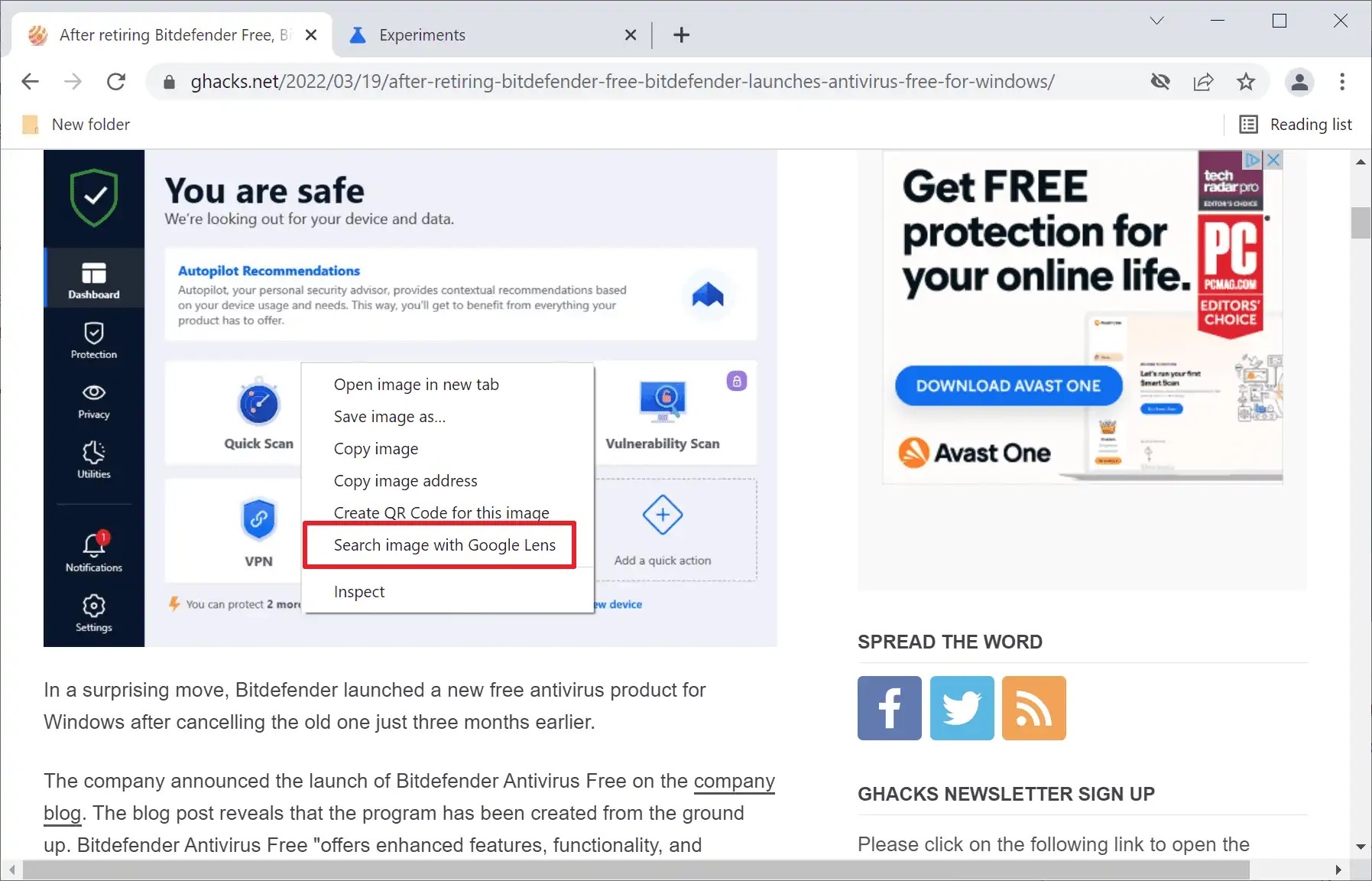
如何将Chrome中的反向图像搜索选项替换为Google Lens 选项?
最近使用过网络浏览器内置反向图像搜索选项的 Google Chrome 用户可能已经发现 Google 从 Chrome 中删除了该选项。右键单击图像会在浏览器中显示新的“使用 Google 镜头搜索图像”选项,而不再是“搜索图像”选项。

如何在谷歌浏览器中录制宏
如何在谷歌浏览器中录制宏?宏是记录的鼠标和键盘输入操作序列。
谷歌浏览器代理服务器出现问题怎么办?(最快的解决办法)
你有可以登qq微信却无法使用谷歌浏览器上网的经历吗?来和小编一起解决谷歌浏览器代理服务器的问题

如何在 Chrome 浏览器中将网页另存为 PDF?
Google Chrome 网络浏览器有大量的内置工具。其中一些您可能知道,但您可能不知道触手可及的其他一些。看,Chrome 不仅包括安装有价值的扩展程序并使事情变得更容易的能力,而且还允许您在 Chrome 中直接将页面保存为 PDF 文件。