
Chrome浏览器下载后如何优化网页视频播放效果
1. 使用视频播放器插件:安装一些功能强大的视频播放器插件,如VLC、PotPlayer等,这些插件通常具有更好的解码能力和更高的帧率,可以提升视频播放质量。
2. 调整视频设置:在Chrome浏览器中,可以通过调整视频设置来优化播放效果。例如,可以降低视频的比特率(quality)以减少文件大小,或者提高视频的分辨率(resolution)以获得更高的清晰度。具体操作如下:
- 打开Chrome浏览器,访问需要优化的视频网站。
- 右键点击视频缩略图,选择“检查”(Inspect),然后点击“网络”(network)。
- 在“网络”面板中,找到视频文件所在的服务器,点击“响应”(Response)选项卡。
- 在“响应”面板中,找到“设置”(Settings)部分,点击“视频”(Video)。
- 在“视频”设置中,找到“比特率”(Bitrate)和“分辨率”(Resolution)两个选项。
- 将“比特率”设置为较低的值,例如500kbps或更低;将“分辨率”设置为较高的值,例如720p或1080p。
- 点击“确定”(OK)保存设置。
3. 使用第三方视频优化工具:有一些第三方软件可以帮助用户优化视频播放效果,例如Aiseesoft Video Editor、Format Factory等。这些工具通常具有更强大的功能,可以提供更多的自定义选项来满足不同用户的需求。
4. 更新浏览器和操作系统:确保你的Chrome浏览器和操作系统都是最新版本,以便获得最新的安全补丁和性能改进。这有助于提高视频播放的稳定性和流畅性。
5. 关闭不必要的后台程序:在Chrome浏览器中,可以禁用或关闭一些不必要的后台程序,以减少对视频播放的干扰。具体操作如下:
- 打开Chrome浏览器,点击右上角的菜单按钮(三个垂直点)。
- 选择“更多工具”(More Tools)。
- 在弹出的菜单中,找到“后台程序”(Background Processes)或类似的选项。
- 在后台程序列表中,找到并禁用不需要的程序。
6. 使用广告拦截器:广告可能会影响视频播放的流畅性和稳定性。如果你遇到这种情况,可以尝试使用广告拦截器来屏蔽广告。具体操作如下:
- 打开Chrome浏览器,点击右上角的菜单按钮(三个垂直点)。
- 选择“更多工具”(More Tools)。
- 在弹出的菜单中,找到“扩展程序”(Extensions)。
- 在扩展程序列表中,找到并禁用不需要的广告拦截器。
总之,通过以上方法,你可以在一定程度上优化Chrome浏览器下载后的视频播放效果。但是,需要注意的是,不同的视频源和设备可能会有不同的播放效果,因此可能需要尝试多种方法来找到最适合你的需求的解决方案。
微软为Edge浏览器添加了新的Falg标志
微软为Edge浏览器添加了新的Falg标志?外媒报道,微软正努力在其Edge浏览器中打造更好地浮现主题选项。

谷歌浏览器下载任务卡住时如何修复文件下载路径错误
下载任务卡住往往与路径错误有关,本文分享谷歌浏览器下载路径错误的修复方法,帮助用户快速恢复下载进度,避免文件丢失。
谷歌浏览器下载安装渠道对比建议
谷歌浏览器下载安装渠道对比详尽。用户可选择最适合的渠道进行安装,保证浏览器安全稳定运行,并顺利体验各项功能。
谷歌浏览器扩展插件冲突排查全流程指南
谷歌浏览器扩展插件可能出现冲突,本文提供全流程排查指南,帮助用户保障插件稳定运行,提高浏览器使用体验。

如何在Google Chrome中优化视频加载的稳定性
优化Google Chrome中的视频加载稳定性,减少播放中的卡顿现象,确保视频内容流畅播放,提升观看体验。
谷歌浏览器广告拦截插件优化策略实践
谷歌浏览器广告拦截插件优化策略可提升网页浏览体验。本教程分享实践操作方法,让用户获得更清爽顺畅的浏览环境。

mac如何安装谷歌浏览器_谷歌浏览器安装方法
你有没有想要知道的谷歌浏览器安装技巧呢呢,你知道mac要怎么安装谷歌浏览器吗?来了解mac安装谷歌浏览器的具体步骤,大家可以学习一下。
谷歌浏览器的安装与配置_谷歌浏览器安装教程
想使用谷歌浏览器却不会下载安装?拥有了谷歌浏览器却不会使用?快来学习如何安装及配置谷歌浏览器吧。
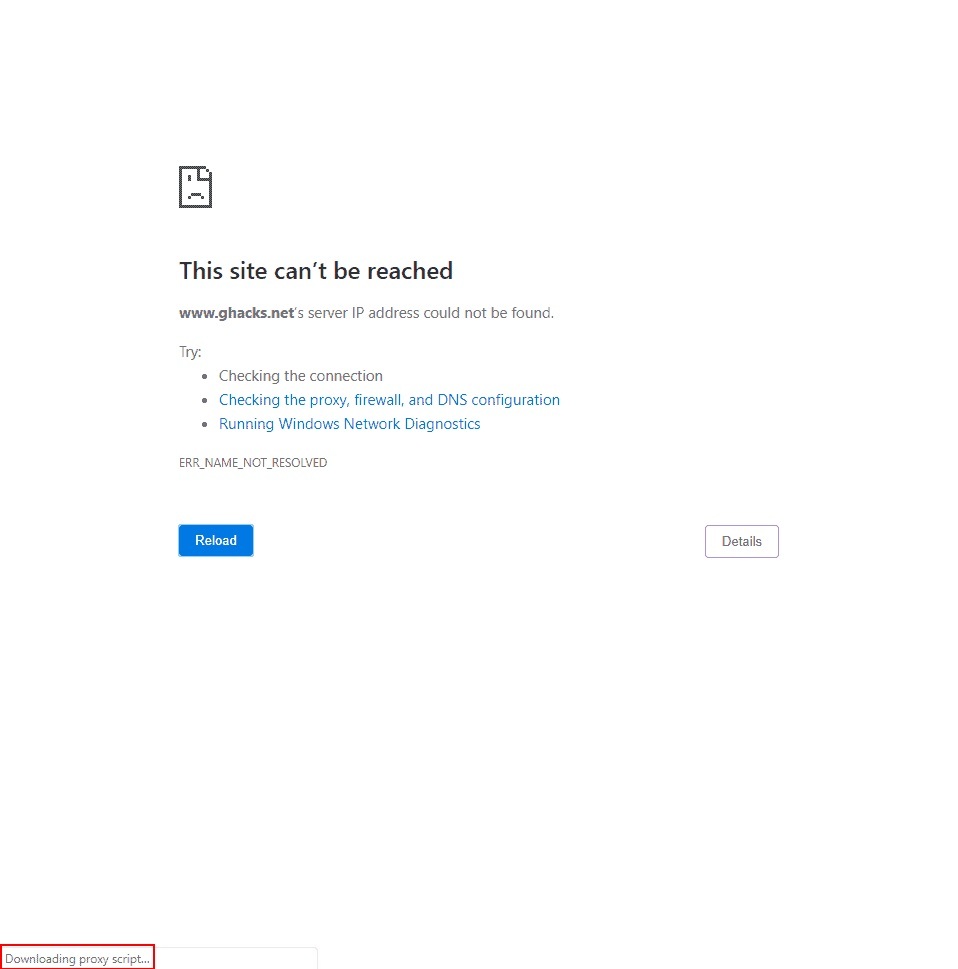
如何处理 Chrome 的“正在下载代理脚本”消息?
谷歌浏览器可能会显示“正在下载代理脚本”消息。如果您经常看到它,您可能想知道为什么浏览器会显示该消息以及您可以采取哪些措施。
谷歌浏览器提示dns未响应怎么办
本篇文章给大家详细介绍谷歌浏览器提示dns未响应的问题解决方法,还不清楚如何操作的朋友快来看看吧。

如何在 Ubuntu 上安装 Google Chrome 60 稳定版?
Google Chrome 60 刚刚升级为 Windows、Mac 以及 Linux 平台的稳定频道版本。正如 Chrome 团队所宣布的,此版本的 Chrome 60 0 3112 78 包含许多错误修复(40 个安全修复)和改进。
谷歌chrome浏览器金丝雀版怎么下载安装?
Google chrome是一款快速、安全且免费的网络浏览器,能很好地满足新型网站对浏览器的要求。

如何在Windows版Chrome上访问您的iCloud钥匙串密码?
这篇文章解释了如何在Windows 10上的谷歌Chrome中访问iCloud钥匙串密码。旧版本的iCloud,如Windows 7和Windows 8上的I cloud,不能与浏览器扩展一起使用。

如何识别哪些Chrome 选项卡正在浪费RAM和CPU资源?
谷歌浏览器可能会占用大量资源。使用这些提示来发现哪些 Chrome 标签正在占用您 PC 的 CPU!

什么是Google Chrome中的空闲检测?如何禁用空闲检测API?
Chrome的空闲检测API自发布以来已经引起了不少人的关注。一些人可能会称之为对物理隐私的侵犯,而一些人认为该功能对于某些网络应用程序来说是理想的。
如何在不打开 Chrome 的情况下清除缓存?
Web 缓存是数据的集合,其中包括来自您访问的网页的 HTML 页面、图像和其他媒体。因此,下次当您重新访问相同的网页时,图像和 HTML 页面将加载得更快,因为它们已经存储在您的系统中。通过这种方式,它可以减少带宽使用并加快浏览体验。
更新Chrome的最佳方式有哪些?
更新Chrome可以保证你的安全,让你获得最新的功能。如果你定期重启应用程序,Chrome会自动更新。但如果你是一个让电脑一直开着,并且一直让Chrome运行的人,它就没有机会更新了。

如何通过谷歌浏览器下载 YouTube 视频?
大量互联网用户使用 Google Chrome 作为浏览器。





