谷歌浏览器官方最新版下载安装教程
一、准备工作
1. 确保网络连接:在开始下载之前,请确保您的设备连接到互联网。
2. 下载来源:从官方渠道或可信赖的网站下载,避免使用非官方或可疑的下载链接。
3. 杀毒软件:在下载和安装过程中,请确保您的设备上运行着有效的杀毒软件,以防病毒或恶意软件的侵害。
二、下载步骤
1. 访问官方网站:打开浏览器,输入 `www.google.com` 并访问谷歌的官方网站。
2. 选择浏览器版本:在网站首页,找到“更多工具”或类似的选项,点击进入。
3. 下载浏览器:在“更多工具”页面中,找到“下载”或“安装”按钮,点击进入。
4. 选择语言和版本:在下载页面中,根据您的需求选择合适的语言和浏览器版本,例如“英文版”。
5. 开始下载:点击“下载”按钮,等待下载完成。
三、安装步骤
1. 启动安装程序:下载完成后,找到下载的文件(通常是 `chrome.exe`),双击以启动安装程序。
2. 接受许可协议:在安装向导中,阅读并同意谷歌的隐私政策和服务条款。
3. 选择安装位置:您可以选择将浏览器安装在默认位置或自定义路径。
4. 安装过程:按照提示完成浏览器的安装。这可能需要一段时间,具体取决于您的网络速度和系统性能。
5. 完成安装:安装完成后,启动浏览器,您应该能看到谷歌的logo和欢迎信息。
四、后续步骤
1. 登录账户:首次启动浏览器时,您可能需要登录到您的谷歌账户。
2. 个性化设置:根据个人喜好调整浏览器的外观和功能设置。
3. 更新与维护:定期检查并更新浏览器,以确保安全性和最佳性能。
请注意,上述步骤可能因地区和设备的不同而有所差异。如果您在安装过程中遇到问题,建议参考谷歌官方的帮助文档或联系技术支持。
Google浏览器下载日志分析实用技巧
分享Google浏览器下载日志分析的技巧,帮助用户快速识别错误源头。
谷歌浏览器扩展插件使用权限安全设置指南
谷歌浏览器扩展插件权限设置不当可能引发隐私问题,本文提供权限审查、设置修改及安全提示的完整指南。
谷歌浏览器下载安装后如何清理缓存和历史记录
介绍谷歌浏览器下载安装后清理缓存和历史记录的方法,有效释放存储空间,提高浏览器性能,保障使用流畅。
如何在Google Chrome中调优网页的渲染顺序
学习如何在Google Chrome中调整网页元素的渲染顺序,以提高页面布局和显示效率。
百度浏览器搜索结果越来越乱怎么优化
百度浏览器作为最大的信息聚合入口,有时反馈的链接会因为商业推广过于密集而掩盖了真正的核心内容。熟练运用我们总结的逻辑连接词与特定站内定向指令,您将大幅缩减在无效数据与竞价排名中淘金的时间,让每一次回车都能直接触达极具价值的纯粹答案。
Chrome浏览器下载安装后频繁崩溃处理办法
Chrome浏览器下载安装后频繁崩溃问题,本文总结崩溃原因并提供有效修复指南,提升Chrome浏览器稳定性。
如何修复谷歌浏览器更新检查失败错误代码3:0x80040154?
谷歌浏览器是世界上最受欢迎的浏览器之一,许多用户更喜欢将其作为Windows PC上的默认浏览器。Chrome提供了广泛的功能,使浏览体验变得愉快和容易。因此,它仍然是最值得信赖的浏览器之一。然而,就像任何其他浏览器一样,即使是Chrome也有自己的缺点,在你最需要的时候,它也同样容易出现错误和故障。
谷歌浏览器怎么重新安装_谷歌浏览器安装方法
你有没有在使用谷歌浏览器的时候遇到各种问题呢,你知道谷歌浏览器怎么重新安装吗?来了解谷歌浏览器重新安装的方法,大家可以学习一下。
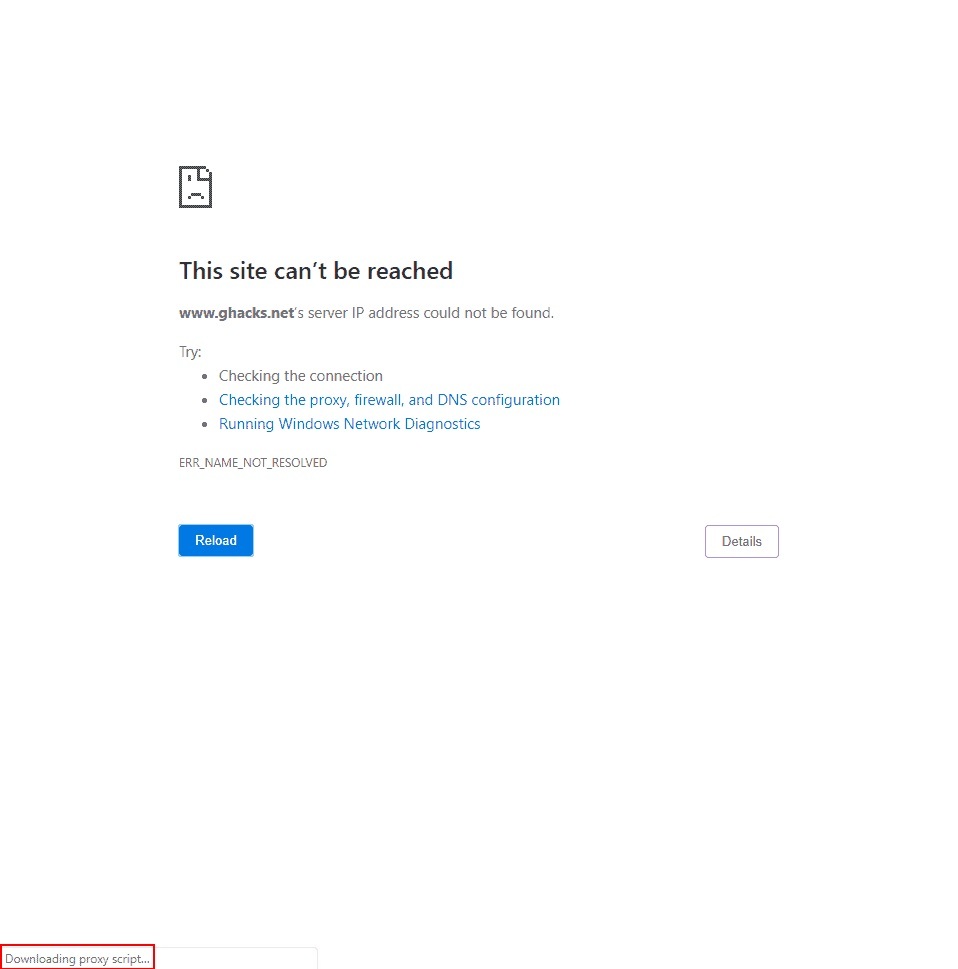
如何处理 Chrome 的“正在下载代理脚本”消息?
谷歌浏览器可能会显示“正在下载代理脚本”消息。如果您经常看到它,您可能想知道为什么浏览器会显示该消息以及您可以采取哪些措施。
什么是谷歌网络浏览器
什么是谷歌网络浏览器?Google Chrome,是一个由Google公司开发的网页浏览器。
Windows10更新后chrome无法正常工作怎么办?
Windows 10更新后,谷歌Chrome打不开或者停止工作了吗?别担心,这里有一些简单的修复方法可以让你的浏览器恢复到稳定状态。
如何修复 Windows 10 上的 Google Chrome 更新错误 0x80040902?
谷歌浏览器是否因 0x80040902 错误而让您失望?这是在 Windows 10 上修复它的方法。
chrome如何使用隐姓埋名保护自己?
Chrome的隐姓埋名让你在浏览时多了一层隐私:搜索查询不会被记住或绑定到你的谷歌个人资料。一旦关闭窗口,所有的cookies都将被丢弃。您的任何浏览历史都不会被保存。
如何在 Windows 11 或 10 中禁用 Chrome 媒体弹出窗口?
Chrome作为一款广受用户欢迎的网络浏览器,并非没有问题。最近,发现在这个浏览器上播放音乐或视频时,标签显示一个chrome exe框。当使用音量增大 减小或静音键时,在屏幕显示(简称OSD)音量的右边可以看到这个半透明的方框。此外,它还提供了大多数用户想要摆脱的反向、正向和播放 暂停媒体控件。
如何在所有 Chrome 扩展中搜索危险的 unsafe-eval?
在本指南中,我将向您展示如何在所有已安装的 Chrome 扩展程序中搜索危险的 unsafe-eval 内容安全策略。该方法也适用于安装在其他浏览器中的扩展,前提是扩展文件可以纯文本格式读取。
如何修复在 Windows 10 上的 Chrome 中等待代理隧道的问题?
尽管谷歌Chrome浏览器的互联网连接非常好,但它有时无法在Windows上加载网页。它不断加载,最后浏览器状态栏上出现“等待代理隧道”等错误信息。

如何使用Google Chrome 中的自定义搜索引擎?
您可以创建自定义搜索引擎以从 Chrome 的地址栏中搜索任何网站。以下是如何实现这一点。
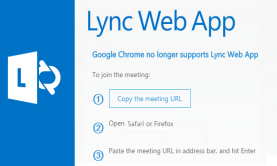
谷歌浏览器无法连接Lync怎么办_谷歌浏览器无法连接Lync解决办法
你有没有在使用谷歌浏览器的时候遇到各种问题呢,你知道谷歌浏览器无法连接Lync是怎么回事呢?来了解谷歌浏览器无法连接Lync的解决方法,大家可以学习一下。