谷歌浏览器性能测试工具使用经验分享
1. 打开谷歌浏览器,点击菜单栏的“工具”选项,然后选择“性能”。
2. 在弹出的窗口中,你可以看到一些关于浏览器性能的统计数据,如CPU使用率、内存使用率、渲染速度等。
3. 你还可以点击“分析”按钮,对特定的网页或页面进行性能分析。这将帮助你找出可能影响性能的问题,例如过度加载的图片、复杂的JavaScript代码等。
4. 如果你发现某个网页或页面的性能存在问题,你可以右键点击该网页或页面,选择“检查”,然后修复任何可能的错误。
5. 你还可以使用谷歌浏览器的“开发者工具”来进一步分析和优化浏览器性能。在“开发者工具”中,你可以查看更详细的性能数据,并进行更深入的调试。
6. 最后,确保你的浏览器更新到最新版本,因为新版本的浏览器通常会包含性能改进和bug修复。
谷歌浏览器下载及插件安装技巧详解
分享谷歌浏览器下载及插件安装的详细技巧,帮助用户提升插件使用效率,丰富浏览器功能。
谷歌浏览器密码导出导入安全操作指南
分享谷歌浏览器密码导出与导入的安全操作流程,帮助用户安全迁移账号数据。
Chrome浏览器多设备同步安装技巧
Chrome浏览器提供多设备同步安装技巧,帮助用户在不同设备完成安装与配置,保持浏览器数据一致,提高跨平台使用效率。

谷歌浏览器下载任务恢复流程详解
介绍谷歌浏览器下载任务的详细恢复流程,帮助用户快速恢复中断下载,提高效率。

怎样启用Chrome浏览器的新标签页实验功能
用户可以通过Chrome浏览器的实验功能启用新标签页设置,体验最新的标签页设计和功能,提升浏览体验和个性化设置。
google浏览器下载任务智能分配及调度方法
google浏览器支持下载任务智能分配及调度,帮助用户高效管理下载资源。方法介绍智能调度策略及操作流程,提升任务执行效率。
怎样下载谷歌浏览器到电脑桌面
怎样下载谷歌浏览器到电脑桌面?谷歌浏览器是一款速度非常快的浏览器,设计非常简洁,使用起来非常方便,备受用户们的好评。
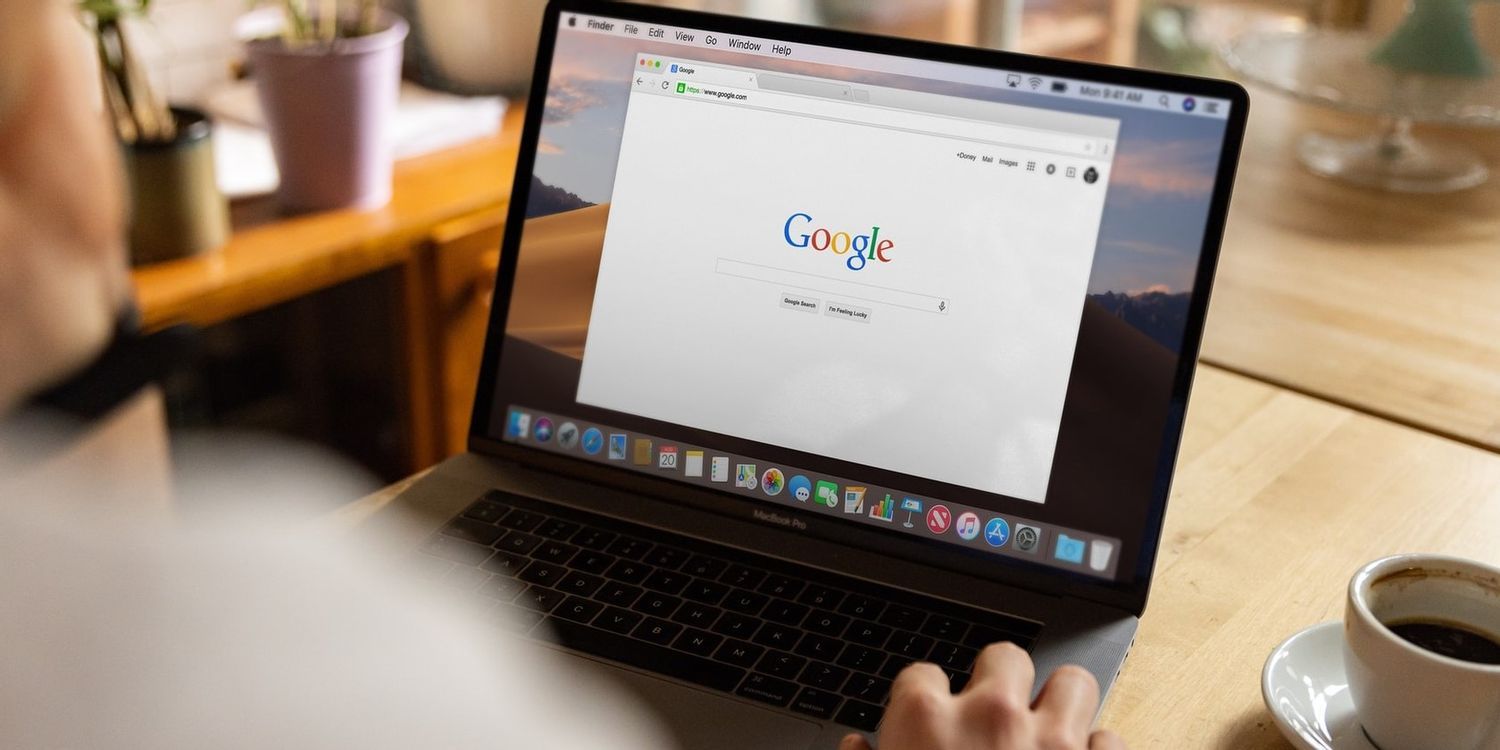
macbook安装谷歌浏览器无法打开网页如何解决?
谷歌浏览器因其强大的功能、界面简洁等特点,很多使用macbook的用户都会在自己的电脑中安装这款浏览器,但是在操作的过程中我们无法避免会出现一些问题。
怎么为谷歌浏览器书签创建桌面快捷方式
怎么为谷歌浏览器书签创建桌面快捷方式?不清楚如何设置的小伙伴可以看看下面这篇谷歌浏览器书签创建桌面快捷方式图文教程。

谷歌浏览器如何使用国内镜像下载?谷歌浏览器使用国内镜像方法一览
很多用户都需要使用谷歌搜索来查找一些英语学习资料,但是由于某些原因在国内无法使用。今天小编给大家分享另一种可以在国内使用Google搜索的方法,那就是使用Google镜像网站。
如何下载谷歌浏览器安卓正式版?<下载方法>
谷歌浏览器 Google Chrome完全免费,跨平台支持 Windows、Mac 和 Linux 桌面系统,同时也有 iOS、Android 的手机版 平板版,你几乎可以在任何智能设备上使用到它。
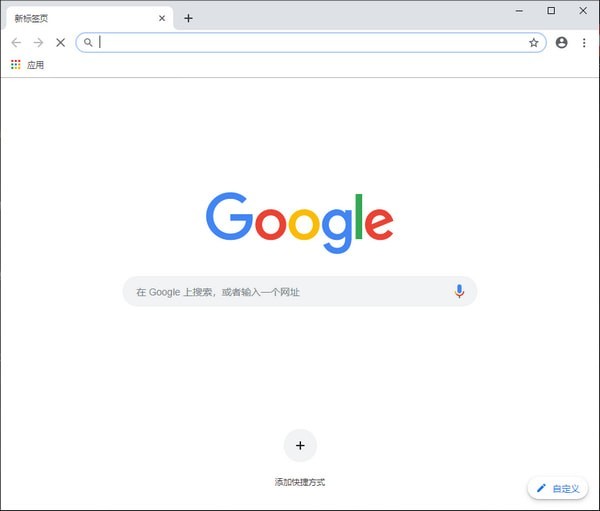
谷歌浏览器安装失败无法启动chrome安装程序怎么办?
Google chrome是一款快速、安全且免费的网络浏览器,能很好地满足新型网站对浏览器的要求。Google Chrome的特点是简洁、快速。
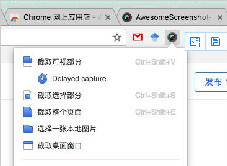
谷歌浏览器好用插件推荐-谷歌浏览器热门插件
谷歌浏览器好用的插件数不胜数,小编帮您竞选了5款最为优秀的插件,快来一起看看吧!
如何访问chrome菜单栏?<查找方法>
你知道谷歌浏览器吗,你了解谷歌浏览器吗?你有没有想使用谷歌浏览器却找不到chrome菜单的问题,来和小编一起了解了查找chrome菜单的具体操作步骤吧,大家可以学习一下。
如何保护 Chrome 免受 Meltdown 和 Spectre 漏洞的影响?
您可以保护 Chrome 免受Meltdown 和 Spectre 漏洞的攻击,因为这款浏览器提供了一个选项来保护您的PC免受基于网络的攻击。攻击者使用格式错误的代码来访问密钥和密码等私有数据。
Chrome插件下载及安装详细操作步骤<详细教学>
想学习谷歌浏览器如何安装插件吗,快来学习吧!
如何在谷歌浏览器中放大和缩小页面
谷歌浏览器支持原生缩放功能,用户可以通过该功能更改网页内容(如文本)和媒体元素(如图像)的大小。Chrome 浏览器中的页面缩放选项对所有用户都非常有用。他们使用此功能来增加和减小单个元素的大小。

如何通过谷歌浏览器下载 YouTube 视频?
大量互联网用户使用 Google Chrome 作为浏览器。