Chrome浏览器网页性能分析优化教程
一、资源压缩
1. 减少HTTP请求:通过合并CSS和JavaScript文件、使用CDN或静态站点生成器来减少HTTP请求数量。这有助于提高页面加载速度,因为每个请求都会消耗网络带宽。
2. 压缩图片:使用工具如TinyPNG或WebP来压缩图片文件,以减小文件大小并加快加载速度。同时,确保图片质量足够高,以便用户能够清晰地看到内容。
3. 启用缓存:为CSS、JavaScript和其他重要资源启用浏览器缓存。这样,当用户访问相同的资源时,它们将直接从缓存中获取,而无需重新下载。
二、代码优化
1. 最小化HTML和CSS:删除不必要的标签、空格和注释,以减少HTML和CSS文件的大小。这有助于提高页面加载速度,因为较小的文件通常更快。
2. 压缩JavaScript:使用工具如UglifyJS或Babel来压缩和优化JavaScript代码。这有助于减少文件大小,并提高浏览器的执行效率。
3. 避免重排和重绘:尽量减少DOM操作,如添加、删除和修改元素。这有助于提高页面渲染速度,并减少浏览器的计算负担。
三、图片优化
1. 使用合适的格式:根据目标受众的需求选择合适的图片格式。例如,JPEG适用于图像质量要求较高的场景,而PNG适用于透明背景的图片。
2. 压缩图片:使用在线工具如TinyPNG或WebP来压缩图片文件。这些工具可以帮助您减小文件大小,同时保持图片质量。
3. 优化图片尺寸:使用适当的图片尺寸和分辨率,以减少文件大小并提高加载速度。同时,确保图片质量足够高,以便用户能够清晰地看到内容。
四、网络优化
1. 使用CDN:将静态资源(如CSS、JavaScript、字体等)托管在CDN上,以减少服务器负载并提高响应速度。
2. 启用浏览器缓存:为CSS、JavaScript和其他重要资源启用浏览器缓存。这样,当用户访问相同的资源时,它们将直接从缓存中获取,而无需重新下载。
3. 优化DNS解析:确保DNS解析速度足够快,以避免影响页面加载速度。您可以使用DNS预查、DNSSEC等技术来提高DNS解析速度。
五、脚本优化
1. 使用异步加载:将JavaScript代码分为多个部分,并在需要时异步加载。这有助于提高页面加载速度,因为浏览器可以同时处理多个任务。
2. 懒加载:仅在用户滚动到特定区域时才加载相关资源,以减少初始加载时间。这有助于提高页面性能,并为用户提供更好的浏览体验。
3. 避免阻塞性脚本:确保脚本不会阻塞其他资源(如图像和视频)的加载。这有助于提高页面性能,并减少浏览器的计算负担。
六、测试与监控
1. 使用浏览器开发者工具:利用Chrome浏览器的开发者工具来监控页面性能。这包括查看网络请求、分析页面加载时间等。
2. 使用第三方工具:可以使用第三方工具如Lighthouse或PageSpeed Insights来评估网站的页面性能。这些工具可以帮助您发现潜在的问题并优化页面性能。
3. 持续监控与优化:定期监控页面性能并根据需要进行调整。这有助于确保您的网站始终保持最佳状态,并满足用户需求。
综上所述,通过实施上述建议,您可以显著提高Chrome浏览器的网页性能,从而提升用户体验和SEO表现。

Chrome浏览器缓存误删恢复操作可行性实测
Chrome浏览器缓存误删可能影响浏览体验,教程实测恢复可行性,包括恢复方法、风险分析及数据保护经验,帮助用户避免不必要的数据丢失。
如何使用Google Chrome调试和优化网页动画
了解如何使用Google Chrome调试和优化网页动画,确保动画效果流畅且不影响性能。
Chrome浏览器如何提升网页视频加载速度
Chrome浏览器提升网页视频加载速度,优化加载体验并提高播放流畅度。
如何在Chrome浏览器中清除网站的权限设置
有很多用户不太清楚如何在Chrome浏览器中清除网站的权限设置,于是,本文为大家提供了一份详细的操作指南,一起来看看吧。

QQ浏览器手机版对比UC浏览器文件管理能力哪家更强
QQ浏览器手机版对比UC浏览器文件管理能力哪家更强?从分类检索与本地文件操作展开对比决策。
Google Chrome浏览器下载任务突然停止如何恢复
介绍Google Chrome浏览器下载任务突然停止时的恢复方法,帮助用户快速继续未完成的下载。
如何在 macbookpro 上安装谷歌浏览器?<安装教程>
Google Chrome for Mac是一款使用非常广泛的浏览器,界面简洁美观,还支持无痕浏览,非常实用。

谷歌浏览器的下载及使用教程_谷歌浏览器下载攻略
你会下载谷歌浏览器吗?你会使用谷歌浏览器吗?谷歌浏览器的便捷功能你都知道吗?如果不是很清楚的话就来一起学学吧!
怎么下载谷歌浏览器_谷歌浏览器快速下载方法
你有没有想要知道的谷歌浏览器使用技巧呢呢,你知道谷歌浏览器要怎么下载吗?来了解谷歌浏览器下载的具体步骤,大家可以学习一下。
怎么安装谷歌浏览器离线包_谷歌浏览器安装方法
你有没有想要知道的谷歌浏览器安装技巧呢,你知道谷歌浏览器要怎么安装离线包吗?来了解谷歌浏览器离线包安装的具体步骤,大家可以学习一下。
如何在 Ubuntu 上安装 Google Chrome 60 稳定版?
Google Chrome 60 刚刚升级为 Windows、Mac 以及 Linux 平台的稳定频道版本。正如 Chrome 团队所宣布的,此版本的 Chrome 60 0 3112 78 包含许多错误修复(40 个安全修复)和改进。
如何下载破解版谷歌浏览器?
在一些电脑上,浏览器不好用,这时候就需要选择另一个浏览器下载安装。谷歌浏览器,又称Google浏览器、Chrome浏览器,是谷歌Google推出的一款强大好用的基于Chromium内核的网页浏览器。
如何修复 Google Chrome 中的错误太多重定向?
URL 或统一资源定位器是在 Internet 上查找网页的唯一标识符。互联网上的每个网页都有一个唯一的定位器,用户可以在地址栏输入 URL 并访问该页面。同样,搜索引擎需要此 URL 来索引内容并显示在搜索结果中。

如何从 Google Chrome 共享或导出书签?
自早期的 Netscape Navigator 时代以来,为链接添加书签的功能一直是浏览器的主要功能,现在保存我们在 Internet 上遇到的有趣网站和服务已成为常见做法。无论您是研究学校项目还是计划下一个假期,将 URL 保存为书签都有助于保持搜索井井有条。

什么是Google Chrome中的空闲检测?如何禁用空闲检测API?
Chrome的空闲检测API自发布以来已经引起了不少人的关注。一些人可能会称之为对物理隐私的侵犯,而一些人认为该功能对于某些网络应用程序来说是理想的。
如何在谷歌浏览器中屏蔽广告
在线广告变得越来越烦人和烦人。您可以采取一些措施来阻止它们,具体取决于您使用的浏览器。Google Chrome 浏览器允许您以几种不同的方式阻止广告。

如何修复Windows版Google Chrome上的ERR ADDRESS UNREACHABLE错误?
Chrome 是世界上最受欢迎的浏览器,但它也存在问题。以下是如何修复 Windows 中的 ERR_ADDRESS_UNREACHABLE 错误。
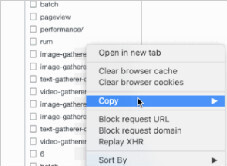
chrome高级调试技巧_前端开发用得到的小技巧
前端开发者们都喜欢使用谷歌浏览器,这就来学习谷歌浏览器的高级调试技巧吧!