谷歌浏览器网页打印PDF保存操作教程
1. 打开你想要打印的网页。
2. 在页面上找到“分享”按钮,通常位于页面右上角或底部。点击它。
3. 在下拉菜单中,选择“打印”。这将启动一个弹出窗口,显示可用的打印机选项。
4. 在弹出窗口中,你可以选择不同的打印机类型,如Microsoft Office、Adobe Acrobat等。确保选择了正确的打印机类型。
5. 在打印机设置中,你可以调整纸张大小、方向、缩放比例等。根据需要进行调整。
6. 点击“打印”按钮,开始打印过程。
7. 等待打印完成。完成后,你的PDF文件将自动保存到你的Google Drive或其他指定位置。
请注意,并非所有网页都支持直接打印为PDF文件。如果你遇到无法直接打印的情况,可以尝试使用第三方工具或插件来实现这一功能。
google Chrome浏览器浏览数据同步及备份方法
google Chrome浏览器可在多设备间同步浏览数据,并提供备份方法。教程详细讲解操作流程和实用技巧。
如何在谷歌浏览器中优化网页加载速度
优化谷歌浏览器的网页加载速度,减少页面加载时间,提升网页响应性和浏览体验。
google浏览器视频播放声音异常快速修复操作
本文讲解google浏览器视频播放出现声音异常的排查及修复操作,帮助用户快速恢复正常音效,保障观看体验。
Google Chrome浏览器新标签页内容管理实用技巧
介绍如何在Google Chrome浏览器中自定义新标签页内容,提升用户的浏览效率和体验。
Chrome浏览器网页安全访问设置技巧和实用建议总结
Chrome浏览器可通过安全访问设置降低风险,保护在线信息。技巧与建议涵盖HTTPS优先、证书验证及隐私防护等方法,提升浏览安全性。
Chrome浏览器更新提示失败无法升级的修复教程
遇到Chrome浏览器更新提示失败无法升级问题时,用户可以检查网络连接、关闭安全软件及手动下载安装包进行修复。
如何在Windows 11上安装谷歌浏览器?
本文解释了如何在上安装谷歌浏览器Windows 11,包括如何让Chrome成为你的默认网络浏览器。
Google chrome如何更改下载目录?
Chrome 就是——目前世界上最好的浏览器,没有之一!由于 Chrome 性能强劲、流畅快速、安全稳定、干净无杂质、使用体验佳、免费、跨平台、而且扩展性强。
如何使用360软件管家一键升级谷歌浏览器?
Chrome谷歌浏览器是目前使用人数、好评都比较高的一款浏览器了、深受用户的喜爱,特别是程序员。追求的是全方位的快速体验。
如何解决此计算将不会再收到Google Chrome更新提示的方法?
相信很多用户还在坚持使用已经被微软放弃的Windows XP和Windows Vista。而很多人已经习惯使用Windows 2003了。
如何使用Chrome浏览器在平板上在线学习
本篇文章给大家带来利用平板和Chrome在线教育学习方法步骤,对此感兴趣的朋友快来详细了解一下吧。
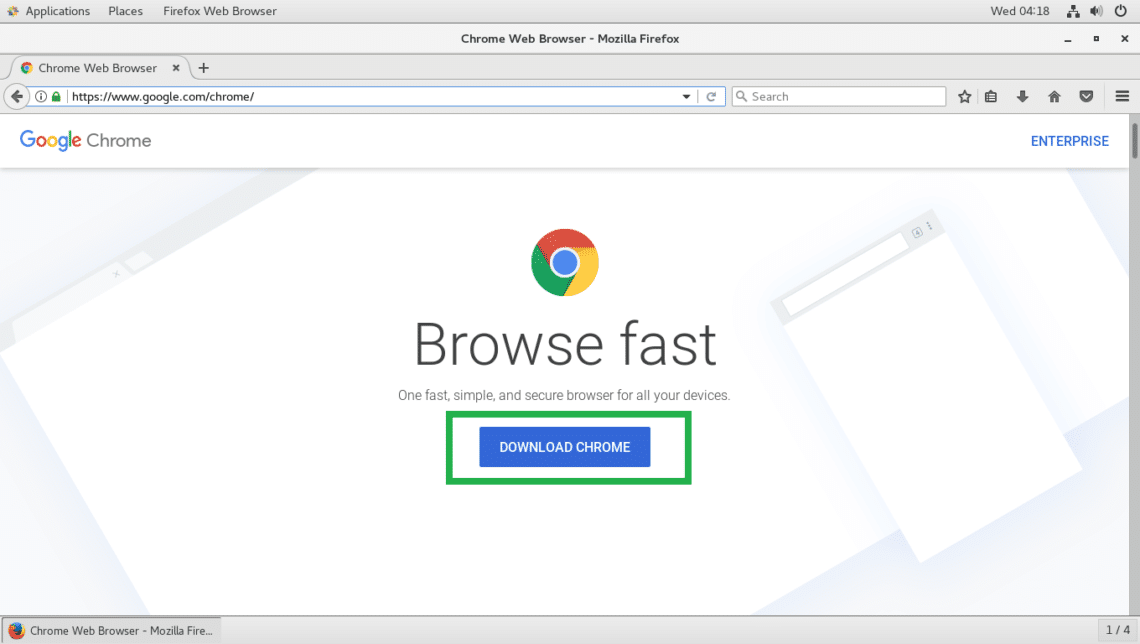
如何在Fedora20/21中安装谷歌chrome浏览器?
谷歌浏览器 Google Chrome完全免费,跨平台支持 Windows、Mac 和 Linux 桌面系统,同时也有 iOS、Android 的手机版 平板版,你几乎可以在任何智能设备上使用到它。
更新Chrome的最佳方式有哪些?
更新Chrome可以保证你的安全,让你获得最新的功能。如果你定期重启应用程序,Chrome会自动更新。但如果你是一个让电脑一直开着,并且一直让Chrome运行的人,它就没有机会更新了。

如何在谷歌浏览器中录制宏
如何在谷歌浏览器中录制宏?宏是记录的鼠标和键盘输入操作序列。
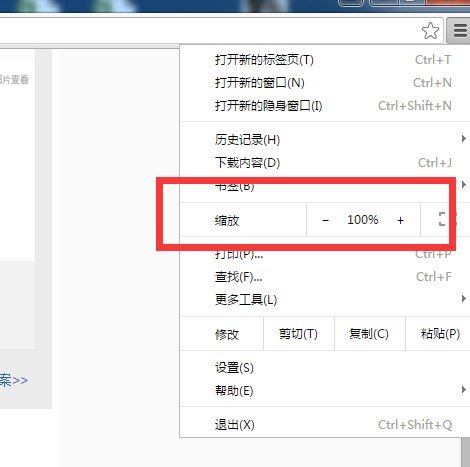
谷歌浏览器界面放大怎么办_谷歌浏览器界面设置
你有没有在使用谷歌浏览器的时候遇到各种问题呢,你知道谷歌浏览器界面尺寸变大是怎么回事呢?来了解谷歌浏览器界面尺寸变大的解决方法,大家可以学习一下
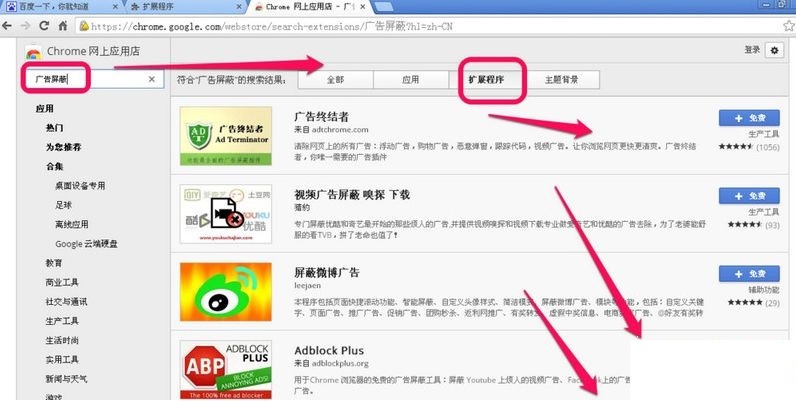
谷歌浏览器插件怎么安装
你有没有想要知道的谷歌浏览器使用技巧呢呢,你知道谷歌浏览器要怎么给谷歌浏览器安装插件吗?来了解谷歌浏览器安装插件的具体步骤,大家可以学习一下。
Chrome语法怎么用
到目前为止,Grammarly是我最喜欢的提高写作的Chrome扩展。
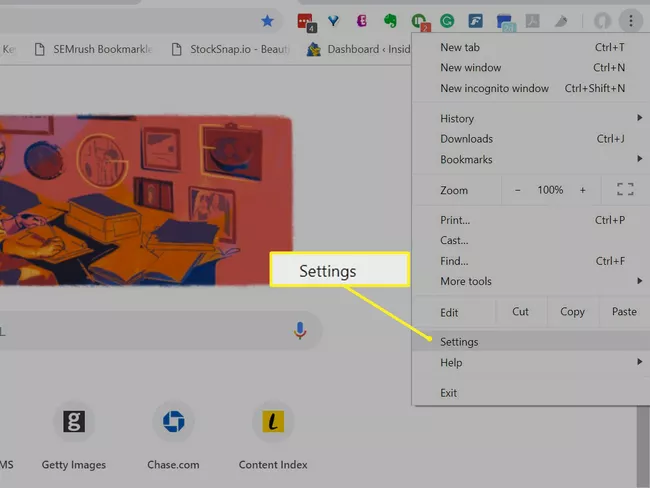
如何同步Chrome书签?
本文介绍了如何在电脑上或iOS和Android设备的Chrome移动应用程序中同步Chrome浏览器书签。包括有关添加密码以保护数据和故障排除的附加信息。