Chrome浏览器广告拦截技术原理及插件使用指南
1. 广告拦截技术原理:
广告拦截技术主要是通过在用户浏览网页时,对网页中的广告内容进行过滤和拦截,从而避免用户看到这些广告。具体实现方式是通过在浏览器中安装广告拦截插件或扩展程序,然后通过插件或扩展程序的API接口,对网页中的广告内容进行识别和拦截。
2. 插件使用指南:
要使用Chrome浏览器的广告拦截插件,首先需要在Chrome Web Store中搜索并下载适合自己需求的插件。下载后,打开插件的安装向导,按照提示完成安装过程。安装完成后,可以在浏览器的设置中启用广告拦截功能。启用后,浏览器会在加载网页时自动检测广告内容并进行拦截。
以下是一些常用的广告拦截插件及其使用方法:
- Adblock Plus:一款功能强大的广告拦截插件,可以拦截各种类型的广告,包括横幅广告、视频广告等。使用方法是在Chrome Web Store中搜索并下载Adblock Plus插件,安装后在浏览器的设置中启用广告拦截功能即可。
- uBlock Origin:一款轻量级的广告拦截插件,只拦截页面上的广告,不会影响其他正常网页内容。使用方法是在Chrome Web Store中搜索并下载uBlock Origin插件,安装后在浏览器的设置中启用广告拦截功能即可。
- Ghostery:一款专注于阻止恶意网站的插件,可以拦截各种恶意网站的广告和跟踪代码。使用方法是在Chrome Web Store中搜索并下载Ghostery插件,安装后在浏览器的设置中启用广告拦截功能即可。
总之,通过以上步骤,用户可以在Chrome浏览器中轻松地启用广告拦截功能,从而避免看到不必要的广告。

google浏览器标签页恢复整理操作高效技巧实操
google浏览器提供标签页恢复和整理功能,本教程分享高效操作技巧,帮助用户在多任务浏览时快速恢复和整理标签页,提高工作效率。
谷歌浏览器的安全监控功能
全面解读谷歌浏览器内置的安全监控功能,如恶意软件检测、隐私保护等,让您的上网过程更加安全可靠。
谷歌浏览器下载管理与加速操作经验实践总结
谷歌浏览器提供下载管理与加速功能,用户可通过操作经验实践总结提升下载速度,优化文件管理流程,提高浏览器使用效率。
谷歌浏览器标签页恢复历史功能在哪设置
用户可以在谷歌浏览器的设置中启用标签页恢复历史功能,快速恢复浏览历史,提高浏览效率,避免丢失重要标签页。
谷歌浏览器手机版怎么全屏显示
谷歌浏览器手机版怎么全屏显示?接下来小编就给大家带来手机版谷歌浏览器全屏显示设置方法,希望能够对大家有所帮助。
谷歌浏览器下载安装后如何快速整理下载文件夹
谷歌浏览器下载安装后可快速整理下载文件夹,用户能高效管理下载资料。此操作帮助分类文件,提升浏览器使用和资料管理效率。

如何更改Google浏览器下载地址?
如何更改Google浏览器下载地址?谷歌浏览器Google Chrome完全免费,跨平台支持 Windows、Mac 和 Linux 桌面系统。
如何修复win7使用chrome下载文件提示“这是恶意文件,Chrome已将其拦截"?
Windows操作系统自带IE浏览器,但也有用户选择在win7系统中下载使用谷歌Chrome。
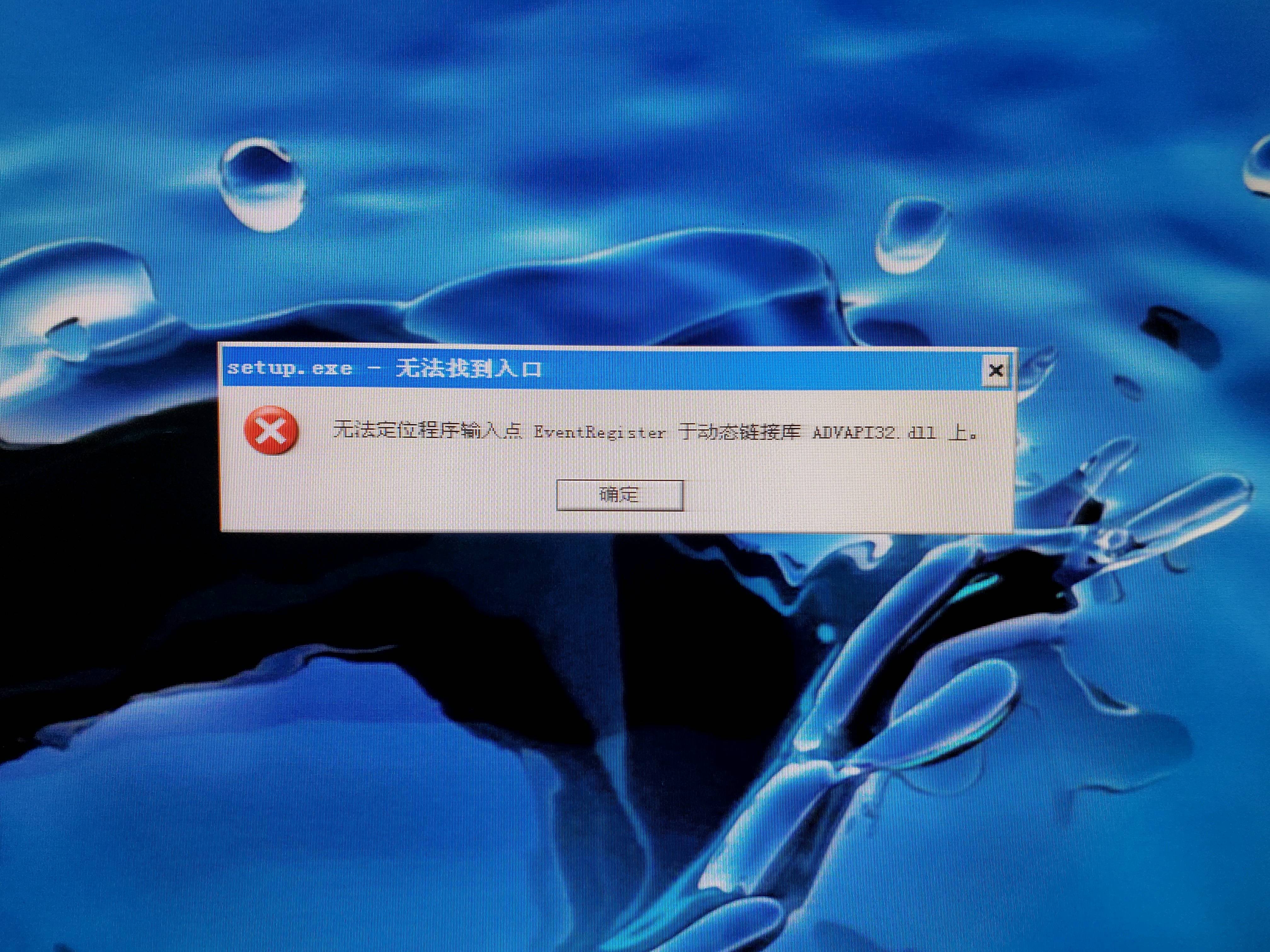
谷歌浏览器安装时无法定位
你有没有在使用谷歌浏览器的时候遇到各种问题呢,你知道谷歌浏览器安装时无法定位是怎么回事呢?来了解谷歌浏览器安装时无法定位的解决方法,大家可以学习一下。
如何修复谷歌浏览器更新检查失败错误代码3:0x80040154?
谷歌浏览器是世界上最受欢迎的浏览器之一,许多用户更喜欢将其作为Windows PC上的默认浏览器。Chrome提供了广泛的功能,使浏览体验变得愉快和容易。因此,它仍然是最值得信赖的浏览器之一。然而,就像任何其他浏览器一样,即使是Chrome也有自己的缺点,在你最需要的时候,它也同样容易出现错误和故障。

谷歌浏览器无法定位程序输入点
本网站提供谷歌官网正版谷歌浏览器【google chrome】下载安装包,软件经过安全检测,无捆绑,无广告,操作简单方便。
谷歌浏览器怎么关联使用迅雷下载?
谷歌浏览器怎么关联使用迅雷下载?Chrome谷歌浏览器是目前使用人数、好评都比较高的一款浏览器了、深受用户的喜爱,追求的是全方位的快速体验。
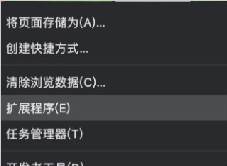
Chrome浏览器如何迁移插件_谷歌浏览器迁移插件方法
谷歌浏览器是一款非常好用的网页浏览器,当你需要更换电脑或者重装系统的时候

如何在谷歌浏览器中禁用自动填充
如何在谷歌浏览器中禁用自动填充??现代浏览器中的自动填充表单选项很有用,并且可以消除使用不同凭据登录不同网站的烦恼。

如何从 Google Chrome 共享或导出书签?
自早期的 Netscape Navigator 时代以来,为链接添加书签的功能一直是浏览器的主要功能,现在保存我们在 Internet 上遇到的有趣网站和服务已成为常见做法。无论您是研究学校项目还是计划下一个假期,将 URL 保存为书签都有助于保持搜索井井有条。
当 Chrome 根本无法工作时该怎么办?
有几次,您可能会遇到类似 Chrome 无法正常工作的问题。您无法使用浏览器完成工作,因为打不开网页、反复挂起,打开速度很慢。通常,您会清除浏览数据,然后重置它,但它们不会提供预期的结果。因此,您决定卸载它并安装,希望新文件能够正常运行。但结果却相反。无论你怎么努力,Chrome都会再次以同样的方式运行。
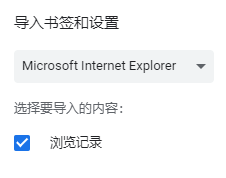
谷歌浏览器怎么导入书签?谷歌浏览器书签导入方法
本网站提供谷歌官网正版谷歌浏览器【google chrome】下载安装包,软件经过安全检测,无捆绑,无广告,操作简单方便。

10 个让 Chrome 使用更少磁盘空间的修复方法!
如果您发现 Chrome 占用了过多的磁盘空间,请尝试以下十个修复程序来解决问题。