Google Chrome浏览器书签同步与整理操作教程

1. 书签同步:
- 打开Chrome浏览器,点击菜单栏的“更多工具”>“同步设置”。
- 在弹出的窗口中,勾选“书签”选项。
- 点击“保存”按钮,完成书签的同步设置。
2. 书签整理:
- 打开Chrome浏览器,点击菜单栏的“更多工具”>“书签”。
- 在书签页面,点击右上角的三个点图标,选择“整理书签”。
- 在弹出的窗口中,可以选择按照日期、名称、标签等条件进行排序。
- 点击“确定”按钮,完成书签的整理操作。
3. 书签导出:
- 打开Chrome浏览器,点击菜单栏的“更多工具”>“书签”。
- 在书签页面,点击右上角的三个点图标,选择“导出书签”。
- 在弹出的窗口中,选择导出格式(如HTML、TXT等),然后点击“保存”按钮,完成书签的导出操作。
google浏览器插件兼容性测试与分析
google浏览器提供插件兼容性测试与分析方法,用户可检测插件冲突问题,确保插件稳定运行,提高浏览器功能扩展效果。
Chrome浏览器网页标注工具插件使用教程
指导用户使用Chrome浏览器网页标注插件进行高效批注,适用于学习、办公及内容记录。

Chrome浏览器广告插件无法关闭怎么办
Chrome浏览器广告插件无法关闭怎么办提供有效阻止方法,恢复浏览体验清爽无干扰。

搜狗浏览器怎么样好不好
相信大多数的人都有经历过求学生涯的,上自习 刷题库 背单词 泡图书馆,可学习成绩并没有想象中有很大幅度的提
Google浏览器插件卸载后数据清理方法
介绍卸载Google浏览器插件后如何彻底清理残留数据,保障系统整洁与性能。
谷歌浏览器收藏夹在c盘什么位置
谷歌浏览器收藏夹在c盘什么位置?接下来小编就给大家带来谷歌浏览器收藏夹C盘保存位置一览,感兴趣的朋友快来看看吧。
谷歌浏览器如何安装到其他磁盘_谷歌浏览器安装教学
谷歌浏览器总是强制安装到c盘,有没有什么办法安装到其他盘呢,来和小编一起学习吧!
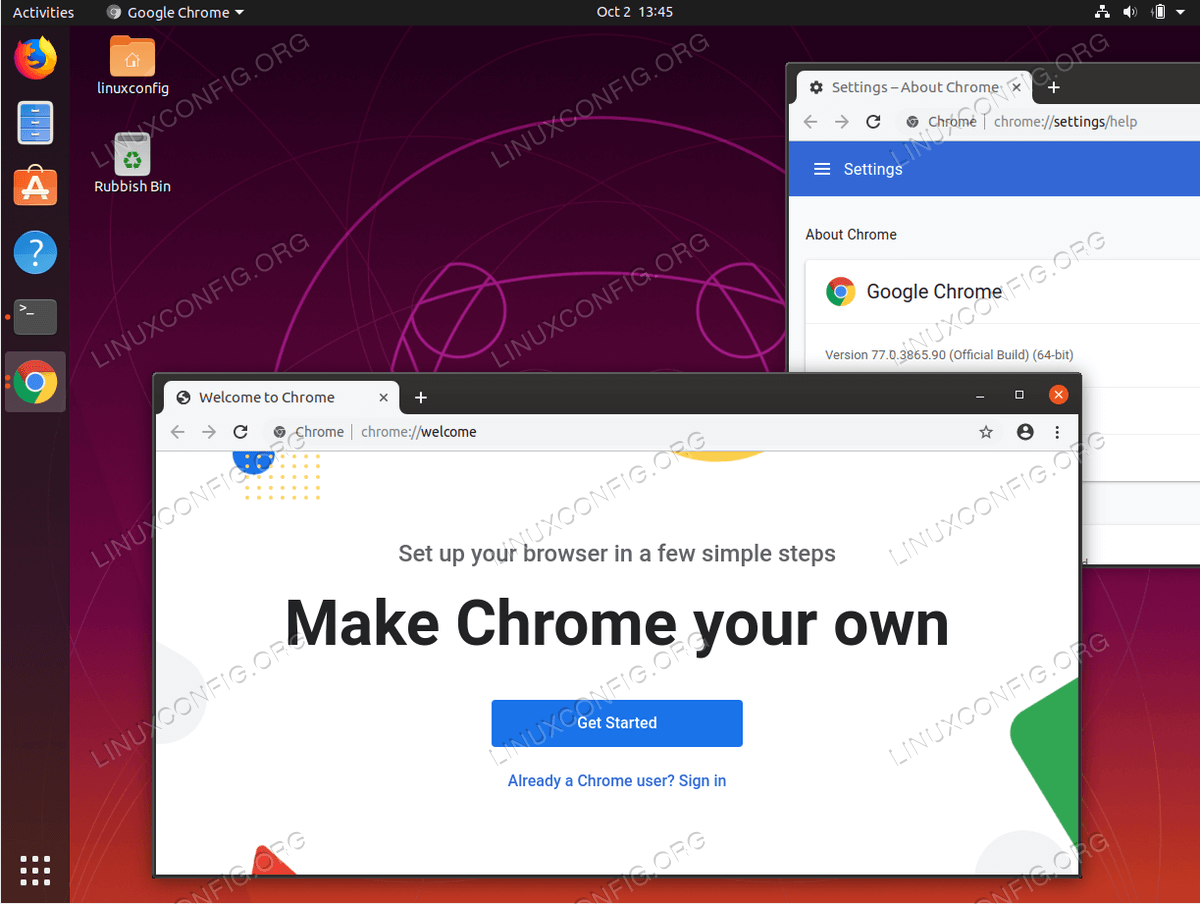
如何在 Ubuntu 19.10 Eoan Ermine Linux 上安装 Google Chrome?
在本文中,我们将在 Ubuntu 19 10 Eoan Ermine Linux 上安装 Google Chrome 浏览器。
谷歌浏览器升级失败怎么办
谷歌浏览器升级失败的操作教程来啦,还不清楚的小伙伴们,赶紧随下编一起来看一下谷歌浏览器升级失败的操作教程吧。
在 Ubuntu 18.04 LTS 上如何安装 Google Chrome?
谷歌浏览器是一个很棒的网络浏览器。它有一个漂亮的用户界面(UI)。它快速且免费使用。它受到世界各地许多人的青睐。Web 开发人员也喜欢 Google Chrome,因为它具有出色的开发人员工具。
如何下载谷歌浏览器离线包
如何下载谷歌浏览器离线包?Chrome是一款非常好用的浏览器。从最开始只是IT人员用,到现在全名流行。

谷歌浏览器如何设置安装在D盘
谷歌浏览器如何设置安装在D盘?下载好谷歌浏览器,点击安装,居然没有自定义设置安装在哪个盘?默认安装在C盘,这个操作真的是很恶心的。
谷歌浏览器右下角的广告弹窗怎么关闭<无需下载轻松解决>
谷歌浏览器右下角的广告弹窗怎么关闭,小编教你如何关闭令人生烦的网页弹窗
Chrome浏览器访问https提示“您的连接不是私密连接”怎么办
Chrome浏览器访问https提示“您的连接不是私密连接”该如何解决,快来学习解决方法!
如何在 Google Chrome 上同时使用多个配置文件?
许多用户出于不同目的使用多个 Google 帐户,例如企业帐户、教育帐户和个人帐户。

如何使用谷歌浏览器调试 CSS?
您的浏览器包含一组功能强大的 Web 开发和设计工具。了解如何更改您正在查看的任何网页的样式。
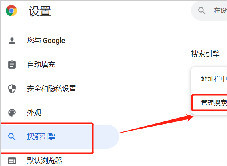
chrome 打开百度报安全警告怎么办<关闭安全警报方法>
chrome 打开百度报安全警告怎么办,在浏览器内轻松解决!
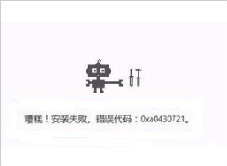
谷歌浏览器全线崩溃的原因和解决办法<详细操作步骤>
总结了谷歌浏览器崩溃导致这种情况的原因及几种常用的解决方法,有类似问题的快来看看吧!