Chrome浏览器首次启动性能改善策略

1. 优化预加载资源:在浏览器首次启动时,可以预先加载一些常用的资源,如图片、CSS和JavaScript文件等,以减少页面加载时间。
2. 压缩代码和资源:通过压缩HTML、CSS和JavaScript文件,可以减少文件大小,提高页面加载速度。可以使用工具如Google的CDN进行压缩。
3. 使用缓存:对于已经加载过的页面,可以通过设置缓存来加快下次访问的速度。可以在开发者工具中查看和修改缓存设置。
4. 优化渲染:通过优化渲染过程,可以减少页面渲染所需的时间。例如,可以使用Web Workers技术将计算密集型任务放在后台线程中执行,避免阻塞主线程。
5. 使用CDN加速:通过将静态资源(如图片、CSS和JavaScript文件)托管在CDN上,可以提高全球用户的访问速度。
6. 优化网络请求:尽量减少不必要的网络请求,例如使用HTTP/2协议代替HTTP/1.1,或者使用Ping功能减少重试次数。
7. 使用现代浏览器特性:利用现代浏览器的特性,如Service Worker、Web Storage API等,可以提高浏览器的性能。
8. 优化用户界面:简化用户界面,减少不必要的动画和过渡效果,可以提高用户体验。
9. 使用硬件加速:利用GPU加速渲染,提高页面的显示速度。
10. 定期更新和维护:定期更新浏览器版本,修复已知的性能问题,以及更新插件和扩展程序,以提高浏览器的整体性能。
如何清理QQ浏览器电脑版缓存
如何清理QQ浏览器电脑版缓存?大家是否和小编一样,电脑中的QQ浏览器用着用着,就会出现越来越卡顿的现象?甚至有时出现视频画面停住不动,但声音却仍在播放的情况。
如何通过Chrome浏览器提高网页资源请求的并行性
提高网页资源请求的并行性,能够显著提升页面加载效率。通过配置Chrome浏览器的并行请求,减少等待时间,加速网页内容的显示。

UC浏览器手机版省流量模式进阶使用方法解析
UC浏览器省流量模式通过智能图片压缩与数据流转优化,显著降低上网开销。跟随本进阶指南设置,在保障网页内容显示质量的同时,实现对移动数据流量的最大程度节约。

Chrome浏览器网页性能优化操作技巧总结
Chrome浏览器网页性能优化可提升访问速度和体验。本文总结操作技巧,指导用户优化浏览器设置,实现网页快速加载。
Google Chrome浏览器广告过滤插件最新版本体验
评测Google Chrome浏览器广告过滤插件最新版本的功能升级,介绍新特性及使用体验,助力用户高效过滤广告。
谷歌浏览器如何加强对Web组件的原生支持
谷歌浏览器加强对Web组件的原生支持,提高网页开发效率,优化页面性能和兼容性。

谷歌浏览器怎么下载_怎么检查自己下载的谷歌浏览器版本?
你会下载谷歌浏览器吗?你知道你电脑中的谷歌浏览器是什么版本嘛?现在就让小编来教你如何轻松下载谷歌浏览器并查看自己的谷歌浏览器是什么版本吧!

如何高效设置Google浏览器
本篇文章给大家整理了谷歌浏览器性能优化设置技巧,还不清楚如何设置谷歌浏览器的朋友赶紧来看看了解一下吧。
谷歌网络浏览器安装不了怎么办?
谷歌浏览器安装不了怎么办?虽然现在市面上的浏览器越来越多,但是还是有很多朋友更喜欢用谷歌Chrome。这个浏览器确实很好用,但是最近有很多朋友反映自己的电脑装不了谷歌Chrome。那么这个时候我们该怎么办呢?不清楚的朋友来们一起来看看如何操作吧!
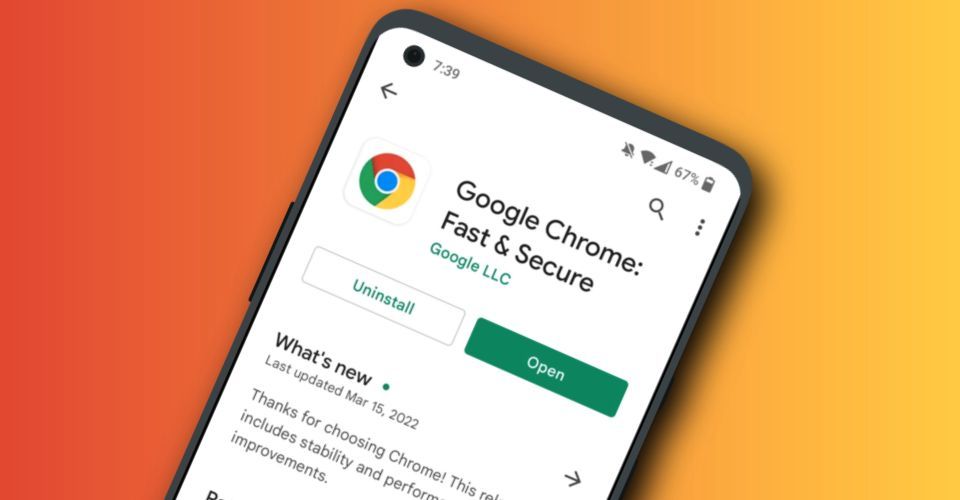
如何在 Android 上更新 Chrome
如何在 Android 上更新 Chrome?Google Chrome 是 Android 最好的网络浏览器之一。但前提是它使用最新软件保持更新!以下是检查新更新的方法。
如何修复 Google Chrome 崩溃和挂起?<解决方法>
最近,我并没有真正注意到 Google Chrome 或其他网络浏览器有任何崩溃或挂起。也就是说,我确实知道一些用户在浏览器中遇到崩溃,或者是因为他们通过电子邮件向我寻求帮助,或者因为我认识他们并且他们向我提到了问题。

google chrome下载的文件名显示乱码怎么办?<解决方法>
如何快速解决win 7下Chrome浏览器下载的乱码文件名问题?我们知道有些论坛附件在Chrome浏览器下载,文件名会显示为乱码。
chrome无法登录同步怎么办_谷歌浏览器同步数据方法
谷歌浏览器经常出现在别的设备登录数据却无法同步的问题?一个插件解决你的问题!

谷歌浏览器要怎么下载b站视频
你有没有想要知道的谷歌浏览器使用技巧呢呢,你知道谷歌浏览器要怎么下载b站视频吗?来了解谷歌浏览器下载b站视频的具体步骤,大家可以学习一下。
如何在谷歌浏览器中设置HTTPS域名系统?
域名系统(DNS)有助于将数字IP地址映射到人类容易记忆的网站地址。有了这种映射,您可以很容易地记住域名,而不是它们的数字等价物。默认情况下,您的操作系统(桌面和移动)将提供配置的设置DNS服务器。
如何关闭Chrome通知?
有时候,浏览器通知可能会有所帮助。它们也可能是一种令人沮丧的强加。谷歌Chrome有一个通知系统,可以让你随时在线接收来自网站的推送通知。即使你不在那个网站上。与标准web通知不同,您不必在浏览器中打开网站就可以接收它们。与应用程序通知不同,你不必打开应用程序就能收到通知。只要你在线,你就会收到通知。

Chrome浏览器怎么打开声音权限
Chrome浏览器怎么打开声音权限?接下来小编就给大家带来Chrome浏览器打开声音权限具体操作步骤,有需要的朋友赶紧来本站看看了解一下吧。
Mac电脑如何下载安装谷歌浏览器
本篇文章中小编给大家带来在macbook上下载安装谷歌浏览器详细操作步骤,感兴趣的朋友千万不要错过了。