谷歌浏览器夜间模式护眼设置操作经验

1. 打开谷歌浏览器,点击菜单栏中的“设置”按钮(通常是一个齿轮图标)。
2. 在设置页面中,找到“夜间模式”选项并点击它。
3. 在夜间模式设置页面中,你可以调整亮度、对比度和颜色温度等参数,以适应你的个人喜好。
4. 如果你希望在夜间模式中自动切换到深色主题,可以勾选“夜间模式自动切换到深色主题”选项。这样,当浏览器进入夜间模式时,会自动切换到深色主题,从而保护你的眼睛。
5. 如果你希望在夜间模式中自动切换到浅色主题,可以勾选“夜间模式自动切换到浅色主题”选项。这样,当浏览器进入夜间模式时,会自动切换到浅色主题,从而减轻眼睛疲劳。
6. 如果你希望在夜间模式中启用阅读模式,可以勾选“夜间模式启用阅读模式”选项。这样,在夜间模式中浏览网页时,会显示为纯文本,方便阅读。
7. 最后,不要忘记保存你的夜间模式设置。点击“保存”按钮,然后关闭设置页面。这样,当你下次启动谷歌浏览器时,就会自动应用这些设置。
通过以上步骤,你就可以轻松地设置谷歌浏览器的夜间模式护眼功能了。记得根据自己的需求调整相关参数,以获得最佳的护眼效果。

谷歌浏览器怎么删除保存的付款方式
谷歌浏览器怎么删除保存的付款方式?接下来小编给大家带来谷歌浏览器移除保存的付款方式具体方法,有需要的朋友快来学习看看吧。
谷歌浏览器安装及插件快速配置操作
谷歌浏览器支持安装及插件快速配置操作,用户可高效完成插件安装,实现功能拓展和操作优化。

为什么谷歌浏览器打开网页时很慢该如何加速
网页加载慢可能是由多个因素引起的,包括网络问题、浏览器设置或插件干扰。本文将提供加速Google浏览器网页加载的技巧,如清除缓存、禁用插件、调整浏览器设置等,帮助用户提升加载速度。

谷歌浏览器阅读模式怎么开
谷歌浏览器阅读模式怎么开?如果你想要使用这个功能,可以参考下面小编分享的开启谷歌浏览器阅读模式的方法进行设置。
谷歌浏览器扩展程序安全风险及防范措施教程
介绍谷歌浏览器扩展程序存在的安全风险及防范措施,帮助用户科学管理插件,降低安全隐患,保障浏览器稳定安全运行。

如何通过Chrome浏览器提高加载大型文件的速度
通过Chrome浏览器提高加载大型文件的速度,采用分块加载和延迟加载技术,减少内存占用,提升下载速度,优化网页中的大文件加载,确保网站快速响应。

如何下载适用于Windows10系统的 Chrome 79离线安装程序?
Chrome 79中一个很酷的新安全功能是,对于钓鱼用户,无论用户是否使用同步功能,Chrome密码数据库中存储的所有用户名和密码都可以获得预测性钓鱼警告。

如何下载企业版谷歌浏览器
如何下载企业版谷歌浏览器?Google Chrome,又称Google浏览器,是个由Google(谷歌)公司开发的网页浏览器。
谷歌浏览器无法下载
本网站提供谷歌官网正版谷歌浏览器【google chrome】下载安装包,软件经过安全检测,无捆绑,无广告,操作简单方便。

Chrome浏览器的安全性如何提升
Chrome浏览器的安全性如何提升?接下来小编给大家整理了Chrome浏览器提升安全性步骤一览,希望能够帮助大家解决问题。
更新chrome后提示Adobe Flash Player因过期而遭到阻止怎么解决?
最近很多用户更新Chrome谷歌浏览器,打开网页后出现“Adobe Flash Player因过期被阻止”的错误信息。

谷歌浏览器提示dns未响应怎么办
本篇文章给大家详细介绍谷歌浏览器提示dns未响应的问题解决方法,还不清楚如何操作的朋友快来看看吧。
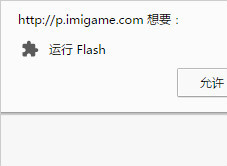
最新版谷歌浏览器每次都要设置允许网站使用flash的解决方法
谷歌浏览器每次都要设置允许网站使用flash,并且会跳出一个警告窗口,真的是让人很烦躁,来和小编学习怎么不让浏览器提示这个吧!

谷歌浏览器怎么添加截图插件
谷歌浏览器怎么添加截图插件?下面小编就给大家带来谷歌浏览器添加截图插件操作步骤,有需要的朋友赶紧来看看了解一下吧。

为什么Chrome PDF查看器不工作?<解决方法>
Google Chrome 的最佳功能之一是其内置的 PDF 查看器。它消除了对第三方 PDF 查看器应用程序的需求,从而提高了便利性。
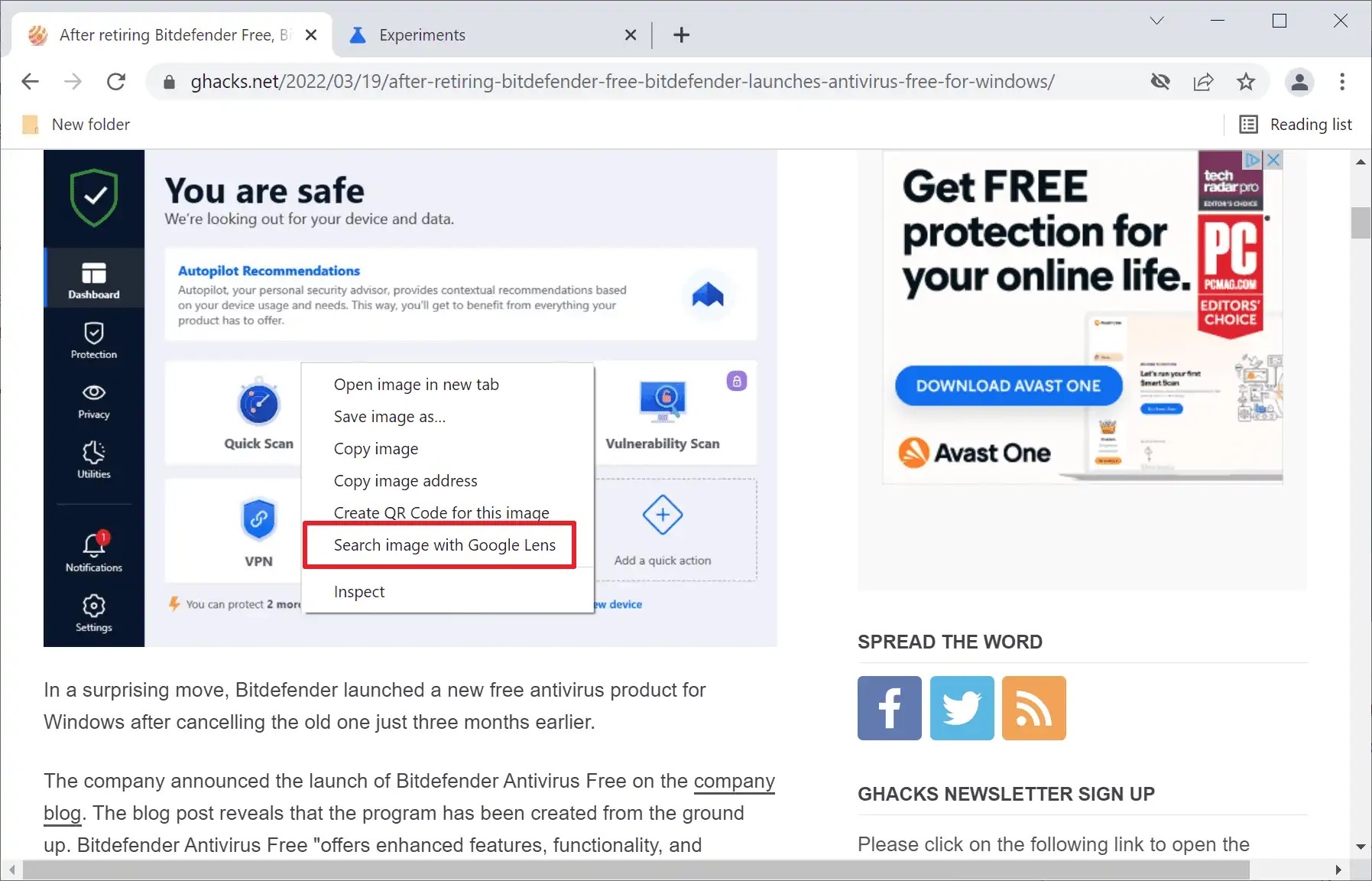
如何将Chrome中的反向图像搜索选项替换为Google Lens 选项?
最近使用过网络浏览器内置反向图像搜索选项的 Google Chrome 用户可能已经发现 Google 从 Chrome 中删除了该选项。右键单击图像会在浏览器中显示新的“使用 Google 镜头搜索图像”选项,而不再是“搜索图像”选项。
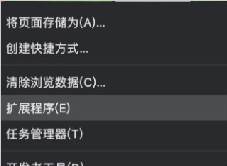
Chrome浏览器如何迁移插件_谷歌浏览器迁移插件方法
谷歌浏览器是一款非常好用的网页浏览器,当你需要更换电脑或者重装系统的时候

如何通过谷歌浏览器下载 YouTube 视频?
大量互联网用户使用 Google Chrome 作为浏览器。