如何在 Chrome中查找和管理您的下载?
当您浏览互联网时,您可能希望将某些文件、页面或内容添加为书签或下载,作为纪念品或供将来参考。
有时,只需单击链接或下载按钮,您的下载就会立即开始。然而,有时并不容易找到您的下载内容并管理您的下载设置。
在本文中,您将了解如何在 Google Chrome中进行操作。
如何在桌面版 Chrome 中查找和管理您的下载
以下是在台式计算机上的 Chrome 中查找和管理下载内容的方法:
1.打开chrome。
2.输入Ctrl + J,或单击屏幕右上角的三点菜单。从这里,选择下载。
3.您现在将看到所有最近下载的列表。
4.单击在文件夹中显示以查看计算机下载文件夹中的文件。
5.单击 X 按钮可从下载列表中删除任何文件。
6.要查找特定下载,请在“搜索下载”搜索栏中输入关键字或查询 。或者,向下滚动页面以找到您要查找的下载。
7.要清除您的下载,请单击屏幕右上角的三点按钮,然后单击全部清除。
8.在同一个菜单中,您还可以通过单击打开下载文件夹来打开您的下载文件夹。您现在应该会看到一个类似于下图的下载文件夹。
9.在这里,您可以查找、排序、查看和删除文件,以及其他几个功能。
如何在移动设备上的 Chrome 中查找和管理您的下载
请按照以下步骤在移动应用上的 Chrome 中查找和管理您的下载内容。
1.打开chrome。
2.点击屏幕右上角的 三点菜单,然后选择下载以查看所有下载。
3.您可以点击右上角的设置图标以查看您的下载位置。如果您希望 Chrome 始终询问您将下载内容保存在哪里,请打开询问保存文件的位置开关。完成后点击返回按钮。
4.如果您正在寻找特定的下载,您可以点击搜索图标并输入关键字来搜索下载。
5.您还可以点击 我的文件 来查看所有下载。您的下载分为四类:视频、音频、图像和其他。点击这些类别中的任何一个都会向您显示这些特定类型的下载。
6.要快速删除下载,请点击并按住下载以将其选中。选择右上角的删除图标以删除下载。
7.或者,您也可以点击文件右侧的三点按钮来共享、重命名或删除 它。
8.完成下载管理后,选择屏幕右上角的 X按钮退出菜单。
您的下载很重要,请随身携带
您的下载很重要——这就是您首先下载它们的原因!当您需要它们时,它们也应该很方便。
能够在不同的网络浏览器上查找和管理您的下载内容可以帮助您更有条理并节省您宝贵的时间和压力。

Chrome浏览器多任务标签页排序技巧探索
Chrome浏览器多任务标签页管理可能影响效率,本教程分享排序技巧探索,包括操作方法、快捷管理及实操经验,提升办公效率。
如何在Google浏览器中提高浏览器的响应速度
获取一份响应加速指南,教你如何在Google浏览器中通过优化设置、扩展程序和清理内存来提高响应速度。

傲游浏览器收藏夹不见了怎么解决
傲游浏览器收藏夹不见了怎么解决?傲游浏览器是中国专业的浏览器研发团队开发的一款网页浏览器。
谷歌浏览器怎么关闭无痕浏览模式
本文将详细介绍如何在谷歌浏览器中关闭无痕浏览模式,提供具体操作步骤,帮助用户更好地掌握浏览器的设置。
如何在谷歌浏览器中启用和管理标签页群组功能
标签页群组功能可以帮助用户更高效地管理多个标签页。本文将介绍如何在谷歌浏览器中启用和管理这一功能,提升多任务处理效率。
谷歌浏览器多窗口操作方法优化策略研究
谷歌浏览器多窗口操作方法优化策略研究经过实测,提高窗口切换和多任务操作效率,为用户提供更加高效的浏览体验。
怎么下载谷歌浏览器_谷歌浏览器快速下载方法
你有没有想要知道的谷歌浏览器使用技巧呢呢,你知道谷歌浏览器要怎么下载吗?来了解谷歌浏览器下载的具体步骤,大家可以学习一下。
谷歌浏览器要怎么下载离线包
你有没有想要知道的谷歌浏览器使用技巧呢呢,你知道谷歌浏览器要怎么下载离线包吗?来了解谷歌浏览器下载离线包的具体步骤,大家可以学习一下
32位谷歌浏览器安装不了怎么解决?<解决方法>
虽然电脑都会自带浏览器,但很多用户习惯使用自己熟悉的第三方浏览器。
让Chrome停止崩溃的9种方法
Chrome通常是一款非常稳定、可靠且易于使用的浏览器,但有时你会遇到一连串的崩溃,本篇文章给大家带来让Chrome停止崩溃的9种方法。
怎样下载谷歌浏览器到电脑桌面
怎样下载谷歌浏览器到电脑桌面?谷歌浏览器是一款速度非常快的浏览器,设计非常简洁,使用起来非常方便,备受用户们的好评。
如何在国内下载谷歌浏览器
如何在国内下载谷歌浏览器?近日,谷歌官方推送了一款新的谷歌浏览器,即Chrome 83版本。在这个版本中,增加了标签分组和Web NFC支持等新功能。

谷歌浏览器如何将网页双面打印
谷歌浏览器如何将网页双面打印?本篇文章就给大家带来谷歌浏览器设置网页双面打印教程详解,需要的朋友赶紧来学习一下吧。
谷歌浏览器右键复制被禁止了_ 下载插件一键解决
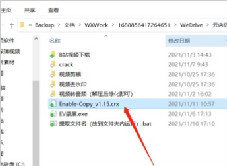
你有没有在使用谷歌浏览器的时候遇到各种问题呢,你知道谷歌浏览器右键复制被禁止了是怎么回事呢?来了解谷歌浏览器右键复制被禁止了的解决方法,大家可以学习一下。

如何在win10系统安装谷歌浏览器插件?<安装方法>
google浏览器一直深受广大用户的喜爱,但有些用户升级到win10系统之后,不知道要怎么安装本地插件。下面就一起来看看Google浏览器插件安装的具体操作步骤吧,方法很简单,希望能够帮助到大家。

如何关闭 Chrome 烦人的标签组
约一个月前,Chromium 存储库的用户对 Android 版 Chrome 中的标签组发起了一场非常礼貌的反抗,宣称他们更喜欢直接在新标签中打开选定链接的选项。
如何修复 Google Chrome 中的“未收到数据”错误?
有时,当您尝试连接到 Google Chrome 中的网站或服务时,您可能会收到错误消息no date received而不是您要加载的网站。该消息表示有时难以纠正的数据传输问题,因为它可能并不总是由您自己造成。
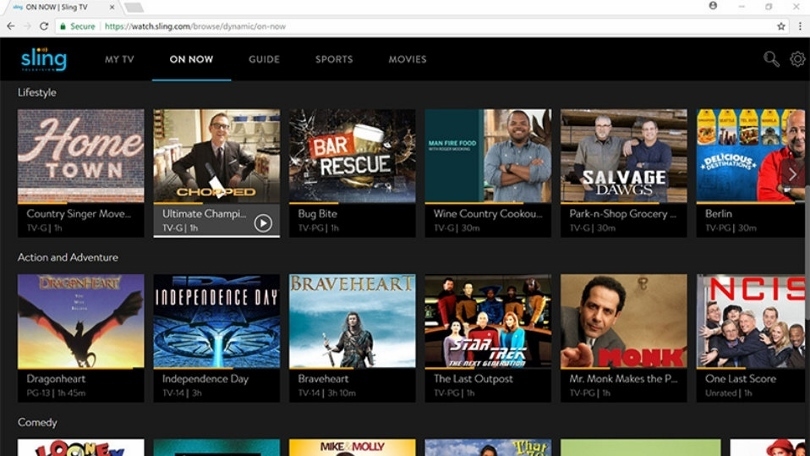
如何在Google Chrome 中直接观看 Sling TV?
Sling TV为 Google 的 Chrome 网络浏览器推出了浏览器内播放器。这意味着您现在可以直接在 Chrome 中观看直播和点播电视,而无需下载应用程序或插件