chrome浏览器下载安装包选择和使用

- 打开Chrome浏览器的官方网站(https://www.google.com/chrome/)。
- 点击“Download Chrome”按钮,选择适合你操作系统的版本进行下载。
2. 安装chrome浏览器:
- 下载完成后,双击安装文件开始安装。
- 在安装过程中,系统可能会提示你同意一些协议和条款,请确保你已经阅读并理解了这些内容。
- 点击“Install”按钮开始安装。
- 安装完成后,点击“Finish”按钮关闭安装向导。
3. 使用Chrome浏览器:
- 打开Chrome浏览器,首次使用时可能需要设置一些选项,如主页、默认搜索引擎等。
- 在地址栏输入网址或直接访问网站,Chrome浏览器会自动识别并加载页面。
- 在浏览过程中,如果遇到问题,可以点击右上角的“更多工具”按钮,选择“开发者工具”,查看详细的网络请求和状态信息。
- 如果需要保存网页为PDF或其他格式,可以在地址栏输入“file”菜单,选择“另存为”,然后选择保存格式。
- 在需要使用插件或扩展程序时,可以在地址栏输入“chrome:plugins”菜单,搜索并安装所需的插件。
Chrome浏览器v154无障碍突破:眼动追踪精度0.1°
Chrome浏览器v154实现了眼动追踪精度达到0 1°的突破,帮助视觉障碍用户更加精准地进行浏览操作,提升无障碍功能体验。
谷歌浏览器下载权限调整及风险防控策略
介绍谷歌浏览器下载权限调整的实用策略,规范权限操作流程,防控权限滥用带来的安全风险,保障系统安全。
Google Chrome插件是否支持网页自动刷新控制
通过Chrome插件可自定义网页刷新频率,避免频繁刷新带来的流量浪费,优化浏览体验与页面稳定性。
谷歌浏览器多账号切换操作步骤和技巧
介绍了谷歌浏览器多账号切换的详细操作步骤及实用技巧,帮助用户快速切换不同账号,方便管理多个账户数据,提升工作和生活的多场景使用效率。
google浏览器网页兼容性测试及优化方案介绍
google浏览器支持网页兼容性测试,保障页面正确渲染。本文介绍测试方法及优化方案,帮助开发者提升网页兼容性。
谷歌浏览器量子年轮加密验证数字遗产
谷歌浏览器采用量子年轮加密技术,对数字遗产进行严格验证与保护,确保用户的数字资产安全无忧,传承世代。
如何下载谷歌 Chrome 67稳定版系统32|64位?
谷歌的Krishna Govind表示:“我们继续在Chrome 67的稳定版本中推广站点隔离功能。站点隔离可以提高Chrome的安全性,减少Spectre漏洞的负面影响。

谷歌浏览器下载失败怎么办
你有没有在安装谷歌浏览器的时候遇到各种问题呢,你知道谷歌浏览器下载失败是怎么回事呢?来了解谷歌浏览器下载失败的解决方法,大家可以学习一下。
如何获取最新Google Chrome离线安装版?
当你点击谷歌Chrome浏览器官方下载页面的下载Chrome浏览器按钮时,网络安装程序被下载到系统中。顾名思义,下载到系统中的并不是完整的谷歌Chrome离线安装包。
如何下载企业版谷歌浏览器
如何下载企业版谷歌浏览器?Google Chrome,又称Google浏览器,是个由Google(谷歌)公司开发的网页浏览器。
谷歌浏览器如何安装到其他磁盘_谷歌浏览器安装教学
谷歌浏览器总是强制安装到c盘,有没有什么办法安装到其他盘呢,来和小编一起学习吧!
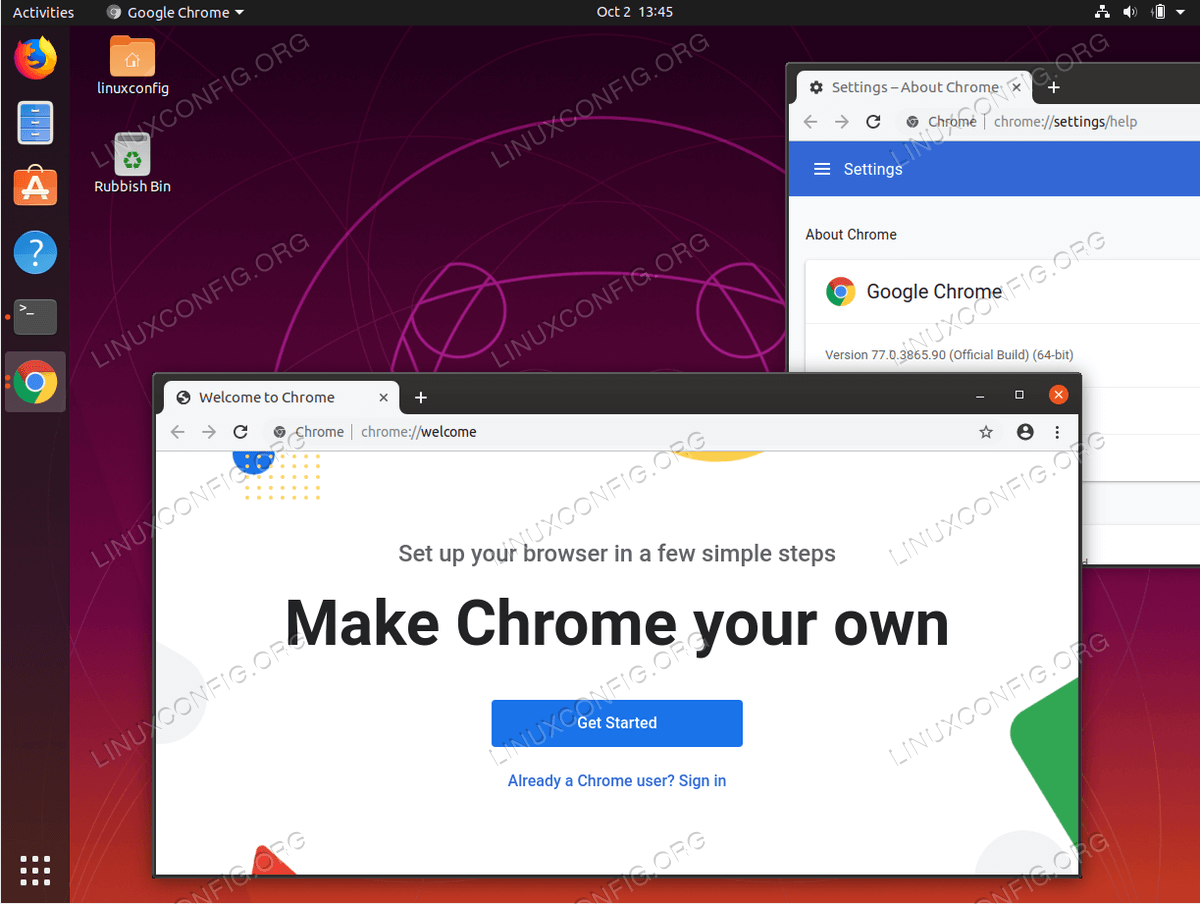
如何在 Ubuntu 19.10 Eoan Ermine Linux 上安装 Google Chrome?
在本文中,我们将在 Ubuntu 19 10 Eoan Ermine Linux 上安装 Google Chrome 浏览器。

如何下载Instagram照片-将chrome图像保存到你的PC或者Mac?
Instagram 让不使用他们的移动应用程序就很难将照片下载到您的计算机上。但这是可能的。
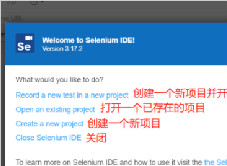
谷歌浏览器安装Selenium IDE插件_Selenium IDE插件用法
Selenium IDE插件是一款支持在谷歌浏览器上运行的专业插件,提供浏览器脚本的录制,回放以及编辑脚本功能,以及浏览器元素的定位,小编这就为你介绍安装教学及基础实例

如何修复Chrome 标签页保持自动刷新?<解决方法>
自动刷新在最好的时候很烦人,但如果无人看管,它会严重破坏您的工作流程。
如何在谷歌Chrome中添加Tab悬停卡?
与Chrome和Firefox浏览器相比,微软Edge有许多漂亮的功能。其中一个功能是选项卡悬停卡,当您将鼠标悬停在非活动选项卡上时,它会显示选项卡内容的图像预览。这将有助于在您打开多个标签时快速检查网页。
如何在Chrome中禁用导致CPU使用率高的软件报告工具?
如果您注意到 Chrome 中的 CPU 使用率很高,则可能是由浏览器的软件报告工具引起的。
如何修复在 Windows 10 上的 Chrome 中等待代理隧道的问题?
尽管谷歌Chrome浏览器的互联网连接非常好,但它有时无法在Windows上加载网页。它不断加载,最后浏览器状态栏上出现“等待代理隧道”等错误信息。