Chrome浏览器标签页快捷操作插件推荐与使用方法
1. Tab Grouper
- 推荐理由:Tab Grouper允许你将多个标签页分组在一起,方便管理。
- 使用方法:下载并安装Tab Grouper插件后,打开Chrome扩展程序页面(可以通过点击Chrome菜单中的“更多工具”>“扩展程序”来访问),搜索Tab Grouper并安装。安装完成后,点击Chrome右上角的三个点,选择“设置”,然后启用Tab Grouper。现在,你可以在新标签页上看到已分组的标签页列表。
2. Tab Sorter
- 推荐理由:Tab Sorter可以自动对标签页进行排序,帮助你更快地找到所需的页面。
- 使用方法:下载并安装Tab Sorter插件后,打开Chrome扩展程序页面,搜索Tab Sorter并安装。安装完成后,点击Chrome右上角的三个点,选择“设置”,然后启用Tab Sorter。现在,当你打开一个新标签页时,Tab Sorter会自动对其进行排序。
3. Tab Stopper
- 推荐理由:Tab Stopper可以帮助你更好地控制标签页的显示位置,避免标签页之间的干扰。
- 使用方法:下载并安装Tab Stopper插件后,打开Chrome扩展程序页面,搜索Tab Stopper并安装。安装完成后,点击Chrome右上角的三个点,选择“设置”,然后启用Tab Stopper。现在,你可以调整每个标签页的大小和位置,以适应你的屏幕布局。
4. Tab Focus Manager
- 推荐理由:Tab Focus Manager可以帮助你更快地切换到你想要的标签页。
- 使用方法:下载并安装Tab Focus Manager插件后,打开Chrome扩展程序页面,搜索Tab Focus Manager并安装。安装完成后,点击Chrome右上角的三个点,选择“设置”,然后启用Tab Focus Manager。现在,当你需要切换到特定的标签页时,只需点击该标签页即可快速切换。
5. Tab Hider
- 推荐理由:Tab Hider可以帮助你隐藏不需要的标签页,节省屏幕空间。
- 使用方法:下载并安装Tab Hider插件后,打开Chrome扩展程序页面,搜索Tab Hider并安装。安装完成后,点击Chrome右上角的三个点,选择“设置”,然后启用Tab Hider。现在,当你需要隐藏一个标签页时,只需点击该标签页右侧的按钮即可将其隐藏。
6. Tabs in One View
- 推荐理由:Tabs in One View可以帮助你在一个视图中查看所有标签页的内容。
- 使用方法:下载并安装Tabs in One View插件后,打开Chrome扩展程序页面,搜索Tabs in One View并安装。安装完成后,点击Chrome右上角的三个点,选择“设置”,然后启用Tabs in One View。现在,当你需要同时查看多个标签页的内容时,只需点击其中一个标签页即可在一个新窗口中打开它。
总之,这些插件可以帮助你在Chrome浏览器中实现更多的便捷操作,提高你的工作效率。
google浏览器下载地址乱码如何识别真实链接
google浏览器遇到下载地址乱码时,用户可以借助工具或分析页面源码准确识别真实下载链接。

谷歌浏览器样式隔离系统实用场景集锦
精选谷歌浏览器样式隔离系统在多种网页结构下的实用场景,说明其隔离机制对防止样式冲突的效果与实战表现。
火狐浏览器手机版主页网址自定义更换个性化设置教程
火狐浏览器手机版支持将常用站点自由设定为首页入口。跟随本篇定制教程,帮你打造专属的极简启动页面,大幅缩短日常工作学习中的网址访问路径,提升浏览效率。
google浏览器如何恢复默认设置防止卡顿
指导用户通过恢复google浏览器默认设置,解决浏览器卡顿和响应缓慢问题,提升整体性能。
谷歌浏览器视频播放优化实测效果如何
谷歌浏览器视频播放可能出现卡顿,本教程通过实测讲解优化方法、操作技巧及插件使用策略,帮助用户提升视频播放流畅度,改善整体浏览体验。
如何禁止谷歌浏览器更新
如何禁止谷歌浏览器更新?今天小编带来关闭谷歌浏览器自动更新功能操作指南,需要关闭谷歌浏览器自动更新功能的用户可以前来阅读。
如何在 Chrome 中单击下载 PDF 文件?
如何在Chrome中单击下载PDF文件?想要在 Chrome 中下载新的 PDF 而不是打开它们?翻转此设置将实现这一点。

google浏览器怎么开启增强型保护功能
许多小伙伴为了保护自己上网安全都会开启谷歌里内置的增强型保护功能。但还有些小伙伴不了解怎么设置。下面就来教大家快速开启的方法。
如何下载安装谷歌浏览器2022电脑最新版?
谷歌浏览器2022电脑最新版是一款专业实用的浏览器软件,软件功能齐全,浏览的速度极快,给用户带来最佳的浏览体验,实用方便、快捷、安全、无毒,用户可以轻松的使用。
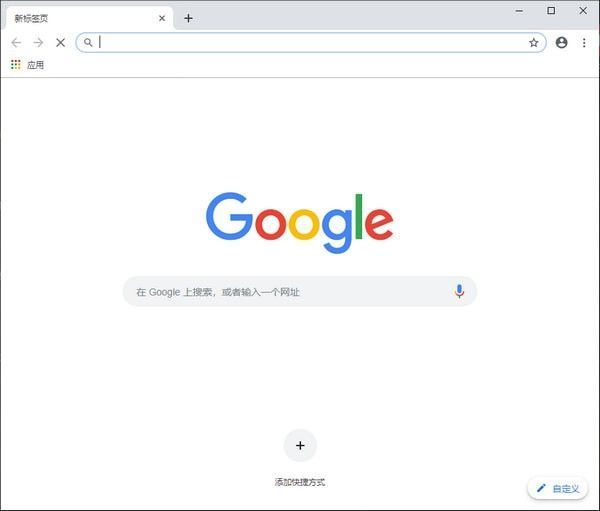
win10系统下载谷歌浏览器打开没响应如何解决?
谷歌浏览器是一款深受用户欢迎的浏览工具,但有时也会遇到一些问题。比如升级到win10系统后,一些用户发现谷歌浏览器打不开,没有反应。
如何在 win 10 升级chrome浏览器
如何在 win 10 升级chrome浏览器?谷歌浏览器 Google Chrome完全免费,跨平台支持 Windows、Mac 和 Linux 桌面系统。
谷歌浏览器下载安装完成后无法上网如何解决?<解决方法>
谷歌浏览器,又称Google浏览器、Chrome浏览器,是谷歌Google推出的一款强大好用的基于Chromium内核的网页浏览器。
如何在谷歌浏览器的标签中搜索?
Google Chrome 是适用于 PC 和 Android 的最佳浏览器之一。简洁干净的界面加载了广泛的功能,使其深受用户的喜爱。我认为没有必要讨论 Google Chrome 浏览器,因为我们大多数人在上网时都会使用它。浏览器中选项卡的易用性是最重要的。
如何将 Google Chrome 中的主页设置为您最喜欢的网站?
用户可以将 Google Chrome 中的默认主页和登录页面更改为任何网站,以便在每次启动浏览器时打开
如何关闭Chrome通知?
有时候,浏览器通知可能会有所帮助。它们也可能是一种令人沮丧的强加。谷歌Chrome有一个通知系统,可以让你随时在线接收来自网站的推送通知。即使你不在那个网站上。与标准web通知不同,您不必在浏览器中打开网站就可以接收它们。与应用程序通知不同,你不必打开应用程序就能收到通知。只要你在线,你就会收到通知。
谷歌浏览器提示你的连接不是私密连接该怎么解决?
google浏览器是现在最受广大用户喜爱,使用率最高的一款网页浏览器。不过,最近有用户反应在互联网手机扫码继续观看,很多小伙伴都在使用谷歌浏览器的时候提示了你的连接不是私密连接,这是怎么回事?该如何处理呢?今天小编就为大家带来了关于谷歌浏览器提示您的连接不是私密连接的具体解决方法。
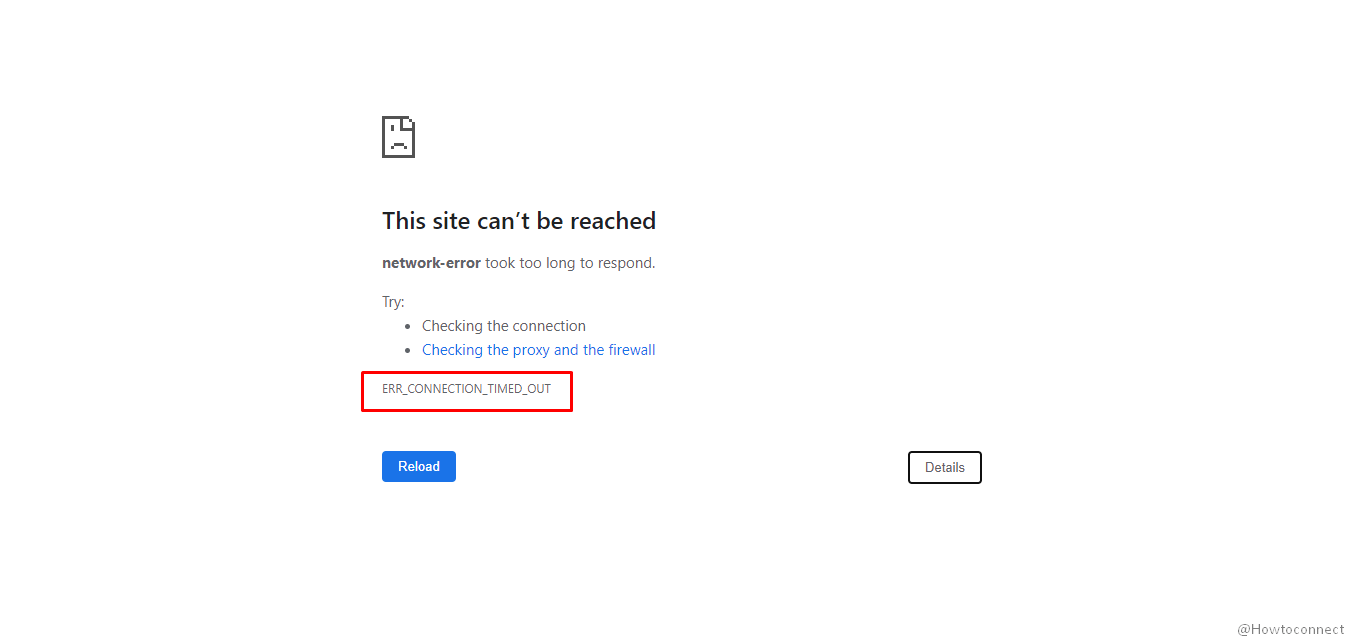
如何修复 Google Chrome 中的ERR CONNECTION TIMED OUT?
作为 Google Chrome 用户,您可能在浏览器中至少遇到过一次ERR_CONNECTION_TIMED_OUT 错误。这主要伴随着一条消息“无法访问此站点”,说明该页面响应时间过长。
如何在谷歌浏览器中放大和缩小页面
谷歌浏览器支持原生缩放功能,用户可以通过该功能更改网页内容(如文本)和媒体元素(如图像)的大小。Chrome 浏览器中的页面缩放选项对所有用户都非常有用。他们使用此功能来增加和减小单个元素的大小。