Chrome浏览器夜间模式开启步骤和视觉体验提升技巧
一、开启夜间模式步骤
1. 访问设置:打开 Chrome 浏览器,点击左上角的三个点或“更多”图标,然后选择“设置”。
2. 查找夜间模式:在设置菜单中,向下滚动并找到“显示”部分。在这里,你会看到一个名为“夜间模式”的选项。点击它,如果已经启用了夜间模式,它将被标记为已启用。如果没有启用,你将看到“未启用”字样。
3. 启用夜间模式:如果你尚未启用夜间模式,请点击“启用夜间模式”按钮。这将启动夜间模式,并自动应用到所有新打开的标签页上。
4. 自定义设置:如果你想根据个人喜好调整夜间模式的设置,可以点击“自定义”按钮。在这里,你可以调整屏幕亮度、颜色温度等参数,以满足你的视觉舒适度。
5. 保存设置:完成所有设置后,点击右上角的“保存”按钮,以确保夜间模式的设置被正确保存。
二、视觉体验提升技巧
1. 使用深色主题:夜间模式通常与深色主题相结合,以提供更舒适的阅读体验。确保你的 Chrome 浏览器使用的是深色主题。
2. 调整字体大小:夜间模式下,字体可能会显得较小。尝试调整字体大小,使其更适合你的视力需求。
3. 关闭不必要的插件:某些插件可能会影响夜间模式的效果。检查你的插件列表,并考虑暂时禁用或卸载那些可能产生干扰的插件。
4. 使用高对比度模式:在某些情况下,高对比度模式可能比夜间模式更有助于保护眼睛。尝试启用高对比度模式,看看是否对你的眼睛更舒适。
5. 定期休息:长时间盯着屏幕工作可能会导致眼睛疲劳。每隔一段时间,让眼睛休息一下,远离屏幕进行眼部放松活动。
6. 使用蓝光过滤软件:如果你经常在夜间使用电脑,可以考虑使用蓝光过滤软件来进一步保护你的眼睛。这些软件可以帮助减少屏幕发出的有害蓝光,从而减轻对眼睛的压力。
7. 保持适当的屏幕亮度:确保你的屏幕亮度适中,既不刺眼也不昏暗。这有助于减少眼睛疲劳和保护视力。
8. 使用护眼模式:一些浏览器还提供了护眼模式,可以在夜间模式的基础上进一步优化屏幕显示效果,减少对眼睛的刺激。
9. 定期检查视力:如果你在使用夜间模式后仍然感到眼睛不适,建议定期进行视力检查,以确保没有潜在的视力问题。
10. 保持良好的坐姿:正确的坐姿对于保护视力至关重要。确保你的椅子和桌子高度适合你,背部和颈部得到支撑,屏幕位于眼睛水平或略低的位置。
总之,通过遵循上述步骤和技巧,你可以在 Chrome 浏览器中享受更加舒适和健康的夜间浏览体验。

google浏览器下载任务安全扫描插件使用
google浏览器集成安全扫描插件,实时检测下载文件安全风险,有效防护病毒及恶意软件,保障下载过程的安全可靠,提升用户下载信心。
Chrome浏览器下载完成后文件权限修改教程
详细介绍Chrome浏览器下载完成后如何正确修改文件权限,避免权限不足导致安装或使用异常,保障浏览器正常运行。
分析谷歌浏览器和火狐浏览器在脚本执行效率上的差异
深入比较谷歌浏览器和火狐浏览器在JavaScript脚本执行效率上的差异,提供选择参考。
谷歌浏览器移动端下载方案实用方法
谷歌浏览器移动端下载安装方案多样,教程提供实用方法和操作经验解析,帮助用户快速完成安装并优化移动端体验。

火狐浏览器有欺诈网站问题怎么关闭
本篇文章给大家带来解决火狐浏览器提示有欺诈网站问题方法一览,希望能够帮助大家快速解决问题。
Chrome浏览器插件更新及自动管理功能分享
Chrome浏览器插件更新及自动管理功能详解,帮助用户合理维护扩展程序,确保浏览器运行稳定和功能完备。
win10系统下载谷歌浏览器打开没响应如何解决?
谷歌浏览器是一款深受用户欢迎的浏览工具,但有时也会遇到一些问题。比如升级到win10系统后,一些用户发现谷歌浏览器打不开,没有反应。
谷歌浏览器Ubuntu版安装后出现白屏怎么办?
你遇到了谷歌浏览器安装之后白屏的问题吗,小编的朋友现身说法,为您解决问题,快来学习一下吧!
谷歌浏览器如何访问实验室功能
谷歌浏览器如何访问实验室功能?如果你想访问这些功能可以参考下面的访问图文教程一览。
如何下载 Google Chrome 离线安装程序
如何下载 Google Chrome 离线安装程序?当您点击官方Google Chrome 下载页面上的下载 Chrome 按钮时,网络安装程序会下载到您的系统。
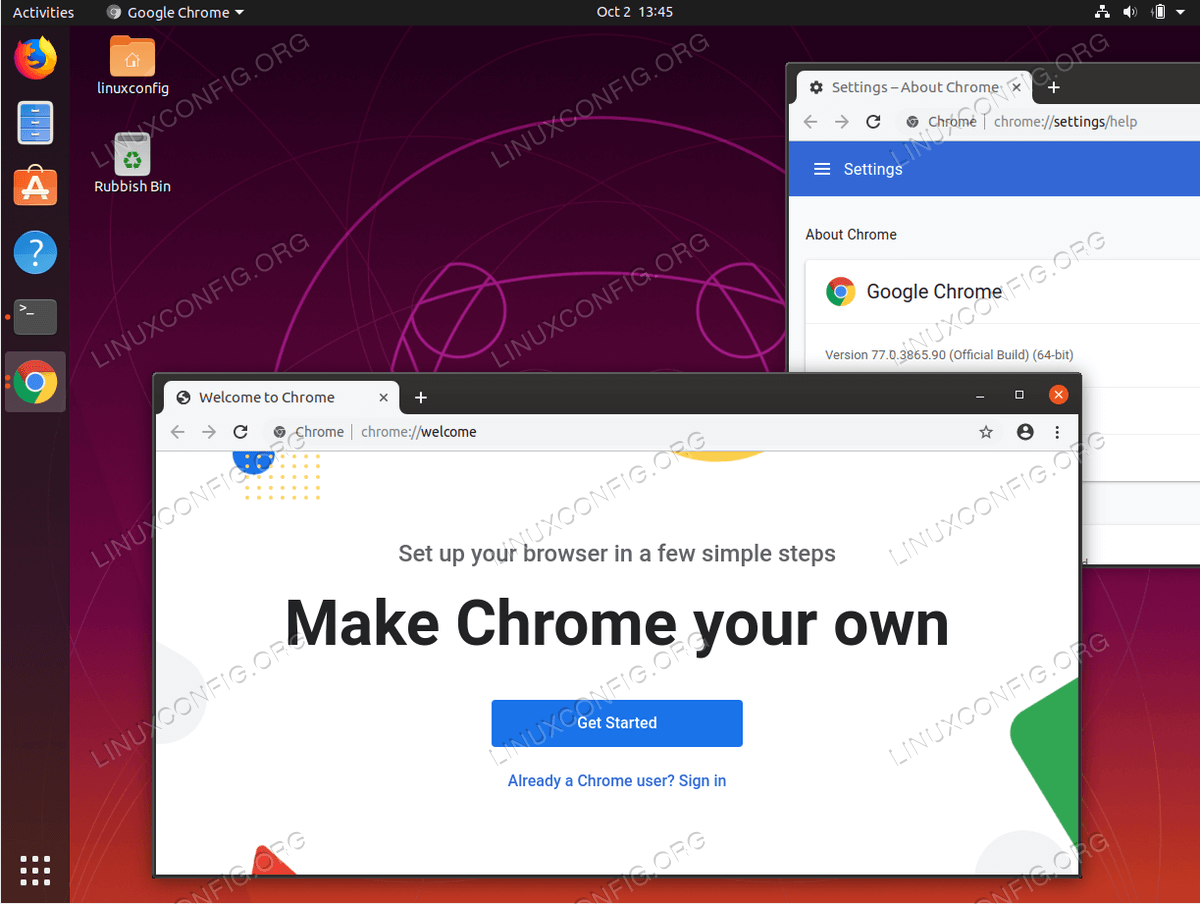
如何在 Ubuntu 19.10 Eoan Ermine Linux 上安装 Google Chrome?
在本文中,我们将在 Ubuntu 19 10 Eoan Ermine Linux 上安装 Google Chrome 浏览器。

如何在 Windows 8 上安装 Chrome?
在 Windows 8 上安装 Chrome 并不像您想象的那么简单。让我们来看看您在尝试安装它时可能遇到的一些选择和问题

如何在谷歌浏览器中设置HTTPS域名系统?
域名系统(DNS)有助于将数字IP地址映射到人类容易记忆的网站地址。有了这种映射,您可以很容易地记住域名,而不是它们的数字等价物。默认情况下,您的操作系统(桌面和移动)将提供配置的设置DNS服务器。
如何保护 Chrome 免受 Meltdown 和 Spectre 漏洞的影响?
您可以保护 Chrome 免受Meltdown 和 Spectre 漏洞的攻击,因为这款浏览器提供了一个选项来保护您的PC免受基于网络的攻击。攻击者使用格式错误的代码来访问密钥和密码等私有数据。

如何查找错误日志以解决 Chrome 问题?
如果您在使用 Chrome 时遇到问题,错误日志可以帮助您排查问题。这是您可以这样做的方法。

如何在谷歌浏览器中使用访客帐户?
谷歌浏览器是互联网用户中最受欢迎和使用最广泛的浏览器之一。这主要是因为它的许多功能使我们能够享受方便和个性化的浏览。它允许我们将自定义浏览器设置和其他数据与我们的 Google 帐户同步并跨设备导入。
如何访问 Chrome 插件?
通常不是由 Google 开发的浏览器扩展程序或插件为 Chrome 提供了额外的功能并使其更易于使用。它们支持基于 Web 的丰富内容,如 Flash、Java 等。尽管这些插件非常易于下载和安装,但除了上述所有功能外,您可能仍需要启用或禁用 Google Chrome 扩展程序,尤其是在您想排除故障时浏览器或增加安全性。
如何配合Chrome使用Evernote?
Evernote是一款多平台的笔记app。该应用程序将笔记和图像分类到笔记本中,使您可以轻松地组织和标记它们。