Google浏览器下载后插件管理及扩展同步操作完整指南
一、安装插件
1. 打开Chrome浏览器:确保你的电脑已经安装了Chrome浏览器。如果没有,可以从Google官方网站下载并安装。
2. 访问插件商店:在Chrome浏览器的地址栏输入`chrome://extensions/`,然后按回车键进入插件商店页面。这里列出了所有已安装的插件。
3. 搜索插件:在插件列表中,你可以使用搜索框来查找特定的插件。输入你想要安装的插件名称或关键词,然后点击搜索按钮。
4. 安装插件:找到你想要安装的插件后,点击“添加至Chrome”按钮。这将下载并安装插件到你的浏览器中。
5. 检查插件状态:安装完成后,你可以在插件列表中查看插件的状态。如果插件显示为“已启用”,则表示它已经成功安装并运行。
二、管理插件
1. 打开插件设置:在Chrome浏览器的地址栏输入`chrome://plugins/`,然后按回车键进入插件设置页面。这里列出了所有已安装的插件及其设置选项。
2. 禁用插件:如果你不再需要某个插件,可以右键点击该插件,然后选择“禁用”。这将从你的浏览器中移除该插件。
3. 启用插件:如果你想重新使用某个插件,可以右键点击该插件,然后选择“启用”。这将恢复插件到你的浏览器中。
4. 更新插件:有些插件可能需要定期更新才能保持最新状态。你可以在插件设置页面中找到“更新”选项,然后按照提示进行更新操作。
5. 卸载插件:如果你决定不再使用某个插件,可以右键点击该插件,然后选择“卸载”。这将从你的浏览器中完全移除该插件。
三、同步扩展
1. 打开扩展设置:在Chrome浏览器的地址栏输入`chrome://extensions/`,然后按回车键进入扩展设置页面。这里列出了所有已安装的扩展及其设置选项。
2. 启用同步:有些扩展可能需要与其他设备或账户同步数据。你可以在扩展设置页面中找到“同步”选项,然后根据提示进行操作。
3. 备份扩展数据:为了确保在更换设备或重置浏览器时能够恢复扩展数据,建议定期备份扩展数据。你可以在扩展设置页面中找到“备份”选项,然后按照提示进行操作。
4. 同步扩展数据:一旦你完成了扩展数据的备份,就可以开始同步操作。在扩展设置页面中,你可以选择“同步”选项,然后按照提示进行操作。这将将你的扩展数据上传到云端并同步到其他设备或账户中。
5. 删除扩展数据:如果你不再需要某个扩展,可以将其从扩展列表中移除。在扩展列表中,你可以通过长按扩展图标并选择“删除”来移除它。
四、注意事项
1. 保护个人信息:在使用插件和扩展时,请确保它们来自可信的来源,并避免安装恶意软件。
2. 注意隐私设置:在同步扩展数据时,请确保你的隐私设置允许这些操作。
3. 定期更新插件和扩展:为了确保你的浏览器和插件的安全性,建议定期更新插件和扩展。
4. 了解插件和扩展的功能:在使用新插件或扩展之前,请先了解它们的功能和用途,以避免不必要的麻烦。
5. 遵守法律法规:在使用插件和扩展时,请确保它们符合当地的法律法规要求。
总之,通过遵循上述指南,你可以有效地管理和使用Google浏览器的插件和扩展,从而提升你的浏览体验和工作效率。
Chrome浏览器自动登录网站功能测试报告
分享Chrome浏览器自动登录网站功能的测试结果,解析便捷登录方案的实现方式与效果。
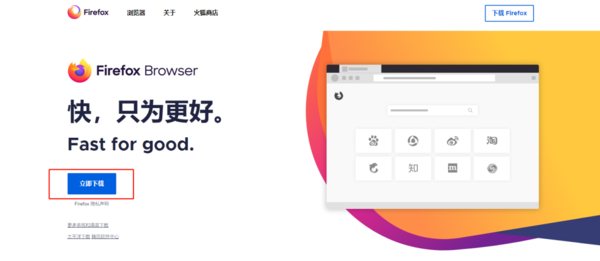
火狐浏览器电脑版怎么下载
火狐浏览器电脑版怎么下载?火狐浏览器是Mozilla开发的一款风格简洁、引擎反应较快的网页浏览器,是全球知名的浏览器之一。
如何通过Google Chrome解决页面内容显示不全
使用Google Chrome调整分辨率、刷新缓存或检查CSS渲染,有效解决网页显示内容缺失的问题。

Chrome浏览器浏览器扩展权限管理教程
通过浏览器的扩展管理页面,用户可以控制各个扩展插件的权限,保证个人隐私和浏览器安全。
Chrome浏览器插件权限设置与管理教程
谷歌浏览器视频播放优化教程讲解播放兼容性和画质提升技巧,帮助用户获得流畅清晰的视频观看体验。
如何在Google浏览器中控制媒体播放速度
Google浏览器支持对网页中的媒体播放速度进行调节,用户可通过开发者工具或扩展插件实现倍速播放,满足不同场景的观看需求。
怎么下载PC版谷歌浏览器
怎么下载PC版谷歌浏览器?谷歌60%以上的浏览器市场份额基本上是无敌的。
谷歌浏览器下载限速怎么办-谷歌浏览器如何解除限速?
在这个浏览器错综复杂的年代,Google Chrome是我们在生活中经常用到的一个软件,但是下载的时候,很多用户总觉得速度太慢。

如何将谷歌浏览器设置为默认PDF查看器
如何将谷歌浏览器设置为默认PDF查看器?有些小伙伴想将谷歌浏览器设置为默认PDF查看器,下面小编将向大家分享设置教程一览。

怎么找到Chrome浏览器的阅读清单功能
本篇文章给大家带来Chrome浏览器打开阅读清单功能教程详解,感兴趣的朋友快来看看了解一下吧。
如何在 Windows上安装并行运行 Chrome 稳定版、测试版和开发版?
到目前为止,在 Windows 上使用的 Chrome 无法同时使用 Chrome 稳定版和浏览器的预发布版本之一。随着谷歌解除限制,这随着今天的公告而改变。这意味着现在可以在 Windows 上安装和运行 Chrome 稳定版和预发布版的 Chrome。
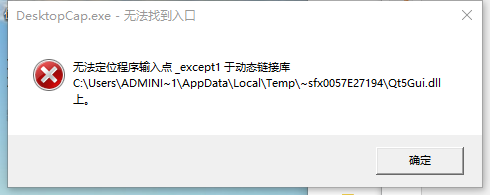
谷歌浏览器XP版无法定位程序输入点怎么办?
你有没有在安装谷歌浏览器的时候遇到各种问题呢,你知道谷歌浏览器无法定位程序输入点是怎么回事呢?来了解谷歌浏览器无法定位程序输入点的解决方法,大家可以学习一下。

如何使用自定义滚动条在 Google Chrome 中自定义滚动条?
谷歌浏览器是最受欢迎的网络浏览器,但这并不一定意味着它是最好的。Opera 和 Vivaldi 等浏览器包含比 Google 更好的自定义设置。但是,您可以使用许多 Chrome 扩展程序来自定义浏览器。
如何禁用谷歌浏览器中的JavaScript?
这篇文章解释了如何在Google Chrome网络浏览器中禁用JavaScript,如果你想阻止你访问的页面上的广告,修复技术问题,或者如果你有安全问题。
如何确保 Google Chrome 的 Flash 插件是最新的?
Google 和 Adobe 已将原生 Flash 插件集成到 Google Chrome 浏览器中。这种集成为计算机用户提供了两个好处和一个缺点。集成的 Flash 插件意味着用户不再需要在 PC 上安装 Flash。这也是有益的,因为插件的更新发生在后台,而不必由用户启动。
如何在Chrome中禁用导致CPU使用率高的软件报告工具?
如果您注意到 Chrome 中的 CPU 使用率很高,则可能是由浏览器的软件报告工具引起的。
IE浏览器和Chrome浏览器的内核有何区别
本篇文章给大家带来IE浏览器和Chrome浏览器的差异和优劣势分析,感兴趣的朋友千万不要错过了。
如何使用谷歌浏览器任务管理器?
Chrome任务管理器不仅显示中央处理器,内存和网络使用的每个打开的标签和插件,它还允许你用鼠标点击杀死个别进程,类似于Windows任务管理器或macOS活动监视器。