Chrome浏览器下载后如何配置网页自动填充功能
1. 打开Chrome浏览器。
2. 点击浏览器右上角的三个点图标(或按Ctrl+Shift+T键)。
3. 在下拉菜单中选择“设置”。
4. 在设置页面中,找到并点击“高级”选项卡。
5. 在“高级”设置中,找到并点击“自动填充”部分。
6. 在“自动填充”设置中,您可以选择是否启用自动填充功能。如果启用了自动填充功能,您还可以自定义自动填充的选项,例如密码、用户名等。
7. 点击“确定”保存设置。
现在,当您访问需要填写自动填充信息的网页时,Chrome浏览器会自动填充您之前设置的信息。
Chrome浏览器插件使用安全操作指南
Chrome浏览器插件使用不当可能影响系统稳定性。本文提供安全操作指南,帮助用户正确安装和管理插件,保障浏览器稳定运行。
谷歌浏览器怎么截图?
其实利用Chrome自带的开发者工具就能做到,下面就为大家带来谷歌浏览器使用开发者工具进行长截图的方法。
如何在谷歌浏览器中启用扩展程序同步不同设备共享
在谷歌浏览器中启用扩展程序同步功能,轻松在不同设备间共享扩展程序,提高工作效率。
谷歌浏览器如何避免下载期间的中断问题
遇到谷歌浏览器下载中断时,可以使用稳定的网络连接或下载管理工具,确保下载过程顺畅无中断。
谷歌浏览器是否支持深度阅读数据分析
谷歌浏览器支持对用户深度阅读行为进行数据收集与分析,帮助理解内容关注度与阅读效率。

Win10/Win11找不到IE浏览器?教你如何调出IE兼容模式顺利打开老网站
微软Edge内置IE模式开启与老旧系统访问教学。针对IE彻底退役现状,详解在Edge设置中开启“在Internet Explorer模式下重新加载”的3个步骤,教你通过组策略配置特定企业网站兼容列表,无需降级系统即可完美运行老旧政企公文系统。
macbook下载不了谷歌浏览器是怎么回事?<解决方法>
适用于苹果的谷歌Chrome是最受欢迎的mac浏览器之一,支持多种标准和技术,包括Flash和HTML5
Windows10更新后chrome无法正常工作怎么办?
Windows 10更新后,谷歌Chrome打不开或者停止工作了吗?别担心,这里有一些简单的修复方法可以让你的浏览器恢复到稳定状态。
如何在国内下载谷歌浏览器
如何在国内下载谷歌浏览器?近日,谷歌官方推送了一款新的谷歌浏览器,即Chrome 83版本。在这个版本中,增加了标签分组和Web NFC支持等新功能。
Linux如何离线下载谷歌浏览器?在Linux中离线下载谷歌浏览器详细教程
Google Chrome安装需要相关的依赖,但是目前项目中的服务器无法连接外网,所以无法直接通过yum install快速安装依赖包。所以现在,你需要下载谷歌Chrome安装包和依赖包,然后离线安装。

如何解决"计算机已经安装了更高版本的Google Chrome组件"?
Chrome谷歌浏览器是目前使用人数、好评都比较高的一款浏览器了、深受用户的喜爱,追求的是全方位的快速体验,
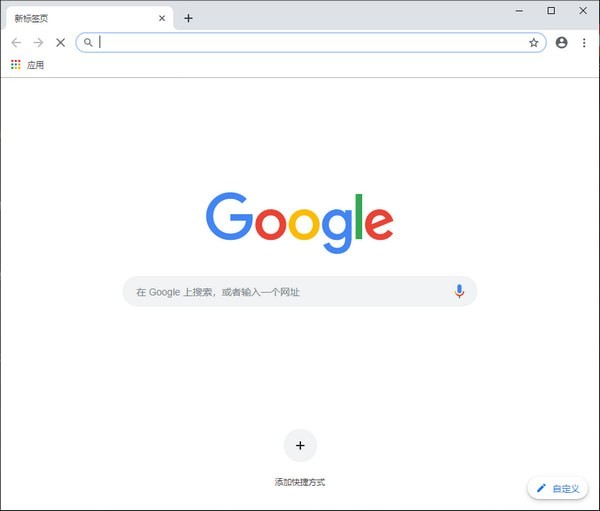
win10系统下载谷歌浏览器打不开怎么办?
谷歌浏览器是一个非常强大的网页浏览器,很多用户都在使用。但是在使用的过程中,相信很多用户都会遇到win10系统中的Google浏览器无法上网的现象,那么该怎么解决呢?
谷歌浏览器如何设置安全锁屏功能
谷歌浏览器如何设置安全锁屏功能?谷歌浏览器虽然没有内置锁屏功能,但我们也可以通过某些方法达到类似效果。
Chrome插件下载及安装详细操作步骤<详细教学>
想学习谷歌浏览器如何安装插件吗,快来学习吧!
谷歌浏览器崩溃怎么修复
谷歌浏览器崩溃怎么修复?下面小编就给大家带来谷歌浏览器运行崩溃解决办法,有需要的朋友快来看看了解一下吧。
谷歌浏览器如何将网页双面打印
谷歌浏览器如何将网页双面打印?本篇文章就给大家带来谷歌浏览器设置网页双面打印教程详解,需要的朋友赶紧来学习一下吧。
如何将 Google Chrome 中的主页设置为您最喜欢的网站?
用户可以将 Google Chrome 中的默认主页和登录页面更改为任何网站,以便在每次启动浏览器时打开
如何更改谷歌浏览器的默认语言
不想再用英文搜索网页了?练习西班牙语、意大利语或其他语言?以下是在 Google Chrome 中更改语言的方法。