Chrome浏览器插件使用安全操作指南

1. 安装来自可信来源的插件:确保您从Chrome网上应用店或其他可信来源下载插件。避免使用不明来源的插件,因为它们可能包含恶意软件或广告。
2. 检查插件权限:在安装插件时,仔细阅读并同意其权限请求。确保您了解每个权限的作用,并仅授予必要的权限。例如,如果您需要访问摄像头、麦克风等敏感功能,请确保插件只请求这些权限。
3. 保持更新:定期检查并更新Chrome浏览器和插件。这有助于修复已知的安全漏洞,提高安全性。
4. 避免点击可疑链接:不要随意点击未知或可疑的链接。这些链接可能导向恶意网站,导致您的设备受到攻击。
5. 使用HTTPS连接:始终使用HTTPS连接访问网站。这是确保数据传输加密的一种方法,可以防止中间人攻击。
6. 启用两步验证:为Chrome浏览器和重要账户启用两步验证。这为您的账户提供额外的安全层,降低被黑客攻击的风险。
7. 谨慎处理个人信息:在使用插件时,确保您不会泄露敏感信息,如密码、信用卡号等。避免在不安全的网络环境中输入这些信息。
8. 注意隐私设置:在Chrome浏览器中,您可以调整隐私设置以控制哪些数据被收集和共享。确保您了解这些设置,并根据需要进行调整。
9. 定期清理缓存和Cookie:定期清理浏览器缓存和Cookie可以帮助清除潜在的恶意软件。
10. 使用沙箱测试:在将插件添加到浏览器之前,尝试在沙箱环境中测试插件。这有助于发现潜在的问题,并确保插件不会对您的设备造成损害。
遵循这些安全操作指南,可以帮助您更好地保护Chrome浏览器和插件的安全性。

Chrome浏览器如何配置访问控制列表(ACL)
有很多用户不知道Chrome浏览器如何配置访问控制列表(ACL),于是,本文给大家提供了详细的操作方法,希望可以帮助到各位用户。

Chrome浏览器插件安装与权限设置方法
Chrome浏览器提供插件安装与权限设置方法,用户可以安全安装、启用或禁用插件,并合理配置访问权限,保证浏览器安全和功能扩展高效运行。

谷歌浏览器下载提示“不受信任来源”的应对技巧
下载谷歌浏览器时遇到“不受信任来源”警告,可能因安全策略或来源不明。本文指导用户如何确认下载来源及修改安全设置,确保下载安全无忧。

如何启用谷歌浏览器的隐私模式
如何启用谷歌浏览器的隐私模式?本篇文章就给大家带来谷歌浏览器打开隐私模式步骤介绍,感兴趣的朋友千万不要错过了。

谷歌浏览器的性能优化技巧
分享一系列谷歌浏览器性能优化的技巧,帮助您提升浏览速度,获得更好的上网体验。

谷歌浏览器手机版网页自动刷新功能使用技巧
谷歌浏览器在移动端支持配合插件或隐藏指令实现页面自动刷新。跟随本文技巧,助您在关注实时动态资讯时,通过高效的自动刷新辅助功能,时刻掌握一手信息流。

如何修改Google Chrome默认安装路径
如何修改Google Chrome默认安装路径?最近,有很多网友想在电脑上安装谷歌Chrome,但是在安装过程中,想改变安装位置。那么,应该如何操作呢?

Edge浏览器怎么同步谷歌浏览器下载
Edge浏览器怎么同步谷歌浏览器下载?在浏览器之间切换从来都不是什么大事,但这也取决于你使用的功能。比如用扩展程序定制Google Chrome等浏览器,将打开的标签同步到我们的移动设备等等。
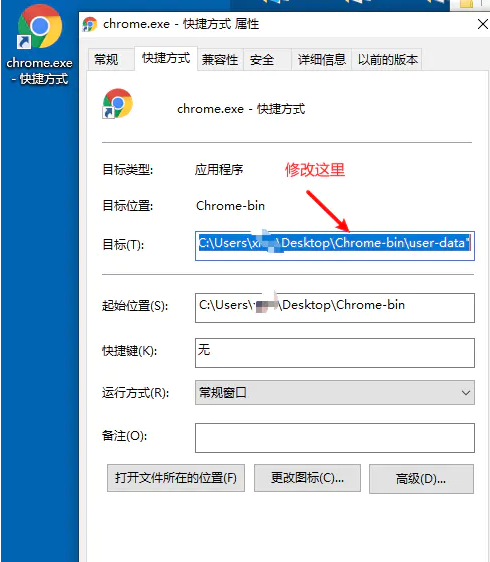
怎么在一台电脑上安装多版本的谷歌浏览器
你有没有想要知道的谷歌浏览器使用技巧呢呢,你知道怎么在一台电脑上安装多版本的谷歌浏览器吗?来了解怎么在一台电脑上安装多版本的谷歌浏览器的具体步骤

谷歌浏览器字体模糊不清怎么办
本篇文章给大家带来谷歌浏览器解决字体模糊不清问题详细方法教程,有需要的朋友快来了解一下吧。
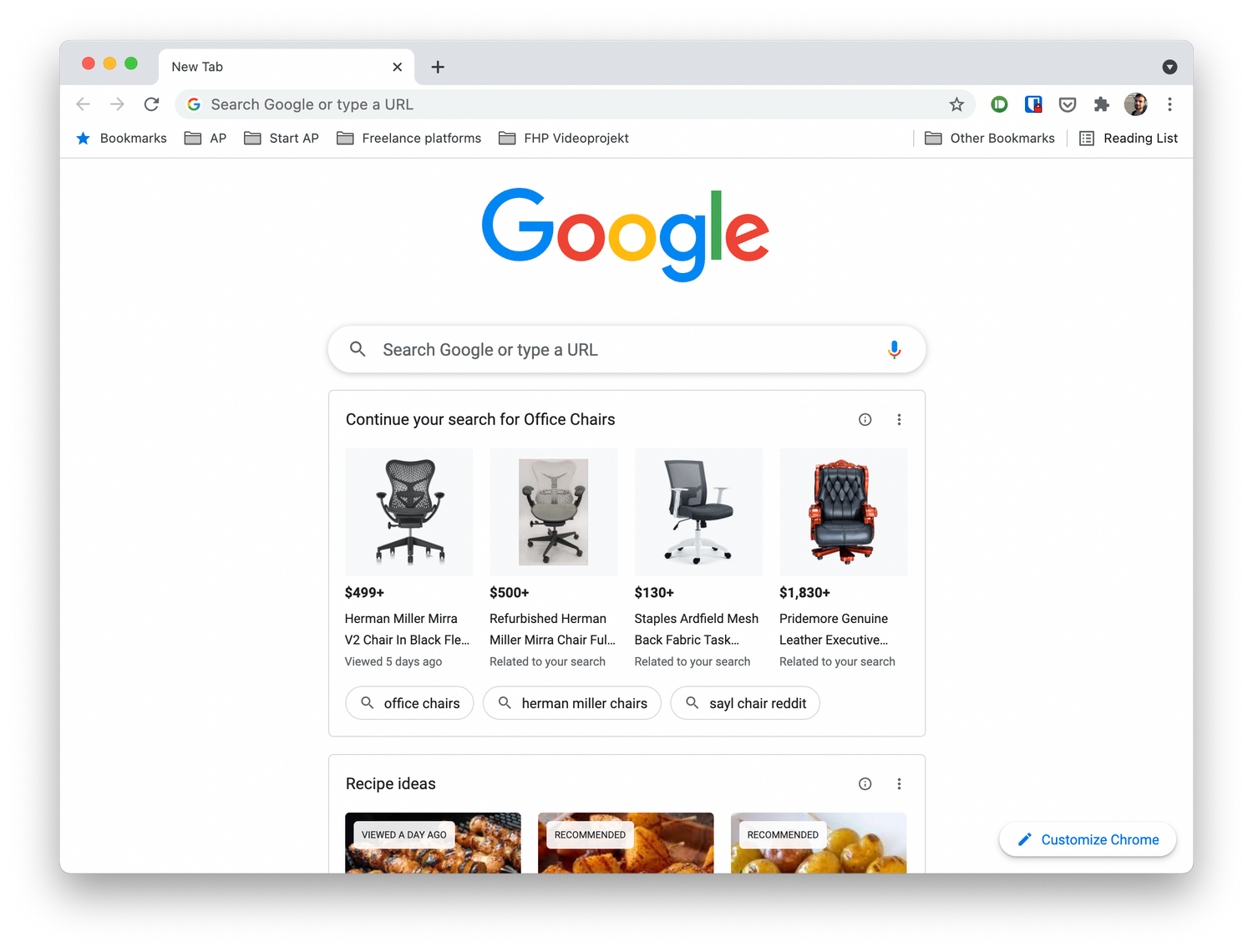
如何在Ubuntu 16.04中安装Google Chrome?
谷歌Chrome是谷歌开发的一款快速、安全、免费的网络浏览器。我们可以通过安装扩展和Web应用来扩展Google Chrome的功能;我们也可以安装主题来改变它的外观。

谷歌浏览器安全检查在哪打开
本篇文章给大家带来开启谷歌浏览器的安全检查功能方法教学,希望能够帮助大家解决问题。

QQ浏览器如何保存登录账号和密码?
QQ浏览器如何保存登录账号和密码?平时我们在使用像 QQ浏览器 这样的搜索引擎工具来进行内容的搜索时,我们很多时候都需要登录到某一个网站当中,才能够使用更多的功能,比如东西的购买,小知识网页的收藏等等。

如何从 Google Chrome 的自动填充建议中删除单个 URL
谷歌浏览器没有提到它,但实际上可以从 Chrome 的自动填充建议中删除单个 URL。
如何从谷歌浏览器远程注销?
Chrome 只是一个网络浏览器。如果我告诉您有关 Chrome 的信息,我会将其描述为一个由绿色、红色、黄色和蓝色组成的球体。下面就简要介绍一下 chrome 以及它是如何工作的。
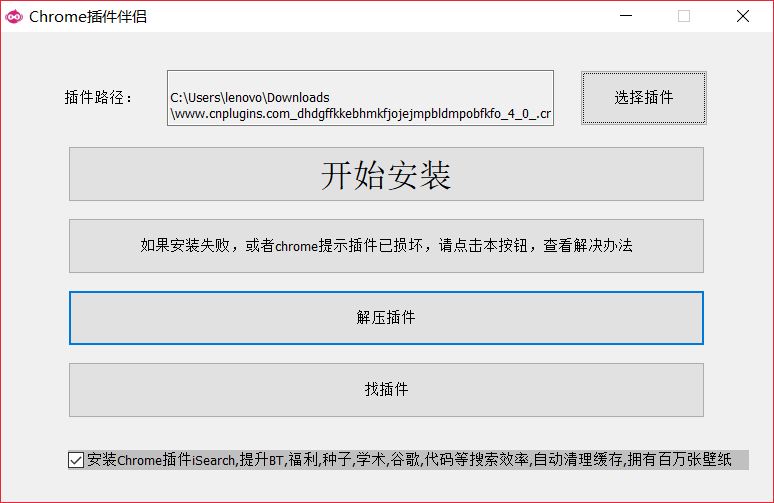
Chrome浏览器无法安装插件怎么办?<解决办法>
现在大部分使用浏览器有google浏览器、搜狗浏览器、360安全浏览器等,虽然国内环境无法正常登录google账户、无法访问应用商店,但是google浏览器搜索速度很快且操作方式很简单,用户可以轻松、快速访问自己最常访问的网站,也因此google浏览器深受广大网友的青睐。

将密码导入 Chrome 的 4 种简单方法!
您刚刚切换到谷歌浏览器吗?如果是这样,您要做的第一件事就是将现有密码导入 Chrome。Google Chrome 实际上允许您从保存的 CSV 密码文件或计算机上安装的其他浏览器导入密码。无论哪种方式,将密码导入 Chrome 都很容易。

如何解决Chrome浏览器下载速度慢的问题
本篇文章给大家带来谷歌浏览器解决下载缓慢问题详细方法步骤,希望能够帮助大家解决问题。